Ik heb twee weken besteed aan het testen van elke mogelijke manier om Claude Code te gebruiken. Extensies in Cursor. De desktop-app. CLI draaiend in de geïntegreerde terminal van VS Code. Zelfstandige terminals. Ik heb zelfs een paar onconventionele opstellingen geprobeerd om grondig te zijn.
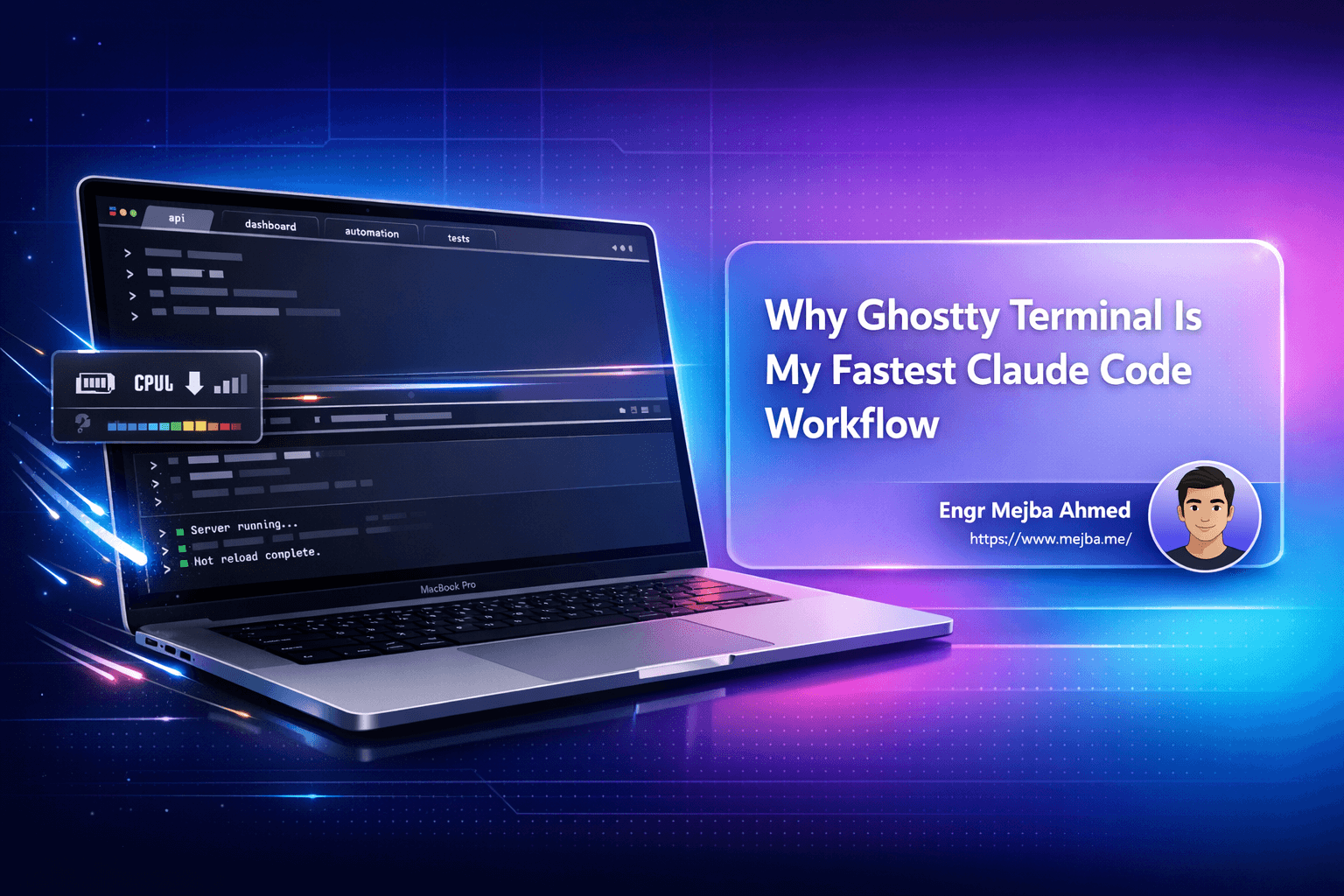
Na al dat testen domineerde één opstelling al het andere: Ghostty terminal met Claude Code CLI.
Dit gaat niet over voorkeur of esthetiek. Het prestatieverschil is zo significant dat ik me niet kan voorstellen terug te gaan naar de andere methoden. Wanneer je tientallen Claude Code-instanties tegelijkertijd kunt draaien zonder dat de ventilatoren van je laptop om genade schreeuwen, weet je dat je iets gevonden hebt dat het delen waard is.
Hier is de complete workflow die ik over maanden dagelijks gebruik heb verfijnd, en waarom het fundamenteel heeft veranderd hoe ik bouw met AI.
Het Probleem Waar Niemand Over Praat
De meeste Claude Code-tutorials laten je het ideale pad zien. Installeer een extensie, open een project, begin met prompten. Wat ze niet laten zien is wat er gebeurt wanneer je een serieuze bouwer bent die aan meerdere projecten werkt.
Ik run een software-agency. Op een gemiddelde dag jongleer ik met drie tot vijf actieve projecten. Misschien heeft een klant's Laravel-backend een nieuw API-endpoint nodig. Een React-dashboard heeft prestatie-fixes nodig. Een Python-automatiseringsscript wacht op debugging. Elk project heeft zijn eigen Claude Code-gesprek met volledige context nodig.
Probeer drie VS Code-vensters te openen, elk met Claude Code draaiend. Je computer verandert in een ruimteverwarmer. Geheugengebruik schiet omhoog. De interface wordt traag. Je besteedt meer tijd aan wachten op je tools dan aan daadwerkelijk bouwen.
Ik heb dit gemeten op mijn MacBook Pro. Twee VS Code-vensters met Claude Code-extensies: 8GB RAM verbruikt, merkbare invoervertraging, ventilatoren draaien continu. Dezelfde twee projecten in Ghostty-terminaltabs: minder dan 500MB totaal, directe respons, stille werking.
Het verschil is niet subtiel. Het is het verschil tussen productieve flow en constante frustratie.
Waarom Terminal CLI Alles Verslaat
Voordat ik inga op de Ghostty-specifieke voordelen, laat me uitleggen waarom de terminal CLI-aanpak fundamenteel beter presteert dan extensies en desktop-apps.
Functionaliteitspariteit gebeurt eerst in de CLI. Claude Code's terminal-interface ontvangt updates vóór elke andere client. Wanneer Anthropic Plan Mode-verbeteringen uitbrengt, krijgt de CLI ze onmiddellijk. Extensiegebruikers wachten dagen of weken tot updates hun IDE's extensie-marktplaats bereiken.
Ik merkte dit tijdens de Plan Mode-uitrol. Terminalgebruikers hadden de volledige iteratieve vragenfunctie terwijl extensiegebruikers nog op de basisversie zaten. Die extra vragen maken een echt verschil in outputkwaliteit — Claude begrijpt je vereisten dieper wanneer het verduidelijkende vragen kan stellen.
De CLI dwingt betere promptgewoonten af. Zonder een fancy GUI richt je je op wat belangrijk is: duidelijke, gedetailleerde prompts. Je leert Claude de context te geven die het vooraf nodig heeft, omdat er geen interface-magie is om vage instructies te compenseren.
Bronnenefficiëntie stapelt zich op. Een lichtgewicht tool bespaart niet alleen RAM op het moment. Het betekent dat je laptopbatterij langer meegaat. Je ventilatoren blijven stil tijdens videogesprekken. Je computer blijft responsief wanneer je snel iets in een andere app moet controleren.
Deze voordelen gelden voor elke terminal. Maar Ghostty gaat verder.
Wat Ghostty Anders Maakt
Ghostty is niet zomaar een andere terminal-emulator. Gebouwd door Mitchell Hashimoto (de maker van Vagrant, Terraform en HashiCorp), is het ontworpen met een specifieke filosofie: maximale prestaties met echte bruikbaarheid.
Native rendering betekent echte snelheid. Ghostty gebruikt native platform-rendering in plaats van Electron of webtechnologieën. Elke toetsaanslag reageert direct. Scrollen door duizenden regels Claude-output voelt boterachtig soepel.
Splits en tabs zijn eersteklas functies. Je kunt elk terminalvenster horizontaal of verticaal splitsen met eenvoudige sneltoetsen. Elke split draait onafhankelijk. Ik houd Claude Code in de hoofdsplit en mijn ontwikkelserver in een kleinere split eronder. Wanneer Claude wijzigingen aanbrengt, zie ik direct de server herladen en eventuele fouten verschijnen.
Duizenden thema's met daadwerkelijk goede standaardinstellingen. Ik heb te veel van mijn vroege ontwikkelaarscarrière besteed aan het tweaken van terminalkleuren. Ghostty wordt geleverd met mooie thema's die direct werken. Kies er één, ga verder, bouw dingen.
Configuratie is eenvoudig maar krachtig. Eén tekstbestand regelt alles. Geen JSON-schema's om te onthouden, geen verborgen instellingenmenu's. Als je iets wilt veranderen, is het duidelijk hoe.
De Workflow Instellen
Dit draaiend krijgen kost ongeveer tien minuten. Hier is precies wat ik deed.
Stap 1: Installeer Ghostty
Download van ghostty.org. De installatie is eenvoudig op Mac — gewoon naar Applicaties slepen. Linux-gebruikers kunnen vanuit broncode bouwen of hun pakketbeheerder gebruiken.
Stap 2: Installeer Claude Code CLI
Open Ghostty en voer uit:
npm install -g @anthropic-ai/claude-code
Als je Node.js niet geïnstalleerd hebt, haal het op van nodejs.org. Ik raad de LTS-versie aan.
Stap 3: Authenticeer
Voer claude uit in je terminal. Het begeleidt je door authenticatie met je Anthropic-account. Zorg ervoor dat je een actief Claude Code-abonnement hebt.
Stap 4: Configureer Ghostty voor ontwikkeling
Maak aan of bewerk ~/.config/ghostty/config:
theme = catppuccin-mocha
font-family = JetBrains Mono
font-size = 14
window-padding-x = 10
window-padding-y = 10
Deze instellingen geven je een schone, leesbare interface. Pas de lettergrootte aan op basis van je scherm.
Stap 5: Leer de sneltoetsen
Essentiële Ghostty-sneltoetsen:
Cmd+D(Mac) ofCtrl+Shift+E(Linux): Horizontaal splitsenCmd+Shift+DofCtrl+Shift+O: Verticaal splitsenCmd+TofCtrl+Shift+T: Nieuw tabbladCmd+[/Cmd+]: Wisselen tussen splits
Deze worden binnen een dag spiergeheugen.
De Dagelijkse Workflow in de Praktijk
Laat me je door een typische ontwikkelsessie leiden.
Ik open Ghostty en maak direct mijn werkruimte-indeling aan. Eén grote split links voor Claude Code, één kleinere split rechts voor mijn ontwikkelserver. Ik voeg misschien een tab toe voor git-operaties of een tweede project.
Ik navigeer naar mijn projectmap:
cd ~/projects/habit-tracker-app
Dan start ik Claude:
claude
Nu is waar Plan Mode alles verandert. In plaats van gewoon een prompt te typen en het beste te hopen, activeer ik Plan Mode met Shift+Tab tweemaal. Dit vertelt Claude dat ik wil plannen voordat ik uitvoer.
Ik beschrijf wat ik bouw:
Ik heb een AI-gedreven gewoonte-tracking app nodig. Gebruikers moeten:
- Dagelijkse gewoonten loggen met tijdstempels
- Streak-visualisaties zien
- AI-coaching krijgen op basis van hun patronen
- Data exporteren in meerdere formaten

De tech-stack moet Next.js met TypeScript zijn, met Prisma voor de database.
Met Plan Mode actief begint Claude niet direct met coderen. Het stelt vragen:
- "Welk soort gewoonten tracken we — binair (gedaan/niet gedaan) of kwantitatief?"
- "Moet de AI-coaching realtime zijn of een dagelijkse samenvatting?"
- "Welke exportformaten hebben prioriteit — CSV, JSON, PDF?"
Elke vraag verfijnt de uiteindelijke output. Tegen de tijd dat Claude begint met het genereren van code, begrijpt het mijn vereisten veel beter dan een enkele prompt zou kunnen bereiken.
Ondertussen heb ik in mijn andere split de dev-server gestart:
npm run dev
Als Claude wijzigingen aanbrengt, zie ik ze direct weerspiegeld. Fouten verschijnen in realtime. Ik kan een foutmelding kopiëren, plakken in Claude's gesprek en een fix krijgen zonder van context te wisselen.
Multitasken Zonder Compromissen
Dit is waar Ghostty echt schittert. Ik kan een tweede tab openen (Cmd+T) en een volledig apart Claude-gesprek starten voor een ander project.
cd ~/projects/client-dashboard
claude
Nu heb ik twee Claude-instanties draaien. De ene bouwt mijn gewoonte-tracker. De andere debugt een React-component van een klant. Ik wissel direct tussen tabs, elk met volledige context bewaard.
Ik heb dit opgedreven naar tien gelijktijdige Claude-instanties over verschillende projecten. Mijn laptop knipperde niet eens. CPU-gebruik bleef redelijk. Geheugenverbruik bleef vlak. Probeer dat met tien VS Code-vensters en kijk hoe je machine smelt.
Dit is belangrijk voor hoe ik denk over AI-ondersteunde ontwikkeling. In plaats van Claude te behandelen als een single-threaded assistent, kan ik mijn werk paralleliseren. Terwijl Claude een complex component genereert voor Project A, prompt ik Claude over architectuurbeslissingen voor Project B. Terwijl dat verwerkt wordt, schakel ik terug om te zien of de code van Project A klaar is.
Het mentale model verschuift van "wachten op AI" naar "AI-agents orkestreren."
Werken aan Hetzelfde Project vanuit Meerdere Hoeken
Hier is een geavanceerd patroon dat ik heb ontwikkeld. Soms wil ik verschillende Claude-gesprekken die zich richten op verschillende aspecten van hetzelfde project.
Tab 1: Feature-ontwikkeling gesprek Tab 2: Testen en debugging gesprek Tab 3: Documentatie en commentaar gesprek
Elke tab werkt aan dezelfde codebase maar met verschillende context. De feature-dev Claude is verdiept in het implementeren van nieuwe functionaliteit. De testing Claude reviewt code en schrijft testcases. De docs Claude voegt JSDoc-commentaar en README-secties toe.
Om conflicten te vermijden gebruik ik git worktrees:
git worktree add ../habit-tracker-tests feature/tests
git worktree add ../habit-tracker-docs feature/docs
Elke worktree krijgt zijn eigen Claude-instantie. Wijzigingen in de ene beïnvloeden de andere niet totdat ik ze samenvoeg. Dit is parallelle ontwikkeling tot zijn logische conclusie.
De Server Split Workflow
Eén patroon dat ik constant gebruik: Claude Code in de hoofdsplit, ontwikkelserver in een kleinere split eronder.
De serversplit toont me directe feedback. Wanneer Claude een nieuw React-component schrijft, zie ik de hot reload triggeren. Wanneer er een TypeScript-fout is, verschijnt deze direct. Wanneer een API-endpoint faalt, vertellen de serverlogs me precies wat er mis ging.
Ik kopieer de fout, schakel naar de Claude-split, plak het en vraag om een fix. Claude ziet de exacte foutmelding met volledige stacktrace. De fix is meestal accuraat omdat het precieze foutcontext heeft.
Deze strakke feedbackloop versnelt de ontwikkeling dramatisch. Fouten worden binnen seconden in plaats van minuten gevangen en opgelost.
Wanneer je Echt een Editor Nodig Hebt
Ik ga niet doen alsof de terminal alles aankan. Soms moet ik handmatige bewerkingen doen. Misschien wil ik wat code herschikken die Claude anders heeft gestructureerd dan ik zou willen. Misschien wil ik een snelle console.log toevoegen voor debugging.
Voor deze gevallen houd ik VS Code geïnstalleerd maar niet draaiend. Wanneer ik het nodig heb, open ik het specifieke bestand:
code src/components/HabitCard.tsx
VS Code opent snel omdat het niet al op de achtergrond bronnen verbruikt. Ik maak mijn bewerking, sla op, sluit. De ontwikkelserver in mijn Ghostty-split pikt de wijziging op.
Dit patroon — terminal-eerst met editor als incidenteel hulpmiddel — keert om hoe de meeste ontwikkelaars werken. Maar het past bij hoe AI-ondersteunde ontwikkeling daadwerkelijk verloopt. Het grootste deel van de tijd schrijft Claude de code. Je reviewt, promptt voor wijzigingen en itereert. De toetsenbordtijd die je besteedt aan het zelf typen van code neemt dramatisch af.
Prestatievergelijking: Echte Cijfers
Laat me daadwerkelijke metingen delen van mijn ontwikkelmachine (M2 MacBook Pro, 16GB RAM):
VS Code + Claude Code Extensie (2 projecten)
- RAM: 8,2GB
- CPU (idle): 12%
- Ventilatorstatus: Actief
- Responsvertraging: Merkbare lag op prompts
Cursor + Claude-integratie (2 projecten)
- RAM: 9,1GB
- CPU (idle): 15%
- Ventilatorstatus: Actief
- Responsvertraging: Matige lag
Ghostty + Claude CLI (2 projecten)
- RAM: 487MB
- CPU (idle): 1%
- Ventilatorstatus: Stil
- Responsvertraging: Direct
Ghostty + Claude CLI (8 projecten)
- RAM: 1,9GB
- CPU (idle): 3%
- Ventilatorstatus: Stil
- Responsvertraging: Direct
Het efficiëntieverschil is niet marginaal. Het is een orde van grootte. Dit is vooral belangrijk voor langere codeersessies. Na vier uur is bij de IDE-gebaseerde aanpak mijn laptop oncomfortabel warm en mijn batterij half leeg. De Ghostty-aanpak voelt alsof ik net begonnen ben.
Omgaan met Langlopende Taken
Wanneer Claude aan iets complex werkt — het refactoren van een groot component, het schrijven van uitgebreide tests — hoef je niet naar de outputstroom te kijken. Start de taak, schakel naar een andere tab of split, doe iets anders.
Ik heb de gewoonte ontwikkeld om taakvoltooiing te controleren met een snelle tabwissel. Claude's output bevat duidelijke indicatoren wanneer het klaar is. Als het een vraag stelt, zie ik het direct. Als het klaar is en wacht, kan ik verdergaan waar we gebleven waren.
Deze async-capable workflow betekent dat ik zelden geblokkeerd ben. Altijd iets anders om te prompten, altijd een ander project om te controleren.
Tips die ik Eerder had Willen Weten
Gebruik beschrijvende tmux-achtige mapnamen. Wanneer je meerdere tabs hebt, tonen ze standaard allemaal "ghostty" in de tabtitel. Geef je sessies een naam of gebruik het mappad om ze te onderscheiden.
Pipe output voor referentie. Als Claude iets genereert dat je wilt opslaan:
claude --print "je prompt hier" > output.md
Dit vangt Claude's respons direct op in een bestand.
Pas je shell-prompt aan. Een schone PS1 die je huidige map en git-branch toont, helpt context te behouden bij het wisselen tussen splits en tabs.
Leer Claude's CLI-vlaggen. --resume zet het laatste gesprek voort. --model laat je verschillende Claude-varianten specificeren. --print stuurt output naar stdout zonder de interactieve interface.
Het Grotere Plaatje
Deze workflow gaat niet alleen over Ghostty of terminal-efficiëntie. Het vertegenwoordigt een fundamentele verschuiving in hoe we omgaan met AI-codering-assistenten.
Wanneer je tools lichtgewicht en snel zijn, experimenteer je meer. Je probeert prompts die je niet zou hebben geprobeerd als elk een wachttijd van twee minuten betekende. Je draait meer parallelle verkenningen. Je itereert sneller.
Wanneer je tools echte multitasking ondersteunen, denk je anders over projectstructuur. Meerdere Claude-instanties worden meerdere teamleden met verschillende specialisaties. Je orkestreert in plaats van uitvoert.
Wanneer je feedbackloop strak is, vang je problemen eerder op. Fouten worden opgelost voordat ze zich ophopen. Integratieproblemen komen direct aan het licht.
Al deze zaken stapelen zich op tot iets dat kwalitatief anders aanvoelt dan de standaard IDE+extensie-aanpak. Het is niet 10% sneller. Het is een compleet andere manier van werken.
Wat Komt er Nog
Het landschap van AI-codeertools evolueert snel. Nieuwe modellen, nieuwe functies, nieuwe mogelijkheden. Maar het onderliggende principe houdt stand: lichtgewicht, gerichte tools die uit de weg gaan, zullen altijd beter presteren dan zware geïntegreerde oplossingen.
Ik zal deze workflow blijven verfijnen naarmate er nieuwe functies uitkomen. De combinatie van Ghostty's prestaties en Claude's verbeterende mogelijkheden betekent dat het plafond blijft stijgen.
Als je momenteel worstelt met trage tools en geheugenverslindende extensies, geef deze aanpak dan een serieuze kans. De initiële leercurve — vertrouwd raken met terminal-gebaseerde ontwikkeling — betaalt zich snel terug.
De ventilatoren van je laptop zullen je bedanken. Je productiviteit nog meer.
Laten We Samenwerken
Op zoek naar het bouwen van AI-systemen, het automatiseren van workflows of het opschalen van je tech-infrastructuur? Ik help graag.
- Fiverr (maatwerk & integraties): fiverr.com/s/EgxYmWD
- Portfolio: mejba.me
- Ramlit Limited (enterprise-oplossingen): ramlit.com
- ColorPark (ontwerp & branding): colorpark.io
- xCyberSecurity (beveiligingsdiensten): xcybersecurity.io