Ich habe zwei Wochen damit verbracht, jede mögliche Art der Nutzung von Claude Code zu testen. Erweiterungen in Cursor. Die Desktop-App. CLI im integrierten Terminal von VS Code. Eigenständige Terminals. Ich habe sogar einige unkonventionelle Setups ausprobiert, nur um gründlich zu sein.
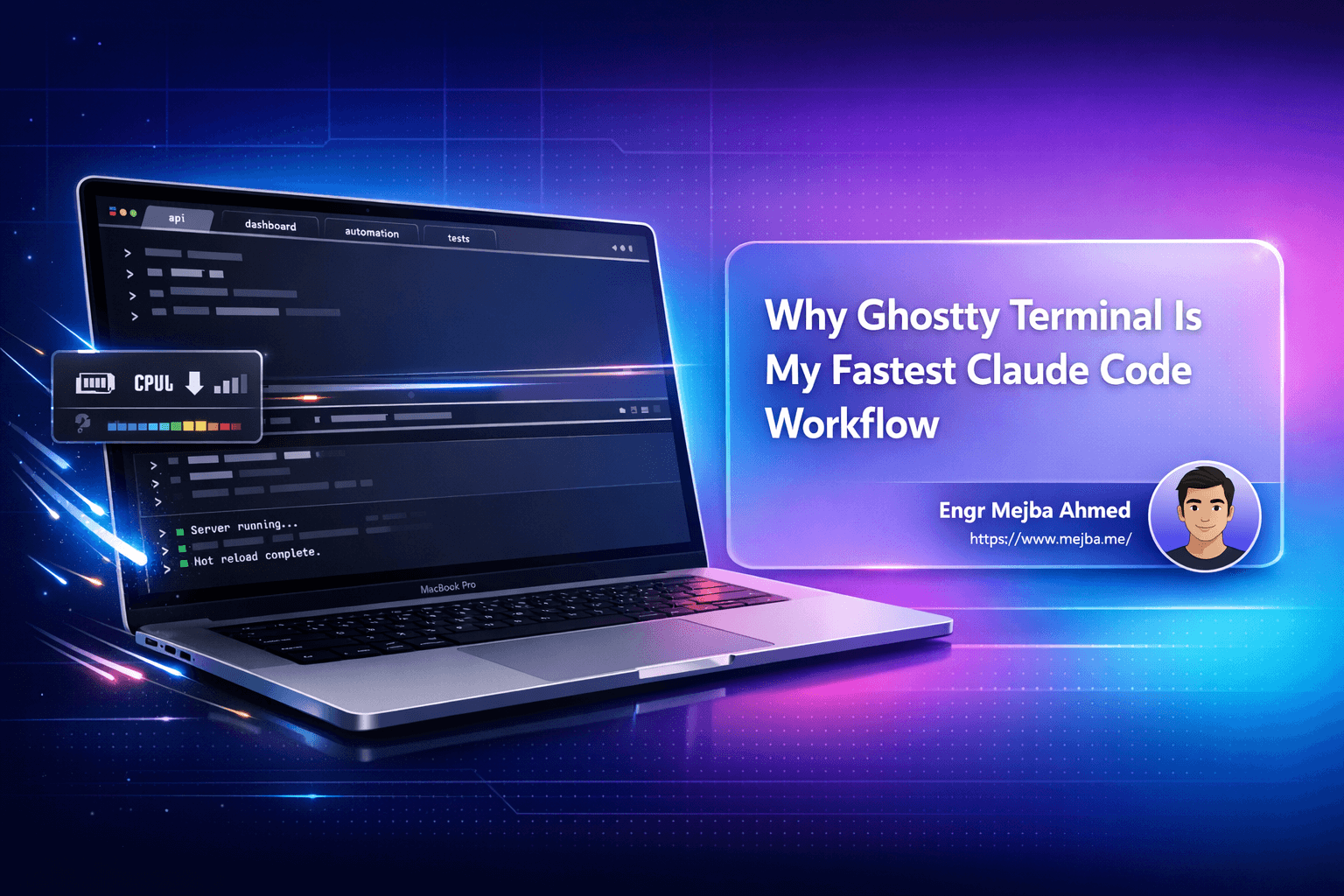
Nach all dem Testen dominierte ein Setup alles andere: Ghostty Terminal mit Claude Code CLI.
Es geht hier nicht um Vorlieben oder Ästhetik. Der Leistungsunterschied ist so erheblich, dass ich mir nicht vorstellen kann, zu den anderen Methoden zurückzukehren. Wenn man Dutzende von Claude Code-Instanzen gleichzeitig ausführen kann, ohne dass die Lüfter des Laptops um Gnade schreien, weiß man, dass man etwas gefunden hat, das es wert ist, geteilt zu werden.
Hier ist der komplette Workflow, den ich über Monate täglicher Nutzung verfeinert habe, und warum er grundlegend verändert hat, wie ich mit KI entwickle.
Das Problem, Über Das Niemand Spricht
Die meisten Claude Code-Tutorials zeigen den glücklichen Pfad. Installiere eine Erweiterung, öffne ein Projekt, beginne mit Prompts. Was sie nicht zeigen, ist, was passiert, wenn man ein ernsthafter Entwickler ist, der an mehreren Projekten arbeitet.
Ich leite eine Software-Agentur. An einem beliebigen Tag jongliere ich mit drei bis fünf aktiven Projekten. Vielleicht braucht das Laravel-Backend eines Kunden einen neuen API-Endpunkt. Ein React-Dashboard braucht Performance-Fixes. Ein Python-Automatisierungsskript wartet auf Debugging. Jedes Projekt braucht sein eigenes Claude Code-Gespräch mit vollem Kontext.
Versuchen Sie, drei VS Code-Fenster zu öffnen, jedes mit laufendem Claude Code. Ihr Computer verwandelt sich in eine Heizung. Der Speicherverbrauch schießt in die Höhe. Die Oberfläche wird träge. Sie verbringen mehr Zeit damit, auf Ihre Tools zu warten, als tatsächlich zu entwickeln.
Ich habe dies auf meinem MacBook Pro gemessen. Zwei VS Code-Fenster mit Claude Code-Erweiterungen: 8GB RAM verbraucht, spürbare Eingabeverzögerung, Lüfter laufen durchgehend. Die gleichen zwei Projekte in Ghostty-Terminal-Tabs: unter 500MB gesamt, sofortige Reaktion, geräuschloser Betrieb.
Der Unterschied ist nicht subtil. Es ist der Unterschied zwischen produktivem Flow und ständiger Frustration.
Warum Terminal CLI Alles Andere Übertrifft
Bevor ich auf die Ghostty-spezifischen Vorteile eingehe, lassen Sie mich erklären, warum der Terminal-CLI-Ansatz grundsätzlich besser abschneidet als Erweiterungen und Desktop-Apps.
Funktionsparität geschieht zuerst in der CLI. Die Terminal-Schnittstelle von Claude Code erhält Updates vor jedem anderen Client. Wenn Anthropic Plan-Mode-Verbesserungen veröffentlicht, bekommt die CLI sie sofort. Erweiterungsbenutzer warten Tage oder Wochen, bis Updates den Erweiterungs-Marktplatz ihrer IDE erreichen.
Ich bemerkte dies während der Plan-Mode-Einführung. Terminal-Benutzer hatten die volle iterative Fragefunktion, während Erweiterungsbenutzer noch auf der Basisversion waren. Diese zusätzlichen Fragen machen einen echten Unterschied in der Ausgabequalität — Claude versteht Ihre Anforderungen tiefer, wenn es klärende Fragen stellen kann.
Die CLI erzwingt bessere Prompt-Gewohnheiten. Ohne eine schicke GUI konzentrieren Sie sich auf das Wesentliche: klare, detaillierte Prompts. Sie lernen, Claude den nötigen Kontext vorab zu geben, weil keine Interface-Magie vage Anweisungen kompensiert.
Ressourceneffizienz summiert sich. Ein leichtgewichtiges Tool spart nicht nur im Moment RAM. Es bedeutet, dass Ihr Laptop-Akku länger hält. Ihre Lüfter bleiben bei Videoanrufen ruhig. Ihr Computer bleibt reaktionsfähig, wenn Sie schnell etwas in einer anderen App überprüfen müssen.
Diese Vorteile gelten für jedes Terminal. Aber Ghostty geht noch weiter.
Was Ghostty Anders Macht
Ghostty ist nicht einfach ein weiterer Terminal-Emulator. Entwickelt von Mitchell Hashimoto (dem Schöpfer von Vagrant, Terraform und HashiCorp), wurde es mit einer bestimmten Philosophie entworfen: maximale Leistung bei echter Benutzerfreundlichkeit.
Native Rendering bedeutet echte Geschwindigkeit. Ghostty verwendet natives Plattform-Rendering statt Electron oder Web-Technologien. Jeder Tastendruck reagiert sofort. Das Scrollen durch Tausende von Zeilen Claude-Ausgabe fühlt sich butterweich an.
Splits und Tabs sind erstklassige Funktionen. Sie können jedes Terminalfenster mit einfachen Tastenkombinationen horizontal oder vertikal teilen. Jeder Split läuft unabhängig. Ich halte Claude Code im Hauptsplit und meinen Entwicklungsserver in einem kleineren Split darunter. Wenn Claude Änderungen vornimmt, sehe ich sofort den Server-Reload und eventuelle Fehler.
Tausende Themes mit tatsächlich guten Standardeinstellungen. Ich habe zu viel meiner frühen Entwicklerkarriere damit verbracht, an Terminal-Farben herumzufummeln. Ghostty wird mit schönen Themes geliefert, die sofort funktionieren. Eines auswählen, weitermachen, Dinge bauen.
Konfiguration ist einfach aber mächtig. Eine Textdatei steuert alles. Keine JSON-Schemas zum Auswendiglernen, keine versteckten Einstellungsmenüs. Wenn Sie etwas ändern wollen, ist es offensichtlich wie.
Den Workflow Einrichten
Das zum Laufen zu bringen dauert etwa zehn Minuten. Hier ist genau, was ich getan habe.
Schritt 1: Ghostty Installieren
Download von ghostty.org. Die Installation ist auf dem Mac unkompliziert — einfach in den Programme-Ordner ziehen. Linux-Benutzer können aus dem Quellcode kompilieren oder ihren Paketmanager verwenden.
Schritt 2: Claude Code CLI Installieren
Öffnen Sie Ghostty und führen Sie aus:
npm install -g @anthropic-ai/claude-code
Falls Node.js nicht installiert ist, laden Sie es von nodejs.org herunter. Ich empfehle die LTS-Version.
Schritt 3: Authentifizieren
Führen Sie claude in Ihrem Terminal aus. Es führt Sie durch die Authentifizierung mit Ihrem Anthropic-Konto. Stellen Sie sicher, dass Sie ein aktives Claude Code-Abonnement haben.
Schritt 4: Ghostty für die Entwicklung Konfigurieren
Erstellen oder bearbeiten Sie ~/.config/ghostty/config:
theme = catppuccin-mocha
font-family = JetBrains Mono
font-size = 14
window-padding-x = 10
window-padding-y = 10
Diese Einstellungen geben Ihnen eine saubere, lesbare Oberfläche. Passen Sie die Schriftgröße an Ihr Display an.
Schritt 5: Die Tastenkombinationen Lernen
Wesentliche Ghostty-Shortcuts:
Cmd+D(Mac) oderCtrl+Shift+E(Linux): Horizontal teilenCmd+Shift+DoderCtrl+Shift+O: Vertikal teilenCmd+ToderCtrl+Shift+T: Neuer TabCmd+[/Cmd+]: Zwischen Splits wechseln
Diese werden innerhalb eines Tages zum Muskelgedächtnis.
Der Tägliche Workflow in der Praxis
Lassen Sie mich Sie durch eine typische Entwicklungssitzung führen.
Ich öffne Ghostty und erstelle sofort mein Arbeitsbereich-Layout. Ein großer Split links für Claude Code, ein kleinerer Split rechts für meinen Entwicklungsserver. Ich füge vielleicht einen Tab für Git-Operationen oder ein zweites Projekt hinzu.
Ich navigiere zu meinem Projektverzeichnis:
cd ~/projects/habit-tracker-app
Dann starte ich Claude:
claude
Jetzt kommt der Punkt, an dem Plan Mode alles verändert. Anstatt einfach einen Prompt einzugeben und das Beste zu hoffen, aktiviere ich Plan Mode mit Shift+Tab zweimal. Das sagt Claude, dass ich planen möchte, bevor ich ausführe.
Ich beschreibe, was ich baue:
Ich brauche eine KI-gesteuerte Gewohnheitstracker-App. Benutzer sollen:
- Tägliche Gewohnheiten mit Zeitstempeln protokollieren
- Streak-Visualisierungen sehen
- KI-Coaching basierend auf ihren Mustern erhalten
- Daten in mehreren Formaten exportieren

Der Tech-Stack soll Next.js mit TypeScript sein, mit Prisma für die Datenbank.
Mit aktiviertem Plan Mode beginnt Claude nicht sofort mit dem Coden. Es stellt Fragen:
- "Welche Art von Gewohnheiten tracken wir — binär (erledigt/nicht erledigt) oder quantitativ?"
- "Soll das KI-Coaching in Echtzeit oder als Tageszusammenfassung sein?"
- "Welche Exportformate haben Priorität — CSV, JSON, PDF?"
Jede Frage verfeinert die endgültige Ausgabe. Bis Claude mit der Code-Generierung beginnt, versteht es meine Anforderungen weit besser als ein einzelner Prompt es erreichen könnte.
Währenddessen habe ich in meinem anderen Split den Dev-Server gestartet:
npm run dev
Wenn Claude Änderungen vornimmt, sehe ich sie sofort reflektiert. Fehler erscheinen in Echtzeit. Ich kann eine Fehlermeldung kopieren, in Claudes Gespräch einfügen und einen Fix erhalten, ohne den Kontext zu wechseln.
Multitasking Ohne Kompromisse
Hier glänzt Ghostty wirklich. Ich kann einen zweiten Tab öffnen (Cmd+T) und ein völlig separates Claude-Gespräch für ein anderes Projekt starten.
cd ~/projects/client-dashboard
claude
Jetzt habe ich zwei Claude-Instanzen laufen. Eine baut meinen Gewohnheitstracker. Die andere debuggt die React-Komponente eines Kunden. Ich wechsle sofort zwischen Tabs, jeder mit vollständig erhaltenem Kontext.
Ich habe das auf zehn gleichzeitige Claude-Instanzen über verschiedene Projekte gesteigert. Mein Laptop hat nicht einmal gezuckt. CPU-Auslastung blieb vernünftig. Speicherverbrauch blieb flach. Versuchen Sie das mit zehn VS Code-Fenstern und beobachten Sie, wie Ihr Rechner schmilzt.
Das ist wichtig für meine Denkweise über KI-unterstützte Entwicklung. Statt Claude als Single-Thread-Assistenten zu behandeln, kann ich meine Arbeit parallelisieren. Während Claude eine komplexe Komponente für Projekt A generiert, prompte ich Claude über Architekturentscheidungen für Projekt B. Während das verarbeitet wird, wechsle ich zurück, um zu sehen, ob der Code von Projekt A fertig ist.
Das mentale Modell verschiebt sich von "auf KI warten" zu "KI-Agenten orchestrieren."
Am Selben Projekt aus Verschiedenen Blickwinkeln Arbeiten
Hier ist ein fortgeschrittenes Muster, das ich entwickelt habe. Manchmal möchte ich verschiedene Claude-Gespräche, die sich auf verschiedene Aspekte desselben Projekts konzentrieren.
Tab 1: Feature-Entwicklungsgespräch Tab 2: Test- und Debugging-Gespräch Tab 3: Dokumentations- und Kommentargespräch
Jeder Tab arbeitet an derselben Codebasis, aber mit unterschiedlichem Kontext. Das Feature-Dev-Claude ist tief in die Implementierung neuer Funktionalität eingetaucht. Das Testing-Claude reviewt Code und schreibt Testfälle. Das Docs-Claude fügt JSDoc-Kommentare und README-Abschnitte hinzu.
Um Konflikte zu vermeiden, verwende ich Git-Worktrees:
git worktree add ../habit-tracker-tests feature/tests
git worktree add ../habit-tracker-docs feature/docs
Jeder Worktree bekommt seine eigene Claude-Instanz. Änderungen in einem beeinflussen die anderen nicht, bis ich sie merge. Das ist parallele Entwicklung zu ihrer logischen Konsequenz.
Der Server-Split-Workflow
Ein Muster, das ich ständig verwende: Claude Code im Hauptsplit, Entwicklungsserver in einem kleineren Split darunter.
Der Server-Split zeigt mir sofortiges Feedback. Wenn Claude eine neue React-Komponente schreibt, sehe ich den Hot-Reload auslösen. Wenn es einen TypeScript-Fehler gibt, erscheint er sofort. Wenn ein API-Endpunkt fehlschlägt, sagen mir die Server-Logs genau, was schiefgelaufen ist.
Ich kopiere den Fehler, wechsle zum Claude-Split, füge ihn ein und bitte um einen Fix. Claude sieht die exakte Fehlermeldung mit vollständigem Stack-Trace. Der Fix ist meist genau, weil es präzisen Fehlerkontext hat.
Diese enge Feedbackschleife beschleunigt die Entwicklung dramatisch. Fehler werden innerhalb von Sekunden statt Minuten erkannt und behoben.
Wenn Man Tatsächlich Einen Editor Braucht
Ich werde nicht so tun, als könnte das Terminal alles. Manchmal muss ich manuelle Änderungen vornehmen. Vielleicht möchte ich Code umordnen, den Claude anders strukturiert hat, als ich es bevorzuge. Vielleicht möchte ich ein schnelles console.log zum Debuggen hinzufügen.
Für diese Fälle halte ich VS Code installiert, aber nicht laufend. Wenn ich es brauche, öffne ich die spezifische Datei:
code src/components/HabitCard.tsx
VS Code öffnet sich schnell, weil es nicht bereits im Hintergrund Ressourcen verbraucht. Ich mache meine Änderung, speichere, schließe. Der Entwicklungsserver in meinem Ghostty-Split nimmt die Änderung auf.
Dieses Muster — Terminal-First mit Editor als gelegentliches Werkzeug — kehrt um, wie die meisten Entwickler arbeiten. Aber es passt dazu, wie KI-unterstützte Entwicklung tatsächlich abläuft. Die meiste Zeit schreibt Claude den Code. Sie reviewen, prompten für Änderungen und iterieren. Die Tastaturzeit für eigenes Code-Tippen nimmt drastisch ab.
Leistungsvergleich: Echte Zahlen
Lassen Sie mich tatsächliche Messungen von meiner Entwicklungsmaschine teilen (M2 MacBook Pro, 16GB RAM):
VS Code + Claude Code Erweiterung (2 Projekte)
- RAM: 8,2GB
- CPU (idle): 12%
- Lüfterstatus: Aktiv
- Antwortverzögerung: Spürbare Verzögerung bei Prompts
Cursor + Claude-Integration (2 Projekte)
- RAM: 9,1GB
- CPU (idle): 15%
- Lüfterstatus: Aktiv
- Antwortverzögerung: Mäßige Verzögerung
Ghostty + Claude CLI (2 Projekte)
- RAM: 487MB
- CPU (idle): 1%
- Lüfterstatus: Leise
- Antwortverzögerung: Sofort
Ghostty + Claude CLI (8 Projekte)
- RAM: 1,9GB
- CPU (idle): 3%
- Lüfterstatus: Leise
- Antwortverzögerung: Sofort
Der Effizienzunterschied ist nicht marginal. Er ist eine Größenordnung. Das ist besonders wichtig für längere Coding-Sessions. Nach vier Stunden ist mein Laptop bei dem IDE-basierten Ansatz unangenehm warm und der Akku halb leer. Der Ghostty-Ansatz fühlt sich an, als hätte ich gerade erst angefangen.
Umgang mit Langläufigen Aufgaben
Wenn Claude an etwas Komplexem arbeitet — das Refactoring einer großen Komponente, das Schreiben umfassender Tests — müssen Sie den Output-Stream nicht beobachten. Starten Sie die Aufgabe, wechseln Sie zu einem anderen Tab oder Split, machen Sie etwas anderes.
Ich habe die Gewohnheit entwickelt, den Aufgabenabschluss mit einem schnellen Tab-Wechsel zu überprüfen. Claudes Ausgabe enthält klare Indikatoren, wenn es fertig ist. Wenn es eine Frage stellt, sehe ich es sofort. Wenn es fertig ist und wartet, kann ich dort weitermachen, wo wir aufgehört haben.
Dieser async-fähige Workflow bedeutet, dass ich selten blockiert bin. Immer etwas anderes zu prompten, immer ein anderes Projekt zu überprüfen.
Tipps, Die Ich Gerne Früher Gewusst Hätte
Verwenden Sie beschreibende tmux-artige Verzeichnisnamen. Wenn Sie mehrere Tabs haben, zeigen sie standardmäßig alle "ghostty" im Tab-Titel. Benennen Sie Ihre Sitzungen oder verwenden Sie den Verzeichnispfad, um sie zu unterscheiden.
Leiten Sie Output für Referenzen um. Wenn Claude etwas generiert, das Sie speichern möchten:
claude --print "Ihr Prompt hier" > output.md
Dies erfasst Claudes Antwort direkt in einer Datei.
Passen Sie Ihren Shell-Prompt an. Ein sauberer PS1, der Ihr aktuelles Verzeichnis und den Git-Branch anzeigt, hilft beim Kontextwechsel zwischen Splits und Tabs.
Lernen Sie Claudes CLI-Flags. --resume setzt das letzte Gespräch fort. --model lässt Sie verschiedene Claude-Varianten angeben. --print gibt auf stdout aus, ohne die interaktive Oberfläche.
Das Große Ganze
Dieser Workflow dreht sich nicht nur um Ghostty oder Terminal-Effizienz. Er repräsentiert einen fundamentalen Wandel in der Art, wie wir mit KI-Coding-Assistenten interagieren.
Wenn Ihre Tools leichtgewichtig und schnell sind, experimentieren Sie mehr. Sie probieren Prompts, die Sie nicht versucht hätten, wenn jeder eine zwei-minütige Wartezeit bedeutet hätte. Sie führen mehr parallele Erkundungen durch. Sie iterieren schneller.
Wenn Ihre Tools echtes Multitasking unterstützen, denken Sie anders über Projektstruktur. Mehrere Claude-Instanzen werden zu mehreren Teammitgliedern mit verschiedenen Spezialisierungen. Sie orchestrieren statt auszuführen.
Wenn Ihre Feedbackschleife eng ist, fangen Sie Probleme früher ab. Fehler werden behoben, bevor sie sich aufstauen. Integrationsprobleme zeigen sich sofort.
All das summiert sich zu etwas, das sich qualitativ anders anfühlt als der Standard-IDE+Erweiterung-Ansatz. Es ist nicht 10% schneller. Es ist eine völlig andere Art zu arbeiten.
Was Kommt als Nächstes
Die Landschaft der KI-Coding-Tools entwickelt sich schnell. Neue Modelle, neue Funktionen, neue Fähigkeiten. Aber das zugrunde liegende Prinzip hält: leichtgewichtige, fokussierte Tools, die aus dem Weg gehen, werden immer schwergewichtige integrierte Lösungen übertreffen.
Ich werde diesen Workflow weiter verfeinern, wenn neue Features erscheinen. Die Kombination von Ghosttys Leistung und Claudes sich verbessernden Fähigkeiten bedeutet, dass die Obergrenze weiter steigt.
Wenn Sie derzeit mit langsamen Tools und speicherhungrigen Erweiterungen kämpfen, geben Sie diesem Ansatz eine ernsthafte Chance. Die anfängliche Lernkurve — sich an terminal-basierte Entwicklung zu gewöhnen — zahlt sich schnell aus.
Die Lüfter Ihres Laptops werden es Ihnen danken. Ihre Produktivität noch mehr.
Lassen Sie Uns Zusammenarbeiten
Sie möchten KI-Systeme aufbauen, Workflows automatisieren oder Ihre Tech-Infrastruktur skalieren? Ich helfe gerne.
- Fiverr (Maßanfertigungen & Integrationen): fiverr.com/s/EgxYmWD
- Portfolio: mejba.me
- Ramlit Limited (Enterprise-Lösungen): ramlit.com
- ColorPark (Design & Branding): colorpark.io
- xCyberSecurity (Sicherheitsdienste): xcybersecurity.io