Pasé dos semanas probando cada forma posible de usar Claude Code. Extensiones en Cursor. La app de escritorio. CLI ejecutándose en la terminal integrada de VS Code. Terminales independientes. Incluso probé algunas configuraciones poco convencionales solo para ser exhaustivo.
Después de todas esas pruebas, una configuración dominó todo lo demás: Ghostty terminal ejecutando Claude Code CLI.
Esto no es cuestión de preferencia o estética. La brecha de rendimiento es tan significativa que no puedo imaginar volver a los otros métodos. Cuando puedes ejecutar docenas de instancias de Claude Code simultáneamente sin que los ventiladores de tu portátil griten pidiendo clemencia, sabes que has encontrado algo que vale la pena compartir.
Aquí está el flujo de trabajo completo que he refinado durante meses de uso diario, y por qué ha cambiado fundamentalmente cómo construyo con IA.
El Problema del Que Nadie Habla
La mayoría de los tutoriales de Claude Code te muestran el camino feliz. Instala una extensión, abre un proyecto, empieza a hacer prompts. Lo que no muestran es qué pasa cuando eres un desarrollador serio trabajando en múltiples proyectos.
Dirijo una agencia de software. En cualquier día dado, estoy haciendo malabarismos con tres a cinco proyectos activos. Quizás el backend Laravel de un cliente necesita un nuevo endpoint de API. Un dashboard de React necesita correcciones de rendimiento. Un script de automatización en Python espera debugging. Cada proyecto necesita su propia conversación de Claude Code con contexto completo.
Intenta abrir tres ventanas de VS Code, cada una con Claude Code ejecutándose. Tu computadora se transforma en un calefactor. El uso de memoria se dispara. La interfaz se vuelve lenta. Pasas más tiempo esperando a tus herramientas que realmente construyendo.
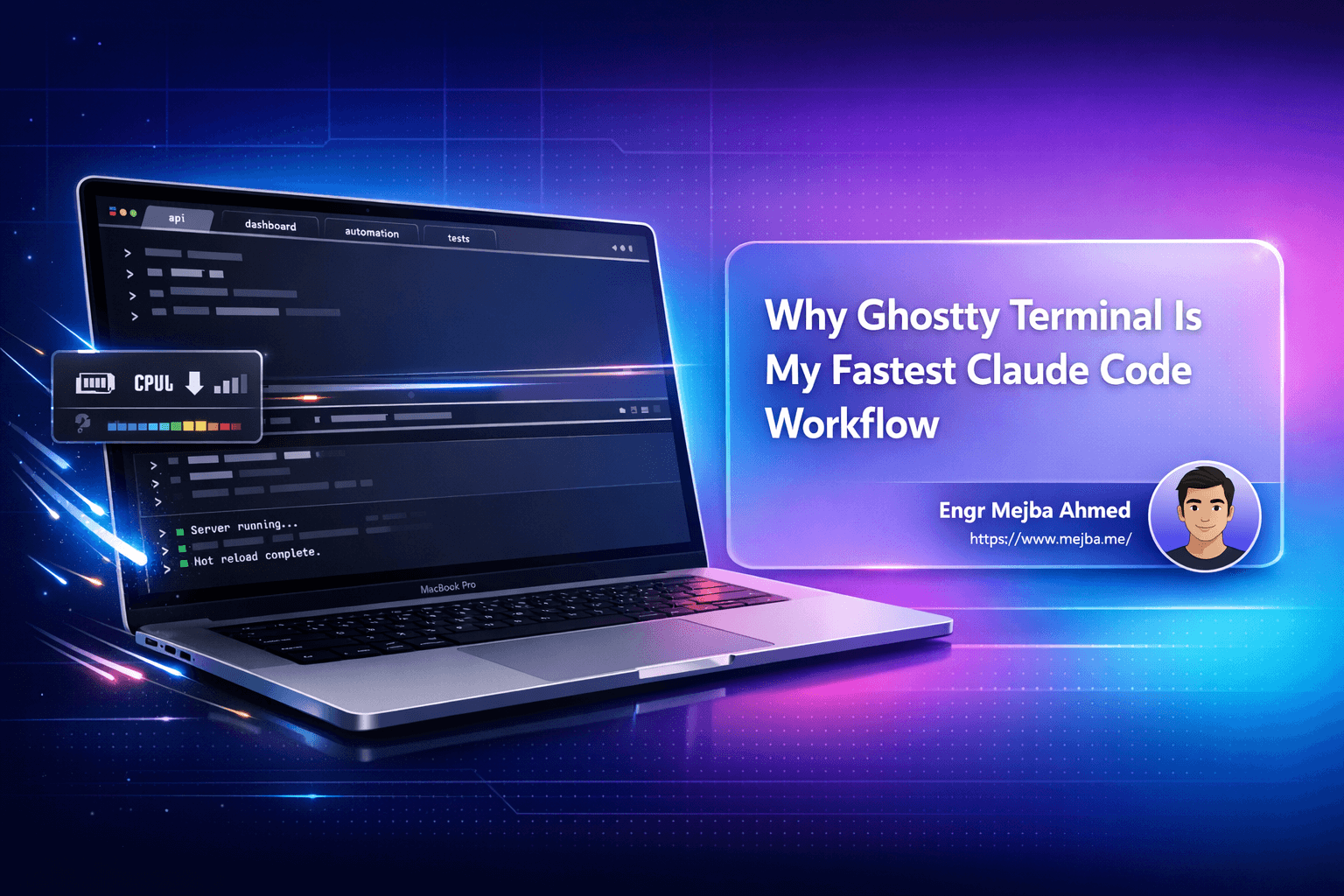
Medí esto en mi MacBook Pro. Dos ventanas de VS Code con extensiones de Claude Code: 8GB de RAM consumidos, retraso notable en la entrada, ventiladores funcionando continuamente. Los mismos dos proyectos en pestañas de Ghostty terminal: menos de 500MB en total, respuesta instantánea, operación silenciosa.
La diferencia no es sutil. Es la diferencia entre flujo productivo y frustración constante.
Por Qué la CLI de Terminal Supera a Todo lo Demás
Antes de profundizar en las ventajas específicas de Ghostty, déjame explicar por qué el enfoque de CLI de terminal supera fundamentalmente a las extensiones y apps de escritorio.
La paridad de funciones ocurre primero en la CLI. La interfaz de terminal de Claude Code recibe actualizaciones antes que cualquier otro cliente. Cuando Anthropic lanza mejoras del Plan Mode, la CLI las obtiene inmediatamente. Los usuarios de extensiones esperan días o semanas para que las actualizaciones lleguen al marketplace de extensiones de su IDE.
Noté esto durante el lanzamiento del Plan Mode. Los usuarios de terminal tenían la función completa de preguntas iterativas mientras los usuarios de extensiones seguían en la versión básica. Esas preguntas adicionales hacen una diferencia real en la calidad del output — Claude entiende tus requisitos más profundamente cuando puede hacer preguntas clarificadoras.
La CLI fuerza mejores hábitos de prompting. Sin una GUI elegante, te enfocas en lo que importa: prompts claros y detallados. Aprendes a darle a Claude el contexto que necesita de antemano porque no hay magia de interfaz para compensar instrucciones vagas.
La eficiencia de recursos se acumula. Una herramienta ligera no solo ahorra RAM en el momento. Significa que la batería de tu portátil dura más. Tus ventiladores permanecen silenciosos durante videollamadas. Tu computadora sigue siendo responsiva cuando necesitas verificar algo rápidamente en otra app.
Estos beneficios aplican a cualquier terminal. Pero Ghostty va más allá.
Qué Hace Diferente a Ghostty
Ghostty no es simplemente otro emulador de terminal. Construido por Mitchell Hashimoto (el creador de Vagrant, Terraform y HashiCorp), está diseñado con una filosofía específica: máximo rendimiento con usabilidad genuina.
El renderizado nativo significa velocidad real. Ghostty usa renderizado nativo de plataforma en lugar de Electron o tecnologías web. Cada pulsación de tecla responde instantáneamente. Desplazarse por miles de líneas de output de Claude se siente increíblemente suave.
Los splits y pestañas son funciones de primera clase. Puedes dividir cualquier ventana de terminal horizontal o verticalmente con atajos de teclado simples. Cada split se ejecuta independientemente. Mantengo Claude Code en el split principal y mi servidor de desarrollo en un split más pequeño abajo. Cuando Claude hace cambios, veo inmediatamente el servidor recargarse y cualquier error aparecer.
Miles de temas con buenos valores predeterminados. Pasé demasiado de mi carrera temprana como desarrollador ajustando colores de terminal. Ghostty viene con temas hermosos que funcionan de inmediato. Elige uno, sigue adelante, construye cosas.
La configuración es simple pero poderosa. Un archivo de texto controla todo. Sin esquemas JSON que memorizar, sin menús de configuración ocultos. Si quieres cambiar algo, es obvio cómo.
Configurando el Flujo de Trabajo
Poner esto en marcha toma unos diez minutos. Aquí está exactamente lo que hice.
Paso 1: Instalar Ghostty
Descarga desde ghostty.org. La instalación es sencilla en Mac — simplemente arrastra a Aplicaciones. Los usuarios de Linux pueden compilar desde el código fuente o usar su gestor de paquetes.
Paso 2: Instalar Claude Code CLI
Abre Ghostty y ejecuta:
npm install -g @anthropic-ai/claude-code
Si no tienes Node.js instalado, descárgalo desde nodejs.org. Recomiendo la versión LTS.
Paso 3: Autenticarte
Ejecuta claude en tu terminal. Te guiará a través de la autenticación con tu cuenta de Anthropic. Asegúrate de tener una suscripción activa de Claude Code.
Paso 4: Configurar Ghostty para desarrollo
Crea o edita ~/.config/ghostty/config:
theme = catppuccin-mocha
font-family = JetBrains Mono
font-size = 14
window-padding-x = 10
window-padding-y = 10
Estas configuraciones te dan una interfaz limpia y legible. Ajusta el tamaño de fuente según tu pantalla.
Paso 5: Aprender los atajos de teclado
Atajos esenciales de Ghostty:
Cmd+D(Mac) oCtrl+Shift+E(Linux): Dividir horizontalmenteCmd+Shift+DoCtrl+Shift+O: Dividir verticalmenteCmd+ToCtrl+Shift+T: Nueva pestañaCmd+[/Cmd+]: Cambiar entre splits
Estos se vuelven memoria muscular en un día.
El Flujo de Trabajo Diario en la Práctica
Déjame guiarte a través de una sesión de desarrollo típica.
Abro Ghostty y creo inmediatamente mi diseño de espacio de trabajo. Un split grande a la izquierda para Claude Code, un split más pequeño a la derecha para mi servidor de desarrollo. Quizás añado una pestaña para operaciones git o un segundo proyecto.
Navego al directorio de mi proyecto:
cd ~/projects/habit-tracker-app
Luego lanzo Claude:
claude
Aquí es donde el Plan Mode lo cambia todo. En lugar de simplemente escribir un prompt y esperar lo mejor, activo el Plan Mode con Shift+Tab dos veces. Esto le dice a Claude que quiero planificar antes de ejecutar.
Describo lo que estoy construyendo:
Necesito una app de seguimiento de hábitos impulsada por IA. Los usuarios deberían poder:
- Registrar hábitos diarios con marcas de tiempo
- Ver visualizaciones de rachas
- Obtener coaching de IA basado en sus patrones
- Exportar datos en múltiples formatos

El stack tecnológico debe ser Next.js con TypeScript, usando Prisma para la base de datos.
Con el Plan Mode activo, Claude no empieza a codear inmediatamente. Hace preguntas:
- "¿Qué tipo de hábitos estamos rastreando — binarios (hecho/no hecho) o cuantitativos?"
- "¿El coaching de IA debería ser en tiempo real o un resumen diario?"
- "¿Qué formatos de exportación son prioritarios — CSV, JSON, PDF?"
Cada pregunta refina el resultado final. Para cuando Claude empieza a generar código, entiende mis requisitos mucho mejor de lo que un solo prompt podría lograr.
Mientras tanto, en mi otro split, he iniciado el servidor de desarrollo:
npm run dev
Cuando Claude hace cambios, los veo reflejados inmediatamente. Los errores aparecen en tiempo real. Puedo copiar un mensaje de error, pegarlo en la conversación de Claude y obtener una corrección sin cambiar de contexto.
Multitarea Sin Compromisos
Aquí es donde Ghostty realmente brilla. Puedo abrir una segunda pestaña (Cmd+T) e iniciar una conversación de Claude completamente separada para un proyecto diferente.
cd ~/projects/client-dashboard
claude
Ahora tengo dos instancias de Claude ejecutándose. Una está construyendo mi rastreador de hábitos. La otra está depurando el componente React de un cliente. Cambio entre pestañas instantáneamente, cada una con contexto completo preservado.
He llevado esto a diez instancias simultáneas de Claude en diferentes proyectos. Mi portátil ni se inmutó. El uso de CPU se mantuvo razonable. El consumo de memoria permaneció plano. Intenta eso con diez ventanas de VS Code y mira cómo tu máquina se derrite.
Esto importa para cómo pienso sobre el desarrollo asistido por IA. En lugar de tratar a Claude como un asistente de un solo hilo, puedo paralelizar mi trabajo. Mientras Claude genera un componente complejo para el Proyecto A, estoy haciendo prompts a Claude sobre decisiones de arquitectura para el Proyecto B. Mientras eso se procesa, vuelvo para ver si el código del Proyecto A está listo.
El modelo mental cambia de "esperar a la IA" a "orquestar agentes de IA."
Trabajando en el Mismo Proyecto desde Múltiples Ángulos
Aquí hay un patrón avanzado que he desarrollado. A veces quiero diferentes conversaciones de Claude enfocadas en diferentes aspectos del mismo proyecto.
Pestaña 1: Conversación de desarrollo de funciones Pestaña 2: Conversación de pruebas y depuración Pestaña 3: Conversación de documentación y comentarios
Cada pestaña trabaja en la misma base de código pero con diferente contexto. El Claude de desarrollo de funciones está profundamente inmerso en implementar nueva funcionalidad. El Claude de pruebas revisa código y escribe casos de prueba. El Claude de documentación añade comentarios JSDoc y secciones de README.
Para evitar conflictos, uso git worktrees:
git worktree add ../habit-tracker-tests feature/tests
git worktree add ../habit-tracker-docs feature/docs
Cada worktree obtiene su propia instancia de Claude. Los cambios en uno no afectan a los otros hasta que los fusiono. Esto es desarrollo paralelo llevado a su conclusión lógica.
El Flujo de Trabajo con Split del Servidor
Un patrón que uso constantemente: Claude Code en el split principal, servidor de desarrollo en un split más pequeño abajo.
El split del servidor me muestra feedback inmediato. Cuando Claude escribe un nuevo componente React, veo activarse el hot reload. Cuando hay un error de TypeScript, aparece inmediatamente. Cuando un endpoint de API falla, los logs del servidor me dicen exactamente qué salió mal.
Copio el error, cambio al split de Claude, lo pego y pido una corrección. Claude ve el mensaje de error exacto con stack trace completo. La corrección suele ser precisa porque tiene contexto de error preciso.
Este ciclo de feedback ajustado acelera dramáticamente el desarrollo. Los errores se detectan y corrigen en segundos en lugar de minutos.
Cuando Realmente Necesitas un Editor
No voy a pretender que la terminal maneja todo. A veces necesito hacer ediciones manuales. Quizás quiero reordenar código que Claude estructuró diferente a como prefiero. Quizás quiero añadir un console.log rápido para depuración.
Para estos casos, mantengo VS Code instalado pero sin ejecutar. Cuando lo necesito, abro el archivo específico:
code src/components/HabitCard.tsx
VS Code se abre rápidamente porque no está consumiendo recursos en segundo plano. Hago mi edición, guardo, cierro. El servidor de desarrollo en mi split de Ghostty detecta el cambio.
Este patrón — terminal primero con editor como herramienta ocasional — invierte cómo trabajan la mayoría de los desarrolladores. Pero coincide con cómo funciona realmente el desarrollo asistido por IA. La mayor parte del tiempo, Claude escribe el código. Tú revisas, haces prompts para cambios e iteras. El tiempo de teclado dedicado a escribir código tú mismo disminuye dramáticamente.
Comparación de Rendimiento: Números Reales
Déjame compartir mediciones reales de mi máquina de desarrollo (M2 MacBook Pro, 16GB RAM):
VS Code + Extensión Claude Code (2 proyectos)
- RAM: 8,2GB
- CPU (inactivo): 12%
- Estado de ventiladores: Activos
- Latencia de respuesta: Retraso notable en prompts
Cursor + integración Claude (2 proyectos)
- RAM: 9,1GB
- CPU (inactivo): 15%
- Estado de ventiladores: Activos
- Latencia de respuesta: Retraso moderado
Ghostty + Claude CLI (2 proyectos)
- RAM: 487MB
- CPU (inactivo): 1%
- Estado de ventiladores: Silencioso
- Latencia de respuesta: Instantánea
Ghostty + Claude CLI (8 proyectos)
- RAM: 1,9GB
- CPU (inactivo): 3%
- Estado de ventiladores: Silencioso
- Latencia de respuesta: Instantánea
La diferencia de eficiencia no es marginal. Es un orden de magnitud. Esto importa especialmente para sesiones de programación prolongadas. Después de cuatro horas, con el enfoque basado en IDE mi portátil está incómodamente caliente y la batería medio agotada. El enfoque Ghostty se siente como si acabara de empezar.
Manejando Tareas de Larga Duración
Cuando Claude está trabajando en algo complejo — refactorizando un componente grande, escribiendo pruebas exhaustivas — no necesitas observar el flujo de salida. Inicia la tarea, cambia a otra pestaña o split, haz otra cosa.
He desarrollado el hábito de verificar la finalización de tareas con un cambio rápido de pestaña. La salida de Claude incluye indicadores claros cuando ha terminado. Si está haciendo una pregunta, la veo inmediatamente. Si ha terminado y está esperando, puedo retomar donde lo dejamos.
Este flujo de trabajo con capacidad asíncrona significa que rara vez estoy bloqueado. Siempre hay algo más que promptear, siempre otro proyecto que revisar.
Consejos que Desearía Haber Sabido Antes
Usa nombres descriptivos tipo tmux para directorios. Cuando tienes múltiples pestañas, todas muestran "ghostty" en el título de la pestaña por defecto. Nombra tus sesiones o usa la ruta del directorio para distinguirlas.
Redirige la salida como referencia. Si Claude genera algo que quieres guardar:
claude --print "tu prompt aquí" > output.md
Esto captura la respuesta de Claude directamente en un archivo.
Personaliza tu prompt del shell. Un PS1 limpio que muestre tu directorio actual y rama git ayuda a mantener el contexto al cambiar entre splits y pestañas.
Aprende los flags de la CLI de Claude. --resume continúa la última conversación. --model te permite especificar diferentes variantes de Claude. --print envía la salida a stdout sin la interfaz interactiva.
La Perspectiva General
Este flujo de trabajo no se trata solo de Ghostty o eficiencia de terminal. Representa un cambio fundamental en cómo interactuamos con asistentes de codificación con IA.
Cuando tus herramientas son ligeras y rápidas, experimentas más. Pruebas prompts que no habrías intentado si cada uno significara una espera de dos minutos. Ejecutas más exploraciones paralelas. Iteras más rápido.
Cuando tus herramientas soportan verdadera multitarea, piensas diferente sobre la estructura del proyecto. Múltiples instancias de Claude se convierten en múltiples miembros del equipo con diferentes especializaciones. Orquestas en lugar de ejecutar.
Cuando tu ciclo de feedback es ajustado, detectas problemas antes. Los errores se corrigen antes de que se acumulen. Los problemas de integración aparecen inmediatamente.
Todo esto se acumula en algo que se siente cualitativamente diferente del enfoque estándar IDE+extensión. No es un 10% más rápido. Es una forma completamente diferente de trabajar.
Lo Que Viene
El panorama de herramientas de codificación con IA evoluciona rápidamente. Nuevos modelos, nuevas funciones, nuevas capacidades. Pero el principio subyacente se mantiene: herramientas ligeras y enfocadas que se apartan del camino siempre superarán a las soluciones integradas pesadas.
Seguiré refinando este flujo de trabajo a medida que lleguen nuevas funciones. La combinación del rendimiento de Ghostty y las capacidades en mejora de Claude significa que el techo sigue subiendo.
Si actualmente estás luchando con herramientas lentas y extensiones hambrientas de memoria, dale a este enfoque una oportunidad seria. La curva de aprendizaje inicial — acostumbrarse al desarrollo basado en terminal — se amortiza rápidamente.
Los ventiladores de tu portátil te lo agradecerán. Tu productividad aún más.
Trabajemos Juntos
¿Buscas construir sistemas de IA, automatizar flujos de trabajo o escalar tu infraestructura tecnológica? Me encantaría ayudar.
- Fiverr (desarrollo personalizado e integraciones): fiverr.com/s/EgxYmWD
- Portfolio: mejba.me
- Ramlit Limited (soluciones empresariales): ramlit.com
- ColorPark (diseño y branding): colorpark.io
- xCyberSecurity (servicios de seguridad): xcybersecurity.io