J'ai passé deux semaines à tester chaque façon possible d'utiliser Claude Code. Extensions dans Cursor. L'application de bureau. CLI dans le terminal intégré de VS Code. Terminaux autonomes. J'ai même essayé des configurations peu conventionnelles juste pour être exhaustif.
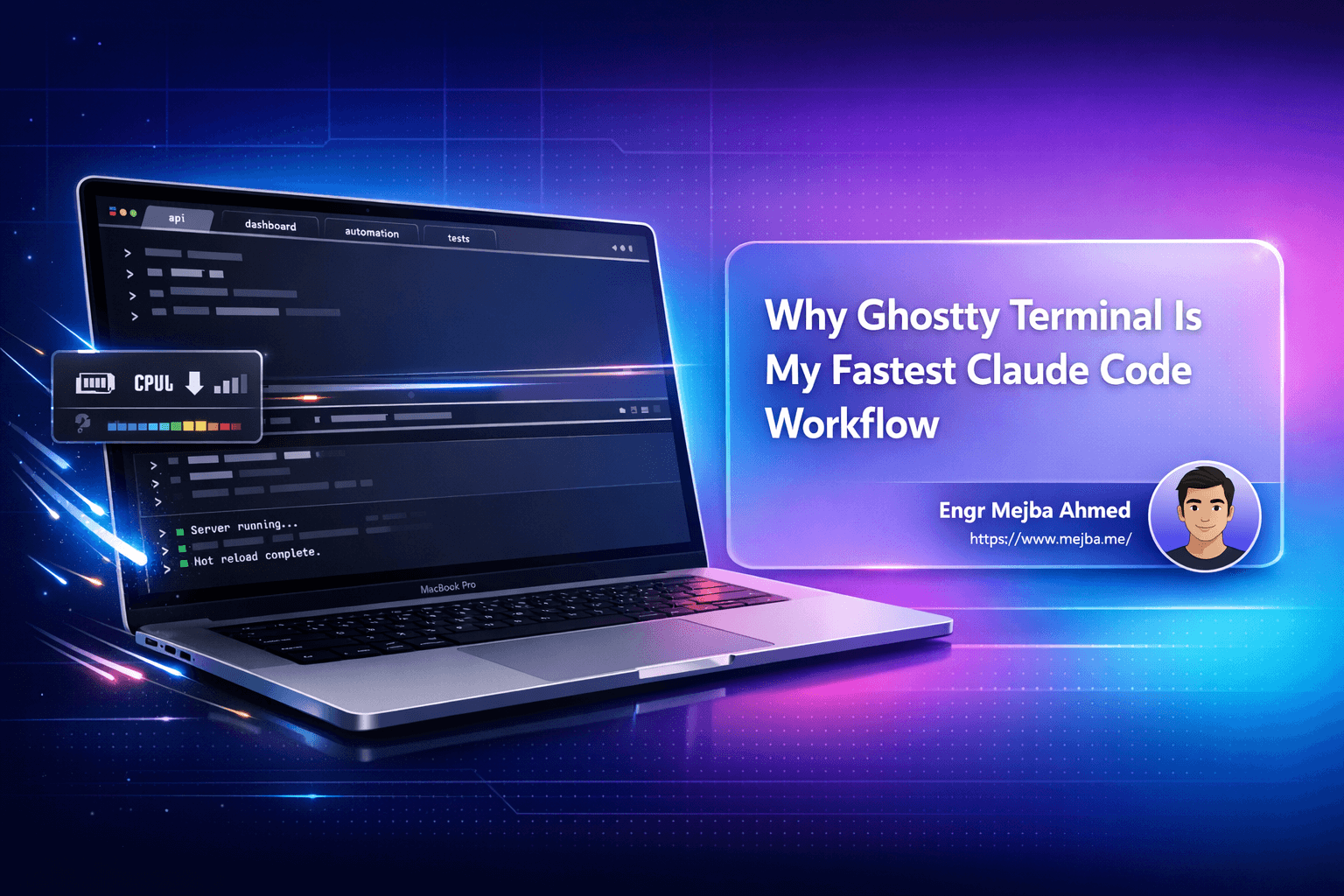
Après tous ces tests, une configuration a dominé tout le reste : Ghostty terminal exécutant Claude Code CLI.
Ce n'est pas une question de préférence ou d'esthétique. L'écart de performance est si important que je ne peux pas imaginer revenir aux autres méthodes. Quand on peut exécuter des dizaines d'instances de Claude Code simultanément sans que les ventilateurs de l'ordinateur portable hurlent, on sait qu'on a trouvé quelque chose qui mérite d'être partagé.
Voici le workflow complet que j'ai affiné au fil de mois d'utilisation quotidienne, et pourquoi il a fondamentalement changé ma façon de construire avec l'IA.
Le Problème Dont Personne ne Parle
La plupart des tutoriels Claude Code montrent le chemin idéal. Installez une extension, ouvrez un projet, commencez à prompter. Ce qu'ils ne montrent pas, c'est ce qui se passe quand on est un développeur sérieux travaillant sur plusieurs projets.
Je dirige une agence logicielle. N'importe quel jour, je jongle avec trois à cinq projets actifs. Peut-être que le backend Laravel d'un client a besoin d'un nouvel endpoint API. Un tableau de bord React a besoin de corrections de performance. Un script d'automatisation Python attend le débogage. Chaque projet nécessite sa propre conversation Claude Code avec un contexte complet.
Essayez d'ouvrir trois fenêtres VS Code, chacune avec Claude Code en cours d'exécution. Votre ordinateur se transforme en chauffage. L'utilisation de la mémoire explose. L'interface devient lente. Vous passez plus de temps à attendre vos outils qu'à réellement construire.
J'ai mesuré cela sur mon MacBook Pro. Deux fenêtres VS Code avec extensions Claude Code : 8 Go de RAM consommés, retard d'entrée notable, ventilateurs tournant en continu. Les mêmes deux projets dans des onglets Ghostty terminal : moins de 500 Mo au total, réponse instantanée, fonctionnement silencieux.
La différence n'est pas subtile. C'est la différence entre un flux productif et une frustration constante.
Pourquoi la CLI Terminal Surpasse Tout le Reste
Avant de plonger dans les avantages spécifiques de Ghostty, laissez-moi expliquer pourquoi l'approche CLI terminal surpasse fondamentalement les extensions et applications de bureau.
La parité des fonctionnalités se produit d'abord dans la CLI. L'interface terminal de Claude Code reçoit les mises à jour avant tout autre client. Quand Anthropic publie des améliorations du Plan Mode, la CLI les obtient immédiatement. Les utilisateurs d'extensions attendent des jours ou des semaines pour que les mises à jour atteignent le marketplace d'extensions de leur IDE.
J'ai remarqué cela lors du déploiement du Plan Mode. Les utilisateurs de terminal avaient la fonctionnalité complète de questions itératives tandis que les utilisateurs d'extensions étaient encore sur la version de base. Ces questions supplémentaires font une vraie différence dans la qualité de sortie — Claude comprend mieux vos exigences quand il peut poser des questions de clarification.
La CLI force de meilleures habitudes de prompting. Sans une GUI sophistiquée, vous vous concentrez sur l'essentiel : des prompts clairs et détaillés. Vous apprenez à donner à Claude le contexte dont il a besoin en amont parce qu'il n'y a pas de magie d'interface pour compenser des instructions vagues.
L'efficacité des ressources s'accumule. Un outil léger n'économise pas seulement de la RAM sur le moment. Cela signifie que la batterie de votre portable dure plus longtemps. Vos ventilateurs restent silencieux pendant les appels vidéo. Votre ordinateur reste réactif quand vous devez vérifier rapidement quelque chose dans une autre application.
Ces avantages s'appliquent à tout terminal. Mais Ghostty va plus loin.
Ce Qui Rend Ghostty Différent
Ghostty n'est pas simplement un autre émulateur de terminal. Construit par Mitchell Hashimoto (le créateur de Vagrant, Terraform et HashiCorp), il est conçu avec une philosophie spécifique : performance maximale avec une vraie convivialité.
Le rendu natif signifie une vraie vitesse. Ghostty utilise le rendu natif de la plateforme plutôt qu'Electron ou les technologies web. Chaque frappe de touche répond instantanément. Défiler à travers des milliers de lignes de sortie de Claude est d'une fluidité remarquable.
Les splits et onglets sont des fonctionnalités de premier plan. Vous pouvez diviser n'importe quelle fenêtre de terminal horizontalement ou verticalement avec de simples raccourcis clavier. Chaque split fonctionne indépendamment. Je garde Claude Code dans le split principal et mon serveur de développement dans un split plus petit en dessous. Quand Claude fait des modifications, je vois immédiatement le serveur se recharger et les erreurs apparaître.
Des milliers de thèmes avec de véritables bons réglages par défaut. J'ai passé trop de ma carrière de développeur débutant à bricoler les couleurs du terminal. Ghostty est livré avec de beaux thèmes qui fonctionnent immédiatement. Choisissez-en un, passez à autre chose, construisez des choses.
La configuration est simple mais puissante. Un seul fichier texte contrôle tout. Pas de schémas JSON à mémoriser, pas de menus de paramètres cachés. Si vous voulez changer quelque chose, c'est évident comment faire.
Mise en Place du Workflow
Mettre cela en route prend environ dix minutes. Voici exactement ce que j'ai fait.
Étape 1 : Installer Ghostty
Téléchargez depuis ghostty.org. L'installation est simple sur Mac — glissez simplement dans Applications. Les utilisateurs Linux peuvent compiler depuis le code source ou utiliser leur gestionnaire de paquets.
Étape 2 : Installer Claude Code CLI
Ouvrez Ghostty et exécutez :
npm install -g @anthropic-ai/claude-code
Si Node.js n'est pas installé, téléchargez-le depuis nodejs.org. Je recommande la version LTS.
Étape 3 : S'authentifier
Exécutez claude dans votre terminal. Il vous guidera à travers l'authentification avec votre compte Anthropic. Assurez-vous d'avoir un abonnement Claude Code actif.
Étape 4 : Configurer Ghostty pour le développement
Créez ou modifiez ~/.config/ghostty/config :
theme = catppuccin-mocha
font-family = JetBrains Mono
font-size = 14
window-padding-x = 10
window-padding-y = 10
Ces paramètres vous donnent une interface propre et lisible. Ajustez la taille de police selon votre écran.
Étape 5 : Apprendre les raccourcis
Raccourcis essentiels de Ghostty :
Cmd+D(Mac) ouCtrl+Shift+E(Linux) : Diviser horizontalementCmd+Shift+DouCtrl+Shift+O: Diviser verticalementCmd+TouCtrl+Shift+T: Nouvel ongletCmd+[/Cmd+]: Basculer entre les splits
Ceux-ci deviennent de la mémoire musculaire en un jour.
Le Workflow Quotidien en Pratique
Laissez-moi vous guider à travers une session de développement typique.
J'ouvre Ghostty et crée immédiatement mon agencement d'espace de travail. Un grand split à gauche pour Claude Code, un split plus petit à droite pour mon serveur de développement. J'ajoute peut-être un onglet pour les opérations git ou un second projet.
Je navigue vers le répertoire de mon projet :
cd ~/projects/habit-tracker-app
Puis je lance Claude :
claude
C'est ici que le Plan Mode change tout. Au lieu de simplement taper un prompt et espérer le meilleur, j'active le Plan Mode avec Shift+Tab deux fois. Cela dit à Claude que je veux planifier avant d'exécuter.
Je décris ce que je construis :
J'ai besoin d'une application de suivi d'habitudes pilotée par l'IA. Les utilisateurs doivent pouvoir :
- Enregistrer les habitudes quotidiennes avec des horodatages
- Voir des visualisations de séries
- Obtenir du coaching IA basé sur leurs patterns
- Exporter les données dans plusieurs formats

La stack technique doit être Next.js avec TypeScript, utilisant Prisma pour la base de données.
Avec le Plan Mode actif, Claude ne commence pas immédiatement à coder. Il pose des questions :
- « Quel type d'habitudes suivons-nous — binaires (fait/pas fait) ou quantitatives ? »
- « Le coaching IA doit-il être en temps réel ou un résumé quotidien ? »
- « Quels formats d'export sont prioritaires — CSV, JSON, PDF ? »
Chaque question affine le résultat final. Le temps que Claude commence à générer du code, il comprend mes exigences bien mieux qu'un seul prompt ne pourrait le faire.
Pendant ce temps, dans mon autre split, j'ai démarré le serveur de développement :
npm run dev
Quand Claude fait des modifications, je les vois immédiatement reflétées. Les erreurs apparaissent en temps réel. Je peux copier un message d'erreur, le coller dans la conversation de Claude et obtenir un correctif sans changer de contexte.
Multitâche Sans Compromis
C'est ici que Ghostty brille véritablement. Je peux ouvrir un second onglet (Cmd+T) et démarrer une conversation Claude entièrement séparée pour un projet différent.
cd ~/projects/client-dashboard
claude
Maintenant j'ai deux instances de Claude en cours d'exécution. L'une construit mon traqueur d'habitudes. L'autre débogue le composant React d'un client. Je bascule entre les onglets instantanément, chacun avec le contexte complet préservé.
J'ai poussé cela jusqu'à dix instances simultanées de Claude sur différents projets. Mon portable n'a pas bronché. L'utilisation du CPU est restée raisonnable. La consommation mémoire est restée stable. Essayez ça avec dix fenêtres VS Code et regardez votre machine fondre.
Cela compte pour ma façon de penser le développement assisté par IA. Au lieu de traiter Claude comme un assistant à thread unique, je peux paralléliser mon travail. Pendant que Claude génère un composant complexe pour le Projet A, je prompte Claude sur des décisions d'architecture pour le Projet B. Pendant que ça traite, je reviens voir si le code du Projet A est prêt.
Le modèle mental passe de « attendre l'IA » à « orchestrer des agents IA ».
Travailler sur le Même Projet sous Plusieurs Angles
Voici un pattern avancé que j'ai développé. Parfois je veux différentes conversations Claude focalisées sur différents aspects du même projet.
Onglet 1 : Conversation de développement de fonctionnalités Onglet 2 : Conversation de tests et débogage Onglet 3 : Conversation de documentation et commentaires
Chaque onglet travaille sur la même base de code mais avec un contexte différent. Le Claude de développement est plongé dans l'implémentation de nouvelles fonctionnalités. Le Claude de tests revoit le code et écrit des cas de test. Le Claude de documentation ajoute des commentaires JSDoc et des sections README.
Pour éviter les conflits, j'utilise des git worktrees :
git worktree add ../habit-tracker-tests feature/tests
git worktree add ../habit-tracker-docs feature/docs
Chaque worktree obtient sa propre instance de Claude. Les modifications dans l'un n'affectent pas les autres jusqu'au merge. C'est le développement parallèle poussé à sa conclusion logique.
Le Workflow avec Split Serveur
Un pattern que j'utilise constamment : Claude Code dans le split principal, serveur de développement dans un split plus petit en dessous.
Le split serveur me montre un feedback immédiat. Quand Claude écrit un nouveau composant React, je vois le hot reload se déclencher. Quand il y a une erreur TypeScript, elle apparaît immédiatement. Quand un endpoint API échoue, les logs serveur me disent exactement ce qui a mal tourné.
Je copie l'erreur, bascule vers le split Claude, colle et demande un correctif. Claude voit le message d'erreur exact avec la stack trace complète. Le correctif est généralement précis parce qu'il a un contexte d'erreur précis.
Cette boucle de feedback serrée accélère dramatiquement le développement. Les erreurs sont détectées et corrigées en secondes plutôt qu'en minutes.
Quand Vous Avez Vraiment Besoin d'un Éditeur
Je ne vais pas prétendre que le terminal gère tout. Parfois j'ai besoin de faire des modifications manuelles. Peut-être que je veux réorganiser du code que Claude a structuré différemment de ce que je préfère. Peut-être que je veux ajouter un console.log rapide pour le débogage.
Pour ces cas, je garde VS Code installé mais pas en cours d'exécution. Quand j'en ai besoin, j'ouvre le fichier spécifique :
code src/components/HabitCard.tsx
VS Code s'ouvre rapidement parce qu'il ne consomme pas déjà des ressources en arrière-plan. Je fais ma modification, sauvegarde, ferme. Le serveur de développement dans mon split Ghostty détecte le changement.
Ce pattern — terminal d'abord avec éditeur comme outil occasionnel — inverse la façon dont la plupart des développeurs travaillent. Mais cela correspond à la façon dont le développement assisté par IA fonctionne réellement. La plupart du temps, Claude écrit le code. Vous révisez, promptez pour des changements et itérez. Le temps de clavier passé à taper du code vous-même diminue drastiquement.
Comparaison de Performance : Chiffres Réels
Laissez-moi partager des mesures réelles de ma machine de développement (M2 MacBook Pro, 16 Go RAM) :
VS Code + Extension Claude Code (2 projets)
- RAM : 8,2 Go
- CPU (inactif) : 12%
- État des ventilateurs : Actifs
- Latence de réponse : Retard notable sur les prompts
Cursor + intégration Claude (2 projets)
- RAM : 9,1 Go
- CPU (inactif) : 15%
- État des ventilateurs : Actifs
- Latence de réponse : Retard modéré
Ghostty + Claude CLI (2 projets)
- RAM : 487 Mo
- CPU (inactif) : 1%
- État des ventilateurs : Silencieux
- Latence de réponse : Instantanée
Ghostty + Claude CLI (8 projets)
- RAM : 1,9 Go
- CPU (inactif) : 3%
- État des ventilateurs : Silencieux
- Latence de réponse : Instantanée
La différence d'efficacité n'est pas marginale. C'est un ordre de grandeur. Cela compte particulièrement pour les sessions de codage prolongées. Après quatre heures, avec l'approche basée sur IDE, mon portable est inconfortablement chaud et la batterie à moitié épuisée. L'approche Ghostty donne l'impression que je viens juste de commencer.
Gestion des Tâches de Longue Durée
Quand Claude travaille sur quelque chose de complexe — refactoriser un gros composant, écrire des tests exhaustifs — vous n'avez pas besoin de regarder le flux de sortie. Lancez la tâche, basculez vers un autre onglet ou split, faites autre chose.
J'ai développé l'habitude de vérifier l'achèvement des tâches avec un changement d'onglet rapide. La sortie de Claude inclut des indicateurs clairs quand il a fini. S'il pose une question, je la vois immédiatement. S'il a fini et attend, je peux reprendre là où nous nous sommes arrêtés.
Ce workflow capable d'asynchrone signifie que je suis rarement bloqué. Toujours quelque chose d'autre à prompter, toujours un autre projet à vérifier.
Conseils que J'aurais Aimé Connaître Plus Tôt
Utilisez des noms descriptifs style tmux pour les répertoires. Quand vous avez plusieurs onglets, ils affichent tous « ghostty » dans le titre par défaut. Nommez vos sessions ou utilisez le chemin du répertoire pour les distinguer.
Redirigez la sortie pour référence. Si Claude génère quelque chose que vous voulez sauvegarder :
claude --print "votre prompt ici" > output.md
Cela capture la réponse de Claude directement dans un fichier.
Personnalisez votre prompt shell. Un PS1 propre montrant votre répertoire actuel et branche git aide à maintenir le contexte en basculant entre splits et onglets.
Apprenez les flags CLI de Claude. --resume continue la dernière conversation. --model vous permet de spécifier différentes variantes de Claude. --print envoie vers stdout sans l'interface interactive.
La Vue d'Ensemble
Ce workflow ne concerne pas seulement Ghostty ou l'efficacité du terminal. Il représente un changement fondamental dans notre façon d'interagir avec les assistants de codage IA.
Quand vos outils sont légers et rapides, vous expérimentez davantage. Vous essayez des prompts que vous n'auriez pas tentés si chacun signifiait une attente de deux minutes. Vous lancez plus d'explorations parallèles. Vous itérez plus vite.
Quand vos outils supportent le vrai multitâche, vous pensez différemment la structure du projet. Plusieurs instances de Claude deviennent plusieurs membres d'équipe avec différentes spécialisations. Vous orchestrez au lieu d'exécuter.
Quand votre boucle de feedback est serrée, vous détectez les problèmes plus tôt. Les erreurs sont corrigées avant de s'accumuler. Les problèmes d'intégration apparaissent immédiatement.
Tout cela s'accumule en quelque chose qui semble qualitativement différent de l'approche standard IDE+extension. Ce n'est pas 10% plus rapide. C'est une façon entièrement différente de travailler.
Et Ensuite
Le paysage des outils de codage IA évolue rapidement. Nouveaux modèles, nouvelles fonctionnalités, nouvelles capacités. Mais le principe sous-jacent tient : des outils légers et focalisés qui s'effacent surpasseront toujours les solutions intégrées lourdes.
Je continuerai à affiner ce workflow à mesure que de nouvelles fonctionnalités arriveront. La combinaison des performances de Ghostty et des capacités croissantes de Claude signifie que le plafond continue de monter.
Si vous luttez actuellement avec des outils lents et des extensions gourmandes en mémoire, donnez une chance sérieuse à cette approche. La courbe d'apprentissage initiale — s'habituer au développement basé sur le terminal — se rentabilise rapidement.
Les ventilateurs de votre portable vous remercieront. Votre productivité encore plus.
Travaillons Ensemble
Vous cherchez à construire des systèmes IA, automatiser des workflows ou dimensionner votre infrastructure tech ? J'adorerais vous aider.
- Fiverr (développements sur mesure & intégrations) : fiverr.com/s/EgxYmWD
- Portfolio : mejba.me
- Ramlit Limited (solutions entreprise) : ramlit.com
- ColorPark (design & branding) : colorpark.io
- xCyberSecurity (services de sécurité) : xcybersecurity.io