J'étais assis dans la salle d'attente du dentiste quand l'idée m'a frappé. Pas une idée de produit ni une optimisation de code — un plan d'article de blog. Le genre qui apparaît entièrement formé, chaque titre de section clair, chaque argument structuré. Je devais le capturer avant que l'engourdissement ne s'installe.
D'habitude, j'aurais tapé une note brouillonne avec le pouce sur mon téléphone en essayant de reconstruire le génie plus tard. Ça ne marche jamais. La note ressemble toujours à du charabia crypté quand je rentre à la maison. Mais cette fois, j'avais quelque chose de nouveau. J'ai ouvert l'application Claude sur mon téléphone, tapé un message dans ma session Dispatch, et regardé Claude — tournant sur mon Mac à la maison, à cinq kilomètres de là — créer un fichier Markdown complet dans mon répertoire de contenu, extraire du matériel de référence de deux articles existants dans le même dossier, et rédiger une section d'ouverture de 400 mots à partir de mes instructions décousues.
Quand l'hygiéniste a appelé mon nom, le brouillon m'attendait sur mon bureau. Je n'avais pas touché à mon portable.
Ça, c'est Claude Cowork Dispatch. Anthropic l'a lancé le 17 mars 2026 en tant que preview de recherche, et il transforme votre téléphone en télécommande pour votre agent IA de bureau. Le pitch paraît simple — envoyez un message à Claude depuis votre téléphone, et il exécute des tâches sur votre Mac. La réalité est plus nuancée que le pitch, plus puissante que ce que j'attendais dans certains domaines, et plus fragile que ce que j'aurais aimé dans d'autres.
J'ai passé les deux derniers jours à pousser Dispatch dans tous les workflows auxquels j'ai pu penser. Accès aux fichiers, automatisation du navigateur, intégrations inter-applications, création de contenu, récupération de données. Certaines choses ont fonctionné à merveille. D'autres ont échoué de manières qui m'ont appris exactement où se trouvent les limites. Voici l'analyse honnête — ce que Dispatch livre réellement aujourd'hui, où il trébuche, et la configuration précise qui fait la différence entre une session productive et une session frustrante.
Pourquoi Dispatch Existe — Et Pourquoi le Timing Compte
Avant de détailler la configuration et les tests, vous avez besoin de contexte sur pourquoi cette fonctionnalité est apparue maintenant et quel problème elle résout vraiment.
Claude Cowork a été lancé en janvier 2026 en tant que preview de recherche d'Anthropic pour un agent IA de bureau. Contrairement au Claude standard (qui répond aux questions) ou à Claude Code (qui écrit et exécute du code dans un terminal), Cowork tourne dans un environnement isolé sur votre Mac avec accès à vos fichiers locaux, vos applications connectées et votre navigateur. C'est l'IA qui fait vraiment des choses sur votre ordinateur — organise des dossiers, crée des présentations, rédige des e-mails, navigue sur le web pour trouver des données en temps réel.
La limitation était la proximité physique. Cowork avait besoin que vous soyez assis à votre bureau, en train de taper dans l'application de bureau. Dès que vous vous éloigniez, l'agent s'arrêtait. Votre employé IA pointait à la sortie dès que vous quittiez la pièce.
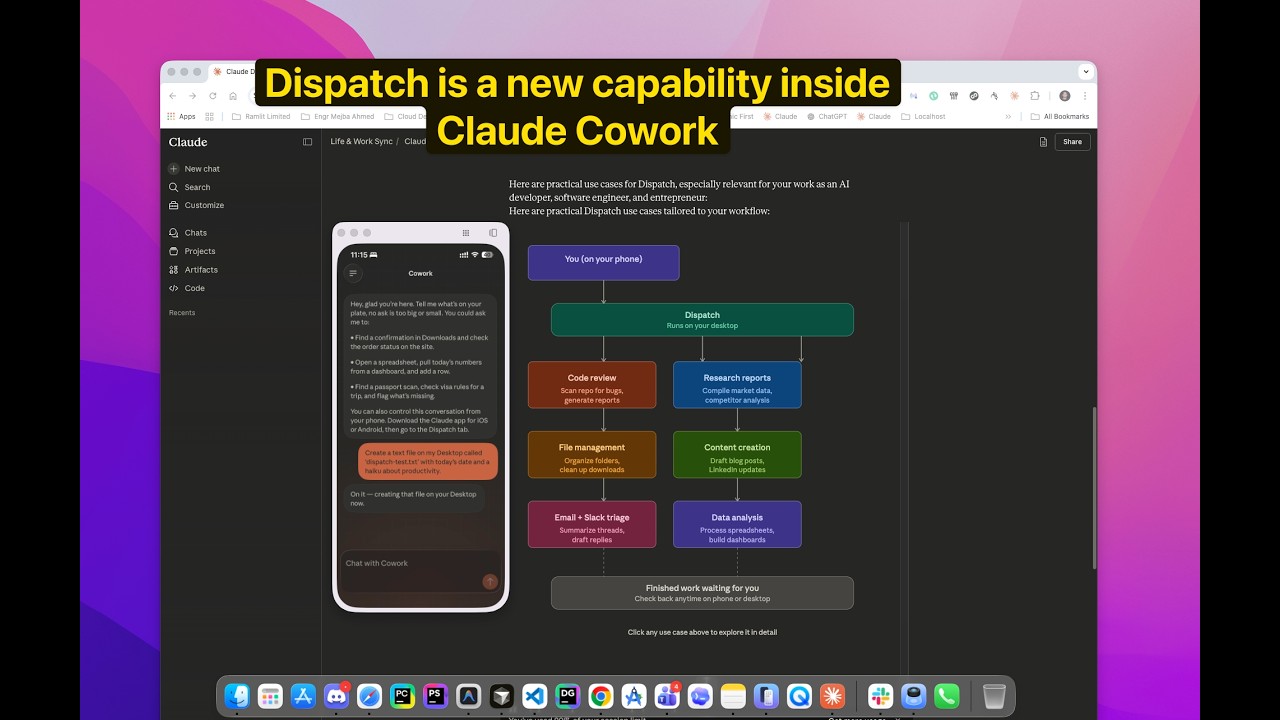
Dispatch brise cette attache. Il crée une conversation persistante entre l'application mobile Claude et votre session de bureau Cowork. Votre Mac gère le calcul, l'accès aux fichiers et les intégrations d'applications. Votre téléphone n'est que la couche de messagerie — une fenêtre de chat qui communique avec votre agent de bureau depuis n'importe où.
Le timing n'est pas un hasard. OpenClaw a lancé des capacités d'agent autonome en février 2026, et les développeurs ont immédiatement commencé à construire des workflows permanents. Anthropic avait besoin d'une réponse. Dispatch est cette réponse — mais avec l'emphase caractéristique d'Anthropic sur l'exécution contrôlée et isolée plutôt que l'autonomie sans restriction.
Voici pourquoi ça vous concerne : Dispatch n'essaie pas de remplacer votre portable. Il résout un manque spécifique — les moments où vous êtes loin de votre bureau mais avez besoin que votre environnement de bureau exécute une tâche. Le supermarché. Un trajet. Une salle d'attente. Les moments où votre téléphone ne peut pas accéder à vos fichiers locaux, vos applications connectées ou vos plugins configurés, mais votre Mac le peut.
Si vous utilisez Cowork et souhaitiez qu'il vous suive en dehors de chez vous, Dispatch est exactement ce que vous attendiez. Si vous n'avez jamais utilisé Cowork, Dispatch pourrait être la raison de commencer.
Mais la fonctionnalité a un piège dont la plupart des articles n'ont pas été honnêtes — et j'y viendrai après avoir détaillé la configuration.
Configuration de Dispatch : Plus Rapide Que Prévu, Avec Un Hic
Le processus de configuration m'a pris environ deux minutes. Trois si vous comptez le temps passé à me demander pourquoi l'option Dispatch n'apparaissait pas — ce qui nous amène au hic.
Étape 1 : Mettre à Jour l'Application de Bureau Claude
Ouvrez l'application Claude sur votre Mac. Si vous utilisez une ancienne version, vous devrez la mettre à jour. J'étais sur une version de début mars, et Dispatch n'apparaissait pas du tout. Après la mise à jour, il est apparu immédiatement.
Si la mise à jour ne fonctionne pas, la documentation de support d'Anthropic suggère de réinstaller complètement l'application de bureau. Quelques utilisateurs précoces ont signalé que la fonctionnalité n'est apparue qu'après une installation propre. Je n'ai pas eu besoin de cette étape, mais notez-le si vous êtes bloqué.
Étape 2 : Naviguer Vers Cowork et Trouver Dispatch
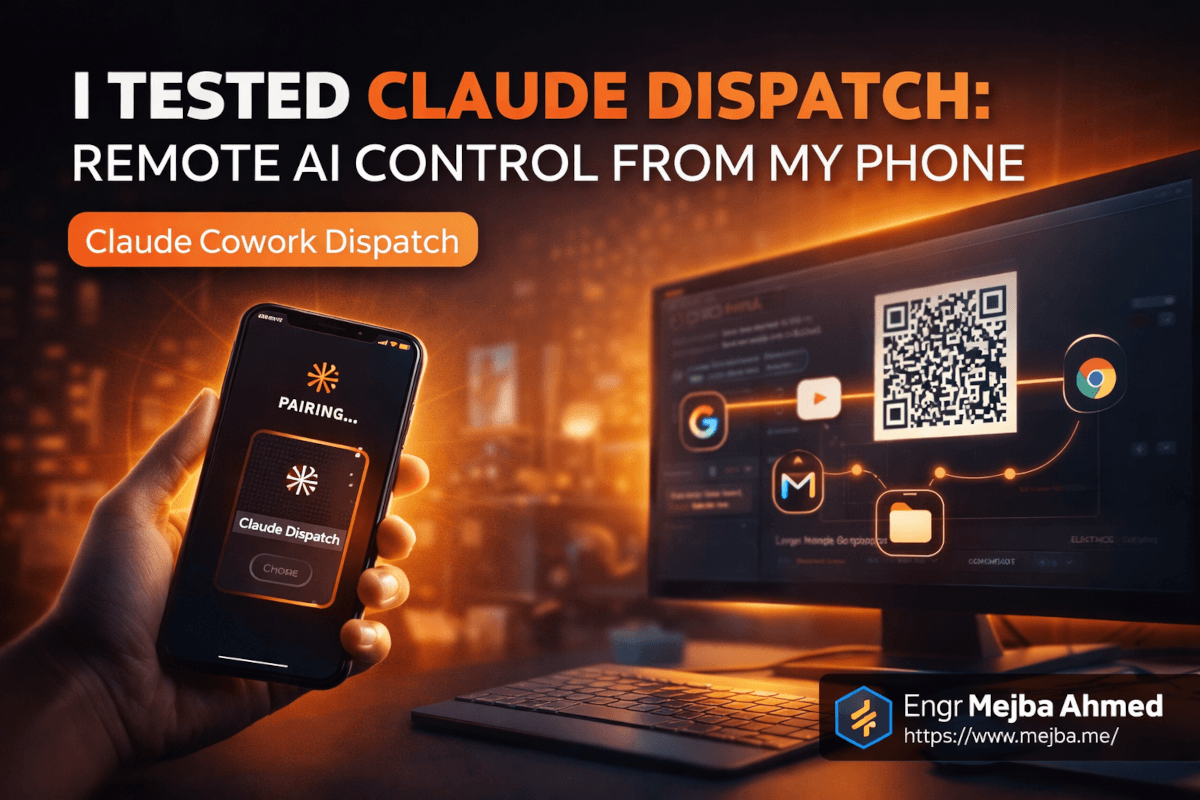
Ouvrez Cowork depuis l'application de bureau Claude. Vous devriez voir une nouvelle option "Dispatch" dans l'interface Cowork. Cliquez dessus, et vous obtiendrez un QR code et un lien partageable.
Étape 3 : Connecter Votre Téléphone
Téléchargez l'application Claude sur votre iPhone (ou Android — bien que l'expérience soit actuellement plus aboutie sur iOS). Ouvrez l'application, scannez le QR code, et l'appairage se fait instantanément. Pas de liaison de compte, pas de processus OAuth, pas de configuration. Scannez et c'est parti.
La connexion crée un seul fil de conversation persistant. Ce que vous tapez sur votre téléphone va à votre session de bureau Cowork. Ce que Claude fait sur votre bureau est rapporté à votre téléphone. Un fil, bidirectionnel, en temps réel.
Étape 4 : Configurer les Permissions du Bureau
C'est l'étape que la plupart des guides de configuration sautent, et c'est celle qui détermine si Dispatch fonctionne réellement pour vos cas d'utilisation.
Avant votre première session Dispatch, assurez-vous que votre Cowork de bureau a les bons connectors et permissions configurés :
- Accès aux fichiers : Accordez à Cowork l'accès aux dossiers spécifiques que vous voudrez consulter à distance. Je lui ai donné accès à mon répertoire de contenu, mon dossier Téléchargements et mon espace de travail projets.
- Contrôle du navigateur : Installez l'extension Claude pour Chrome si vous voulez que Dispatch automatise des tâches du navigateur. Sans elle, tout workflow impliquant des pages web ne fonctionnera pas.
- Connectors d'applications : Connectez Notion, Gmail, Google Calendar, Slack ou les applications que vous utilisez. En mars 2026, Cowork prend en charge plus de 38 connectors, bien que ceux spécifiques à Google (Gmail, Calendar, Drive) nécessitent encore le contournement via l'extension Chrome plutôt qu'une intégration native par API.
- Gardez votre Mac éveillé : C'est critique. Dispatch nécessite que votre Mac soit allumé avec l'application Claude en fonctionnement. Si votre Mac se met en veille, la connexion meurt. Allez dans Réglages Système > Économie d'énergie et désactivez la mise en veille, ou utilisez un utilitaire comme Amphetamine pour le garder éveillé indéfiniment.
Ce dernier point mérite d'être souligné. Dispatch n'est pas basé sur le cloud. Votre Mac est le serveur. S'il se met en veille, s'éteint ou perd internet, Dispatch cesse de fonctionner. Je l'ai appris à mes dépens quand le couvercle de mon MacBook s'est fermé automatiquement pendant que j'étais dehors — je suis revenu à une session morte et une série de messages échoués sur mon téléphone.
Correctement configurée cependant, la connexion est remarquablement stable. J'ai maintenu une session continue pendant six heures au cours d'une matinée de courses sans une seule déconnexion.
Test 1 : Accès Distant aux Fichiers — Là Où Dispatch Excelle
La première chose que j'ai testée était la plus simple : interroger des fichiers sur mon bureau depuis mon téléphone.
J'étais dans un café et j'avais besoin de vérifier des notes d'un document de stratégie YouTube qui se trouvait sur mon Mac. J'ai tapé dans Dispatch :
"Vérifie mon dossier Documents pour un fichier appelé youtube-strategy.md et donne-moi la section sur l'optimisation des miniatures."
Douze secondes plus tard, Claude a trouvé le fichier, extrait la section pertinente et me l'a renvoyée sur mon téléphone, formatée en Markdown. Propre, précis, exactement ce que j'avais demandé.
J'ai poussé plus loin. Je lui ai demandé de scanner tout mon répertoire de contenu, trouver tous les articles de blog contenant le mot "Cowork" et les lister avec leurs titres et comptages de mots. Ça a pris environ trente secondes — Cowork parcourait des dizaines de fichiers Markdown sur mon bureau — mais le résultat est revenu avec une liste complète et précise. Sept articles, titres, comptages de mots, chemins de fichiers.
Puis je lui ai demandé de créer un nouveau fichier. "Crée un nouveau plan d'article dans mon répertoire content/mejba.me/ appelé dispatch-test-notes.md avec les sections suivantes..." Il a écrit le fichier. J'ai vérifié qu'il était là en rentrant chez moi. Exécution parfaite.
L'accès aux fichiers est le cas d'utilisation le plus fort de Dispatch, et de loin. Tout ce qui implique de lire, créer ou modifier des fichiers sur votre bureau fonctionne de manière fiable. La latence est perceptible — les réponses prennent 8 à 15 secondes de plus qu'une session directe Cowork — mais la précision est constante.
Ce qui n'a pas fonctionné : J'ai essayé de demander à Claude d'ouvrir un fichier spécifique dans VS Code. Il n'a pas pu lancer d'applications. Dispatch peut accéder à votre système de fichiers, mais il opère dans le bac à sable de Cowork — il ne contrôle pas l'intégralité de l'interface graphique de votre bureau. Une distinction subtile mais importante.
Test 2 : Intégration Inter-Applications — Puissant Mais Inconsistant
C'est là que Dispatch devient intéressant et que les fissures commencent à apparaître.
J'ai connecté Notion, Gmail et Google Calendar via les connectors de Cowork et l'extension Chrome. Puis j'ai commencé à envoyer des commandes depuis mon téléphone.
Notion — A Globalement Fonctionné
"Crée une nouvelle page dans ma base de données Projets de Travail appelée 'Notes de Tests Dispatch' avec une liste de tâches de cinq éléments." Claude a créé la page dans Notion, ajouté les éléments de tâches, les a même formatés avec des cases à cocher. La page est apparue dans mon espace de travail Notion en vingt secondes.
J'ai enchaîné : "Ajoute un bloc d'accroche en haut de cette page avec un emoji et un résumé de ce que je teste aujourd'hui." Il l'a géré proprement. L'accroche est apparue avec un emoji presse-papiers et un résumé d'un paragraphe.
Là où il a trébuché : je lui ai demandé de croiser les rendez-vous de mon Google Calendar de la semaine et de les ajouter comme éléments dans la page Notion. Claude a tenté la tâche — je pouvais le voir travailler via l'extension Chrome sur mon bureau — mais les données du calendrier qu'il a récupérées étaient incomplètes. Il a trouvé trois de mes six rendez-vous et en a manqué trois qui étaient dans un calendrier secondaire. La page Notion qu'il a créée contenait des informations exactes pour les trois trouvés, mais les lacunes étaient du genre que vous ne remarqueriez pas sans vérifier.
Gmail — Aléatoire
"Vérifie ma boîte de réception pour les e-mails non lus des dernières 24 heures et résume les importants." Ça a fonctionné du premier coup. Claude a accédé à Gmail via l'extension Chrome, trouvé quatre e-mails non lus et m'a envoyé des résumés propres avec expéditeur, objet et un synopsis d'une phrase pour chacun.
"Rédige une réponse à l'e-mail de [expéditeur] en disant que j'examinerai leur proposition d'ici vendredi." C'est là que les choses sont devenues imprévisibles. Claude a rédigé la réponse — bien écrite, professionnelle, ton approprié — mais l'a sauvegardée comme brouillon dans Gmail au lieu de l'envoyer. Ce qui est en fait ce que je voulais, mais je ne l'avais pas précisé. Le comportement par défaut a été l'option la plus sûre, ce que j'ai apprécié.
Lors d'une deuxième tentative avec un e-mail différent, la création du brouillon a complètement échoué. Claude a signalé qu'il ne pouvait pas interagir avec la fenêtre de composition de Gmail. Je soupçonne un problème de timing de l'extension Chrome — l'extension met parfois un moment à s'enregistrer avec la page, et si Claude va trop vite, l'interaction échoue.
Google Calendar — Peu Fiable en Écriture
La lecture des données du calendrier a fonctionné environ 70% du temps. L'écriture dans le calendrier — créer des événements, modifier des horaires — a échoué plus souvent qu'elle n'a réussi. J'ai essayé de créer un nouvel événement trois fois. Ça a fonctionné une fois, échoué silencieusement une fois (succès annoncé mais aucun événement créé), et produit une erreur une fois avec un message générique "Je n'ai pas pu effectuer cette action".
Le schéma que j'ai observé dans tous les tests inter-applications : lire des données est nettement plus fiable qu'en écrire. Si vous utilisez Dispatch pour extraire des informations d'applications connectées — résumer votre boîte de réception, consulter votre calendrier, interroger une base de données Notion — ça fonctionne bien. Si vous l'utilisez pour créer ou modifier des choses entre applications, attendez-vous à un taux de réussite d'environ 50%, ce qui correspond à l'analyse pratique de MacStories qui a trouvé des chiffres de fiabilité similaires.
Test 3 : Automatisation du Navigateur — La Fonctionnalité Sous-Estimée
L'automatisation du navigateur via Dispatch est la fonctionnalité dont personne ne parle assez, et c'est celle qui a changé ma vision de ce que cet outil peut faire.
Voici le scénario. Je voulais vérifier mes analytics YouTube Studio — spécifiquement, le taux de clics et la durée moyenne de visionnage de mes cinq dernières vidéos. Ces données ne sont disponibles via aucune API publique. Il faut naviguer manuellement vers YouTube Studio, cliquer sur l'onglet analytics et vérifier chaque vidéo individuellement. C'est une tâche de cinq minutes que je procrastine chaque semaine.
Depuis mon téléphone, j'ai tapé : "Ouvre YouTube Studio dans Chrome, va dans la section analytics, et donne-moi le CTR et la durée moyenne de visionnage de mes cinq vidéos les plus récentes."
Claude, tournant sur mon bureau via l'extension Chrome, a navigué vers YouTube Studio. J'aurais pu voir ça en temps réel si j'avais regardé mon écran — mais je ne regardais pas. J'étais en train de me promener dans un magasin de bricolage. Quarante-cinq secondes plus tard, mon téléphone a vibré avec un tableau formaté : titres des vidéos, pourcentages de CTR, durées moyennes de visionnage et nombres de vues. Tout précis. Tout extrait de la session authentifiée dans mon navigateur.
C'est véritablement puissant. L'extension Chrome permet à Claude d'interagir avec n'importe quelle application web authentifiée — tout ce à quoi vous êtes déjà connecté dans votre navigateur de bureau. YouTube Studio, Google Analytics, tableaux de bord CRM, panneaux d'administration internes. Le genre de sources de données qui n'ont pas d'accès API ou nécessitent des configurations OAuth complexes.
J'ai testé quelques autres tâches d'automatisation du navigateur :
- Vérifier un tableau de bord Shopify : J'ai demandé à Claude de vérifier le chiffre d'affaires des 7 derniers jours sur la boutique d'un client. Il a navigué vers le tableau de bord et rapporté le montant. Correct.
- Remplir un formulaire web : Je lui ai demandé d'aller sur une URL spécifique et de remplir un formulaire de feedback avec des réponses précises. Il a navigué vers la page mais n'a pas identifié correctement les champs du formulaire — il a rempli le mauvais champ avec les mauvaises données. Je l'ai remarqué parce que les résultats semblaient bizarres.
- Collecter les prix de la concurrence : Je lui ai demandé de vérifier trois sites de concurrents et de compiler leurs niveaux de prix dans un tableau comparatif. Deux sur trois ont parfaitement fonctionné. Le troisième site avait un popup de consentement aux cookies que Claude n'a pas pu fermer, il a donc rapporté des données incomplètes pour celui-là.
Le succès de l'automatisation du navigateur dépend fortement de la complexité de la page. Les pages simples et bien structurées avec des éléments de formulaire clairs fonctionnent bien. Les pages avec beaucoup de JavaScript, des popups, du chargement dynamique ou des mises en page inhabituelles le font trébucher. Planifiez en conséquence — et vérifiez toujours les résultats.
La vraie révélation n'est pas une tâche de navigateur individuelle. C'est la combinaison : vous êtes loin de votre bureau, vous avez besoin de données d'une application web authentifiée, et il n'y a pas d'API pour y accéder. Ce scénario spécifique était auparavant impossible à résoudre à distance. Dispatch le résout — imparfaitement, mais suffisamment pour être véritablement utile.
Les Vraies Limitations Dont Personne Ne Parle
J'ai été honnête sur les échecs individuels des tests, mais les limitations structurelles méritent leur propre section. Ce sont les contraintes qui définissent comment vous devez penser Dispatch — non pas comme des bugs à corriger, mais comme des réalités architecturales de la version actuelle.
Une Fenêtre de Chat. Une Session.
Dispatch prend en charge une seule conversation à la fois. Vous ne pouvez pas exécuter de tâches en parallèle. Vous ne pouvez pas avoir un fil gérant votre boîte de réception pendant qu'un autre organise des fichiers. Chaque demande va dans la même file séquentielle. Si vous envoyez trois messages rapidement, Claude les traite un par un — et MacStories a noté que les utilisateurs empilent parfois des demandes avant de réaliser que Claude travaille encore sur la première.
Cela signifie que vous devez penser séquentiellement. Envoyez une demande, attendez la réponse, puis envoyez la suivante. Ce n'est pas un système de traitement parallèle — c'est un assistant mono-thread avec une interface mobile.
La Latence Est Réelle
Chaque interaction Dispatch est plus lente qu'une session Cowork directe. Les messages voyagent de votre téléphone vers l'API d'Anthropic, sont routés vers votre bureau, exécutés localement, et les résultats reviennent par le même chemin. Les requêtes simples de fichiers ajoutent 8 à 15 secondes de surcharge. Les tâches d'automatisation du navigateur peuvent prendre 30 à 60 secondes. Les workflows complexes multi-étapes impliquant des connectors d'applications prennent parfois deux à trois minutes.
Ce n'est pas rédhibitoire, mais ça change la façon d'utiliser l'outil. Dispatch est fait pour les tâches "envoyer et oublier" — envoyez l'instruction, remettez le téléphone dans votre poche, vérifiez le résultat plus tard. Cette approche élimine 90% de la frustration.
Votre Mac Est le Point de Défaillance Unique
Tout tourne sur votre bureau. Le Mac se met en veille ? La session meurt. Internet tombe ? La session meurt. L'application Claude plante ? La session meurt. Il n'y a pas de secours cloud, pas de persistance de session, pas de "reprendre là où vous en étiez" si la connexion se coupe.
J'ai vécu ça deux fois pendant les tests. Une fois quand l'économiseur d'écran de mon Mac s'est activé et a déclenché la mise en veille (je pensais l'avoir désactivé — ce n'était pas le cas). Une fois quand mon internet domestique a brièvement coupé pendant un orage. Les deux fois, j'ai perdu la session active et j'ai dû refaire l'appairage en rentrant chez moi.
La solution pratique n'est pas glamour mais efficace : dédier une machine à Dispatch. Un Mac Mini posé sur votre bureau, toujours allumé, toujours connecté, faisant tourner l'application Claude en permanence. L'utilisateur qui a suggéré d'acheter un PC dédié toujours allumé pour cet usage n'a pas tort — c'est la configuration qui rend Dispatch véritablement fiable.
L'Intégration des Apps Google Est Encore Brute
Les connectors natifs d'API pour Gmail, Google Calendar et Google Drive ne sont pas encore complètement matures. Le contournement via l'extension Chrome fonctionne, mais c'est plus lent et moins fiable que des connectors natifs. Si votre workflow repose fortement sur les applications Google, attendez-vous à des frictions jusqu'à ce qu'Anthropic lance une intégration API correcte.
Pour Notion, Slack et les 38+ autres connectors qui utilisent des APIs natives, l'expérience est sensiblement plus fluide et fiable.
Le Workflow Qui Fonctionne Vraiment : Mon Guide Dispatch
Après deux jours de tests, j'ai défini un workflow spécifique qui maximise les forces de Dispatch et évite ses faiblesses. Voici le guide.
Avant de quitter mon bureau :
- M'assurer que l'application de bureau Claude tourne et que Cowork est actif
- Vérifier que tous les connectors dont j'aurai besoin sont authentifiés (Notion, e-mail, sessions de navigateur pertinentes)
- Désactiver la mise en veille du Mac et activer "rester éveillé" en permanence
- Ouvrir Dispatch, scanner le QR code, confirmer que la connexion du téléphone est active
- Envoyer un message test — "Quels fichiers se trouvent dans mon dossier Documents ?" — pour vérifier que la connexion fonctionne de bout en bout
En déplacement, je m'en tiens à ces tâches à haute fiabilité :
- Requêtes de fichiers : "Qu'y a-t-il dans mon [dossier] ?" / "Trouve le fichier sur [sujet]" / "Lis la section X du document Y"
- Création de fichiers : "Crée un nouveau fichier Markdown avec ce plan..." / "Sauvegarde ces notes dans [chemin]"
- Récupération de données d'applications : "Résume mes e-mails non lus" / "Qu'est-ce que j'ai au calendrier demain ?" / "Quel est le statut du [projet Notion] ?"
- Extraction de données du navigateur : "Vérifie mes analytics YouTube pour [métrique]" / "Quel est le [données] actuel sur [tableau de bord authentifié] ?"
J'évite ceci tant que la fiabilité ne s'améliore pas :
- Créer ou modifier des événements de calendrier
- Envoyer des e-mails (rédiger des brouillons, c'est bien — envoyer, c'est risqué)
- Workflows complexes multi-applications ("vérifie mes e-mails, crée une tâche Notion pour chacun, et bloque du temps dans mon calendrier")
- Tout ce qui nécessite un remplissage précis de formulaires sur des pages web inconnues
- Les tâches nécessitant un retour interactif en temps réel
Le modèle mental qui fonctionne : Traitez Dispatch comme un message vocal laissé à un assistant très compétent. Donnez des instructions claires et spécifiques. Ne supposez pas qu'il posera des questions de clarification. Vérifiez les résultats après. Cette approche élimine 90% de la frustration.
Si vous préférez que quelqu'un construise un workflow d'automatisation personnalisé autour de Dispatch et Cowork — en connectant vos applications spécifiques, en configurant les permissions, en mettant en place l'environnement toujours actif — j'accepte exactement ce type de projets d'intégration. Vous pouvez voir ce que j'ai construit sur fiverr.com/s/EgxYmWD.
Où Dispatch Se Situe dans l'Écosystème Claude
Quelque chose qui m'a dérouté au début — et qui pourrait vous dérouter — c'est le lien entre Dispatch et la fonctionnalité Remote Control de Claude Code.
Ils résolvent des problèmes différents pour des utilisateurs différents.
Claude Code Remote Control permet aux développeurs de contrôler une session Claude Code basée sur le terminal depuis leur téléphone. C'est conçu pour les workflows de développement — réviser des diffs, approuver des modifications de fichiers, envoyer des instructions de suivi pendant que vous êtes loin de votre bureau. La session tourne dans votre terminal, opère sur du code et nécessite un contexte de niveau développeur pour être utilisée efficacement.
Dispatch est pour tout le monde, pas seulement les développeurs. Il contrôle une session Cowork — ce qui signifie gestion de fichiers, intégrations d'applications, automatisation du navigateur, création de contenu, construction de présentations. Le genre de tâches qui ne nécessitent ni terminal ni connaissances en programmation. Vos collègues non techniques pourraient utiliser Dispatch pour consulter leurs résumés d'e-mails, créer des pages Notion ou extraire des données analytics.
Le chevauchement est minime. Si vous êtes un développeur qui utilise à la fois Claude Code et Cowork (comme moi), vous utiliserez Remote Control pour les sessions de développement et Dispatch pour tout le reste. Ils ne sont pas en concurrence — ils se complètent.
Et si vous êtes immergé dans l'écosystème Cowork avec ses plugins et connectors, Dispatch étend chaque intégration que vous avez déjà configurée. Votre connector Notion, votre intégration Slack, votre configuration d'automatisation du navigateur — tout devient accessible depuis votre téléphone sans aucune configuration supplémentaire.
Ce Que Je Changerais — Et Ce Que Je Surveille
Dispatch a été lancé le 17 mars 2026 en tant que preview de recherche. Les abonnés Max y ont accès maintenant, et les abonnés Pro obtiennent l'accès dans les jours qui suivent. Cette étiquette "preview de recherche" fait un vrai travail ici — c'est un logiciel en phase précoce, et ça se sent.
Ce qui doit être corrigé :
Le taux de réussite des opérations d'écriture inter-applications doit passer d'environ 50% à au moins 90% avant que je ne fasse confiance à Dispatch pour autre chose que la récupération de données. Créer un événement de calendrier ne devrait pas être un pile ou face. Sauvegarder des brouillons d'e-mails devrait fonctionner à chaque fois. Tant que la fiabilité en écriture ne s'améliore pas, Dispatch reste un outil orienté lecture — et c'est une limitation significative pour les workflows qui doivent créer et modifier des données.
La persistance de session doit survivre aux interruptions brèves. Si mon internet tombe pendant quinze secondes et revient, la session devrait se reconnecter automatiquement. Actuellement, toute coupure de connexion tue la session entièrement, et il faut refaire l'appairage de zéro. C'est punitif pour une fonctionnalité conçue pour un usage mobile, où la qualité de la connexion est intrinsèquement variable.
Le support multi-sessions transformerait l'outil. Pouvoir exécuter "gestion de fichiers" et "traitement d'e-mails" comme des sessions Dispatch parallèles — chacune avec son propre fil de conversation — permettrait aux utilisateurs de le traiter comme une véritable équipe à distance plutôt qu'un unique assistant séquentiel.
Ce que je surveille :
Les connectors natifs Google API. Le contournement via l'extension Chrome pour Gmail, Calendar et Drive est créatif mais peu fiable. Quand Anthropic lancera des connectors basés sur OAuth pour la suite Google, la fiabilité de ces workflows devrait s'améliorer de façon spectaculaire.
L'exécution en arrière-plan. Actuellement, si vous fermez l'application mobile Claude, vous cessez de recevoir les mises à jour. Un vrai système de notifications en arrière-plan — où Dispatch vous prévient quand une tâche longue est terminée — rendrait le workflow "envoyer et oublier" nettement plus fluide.
Et le gros morceau : la persistance de session à travers les redémarrages du Mac. Si mon Mac redémarre après une mise à jour logicielle, je veux que Dispatch se reconnecte automatiquement quand il revient en ligne. C'est la fonctionnalité qui rendrait une configuration dédiée avec un Mac Mini toujours allumé véritablement autonome.
Le Verdict : Utile Aujourd'hui, Transformateur Bientôt
Je vais dire quelque chose qui peut sembler contradictoire : Dispatch est à la fois véritablement utile dès maintenant et pas encore assez fiable pour qu'on s'y fie aveuglément.
Ce n'est pas une pirouette. C'est la position honnête.
Pour la récupération d'informations — interroger des fichiers, extraire des données d'applications, consulter des tableaux de bord authentifiés via l'automatisation du navigateur — Dispatch fonctionne assez bien pour que je l'aie déjà intégré à ma routine quotidienne. Je consulte les résumés de mes e-mails depuis mon téléphone chaque matin avant même de m'asseoir à mon bureau. J'interroge mon répertoire de contenu en déplacement pour retrouver des notes prises trois jours plus tôt. Je consulte les analytics YouTube en marchant, sans ouvrir l'application sur mon téléphone ni naviguer dans l'interface mobile de Studio, désespérément lente.
Pour créer et modifier des choses — écrire dans le calendrier, envoyer des e-mails, construire des workflows multi-étapes entre applications — Dispatch n'est pas assez fiable. Le taux de réussite de 50% sur les opérations d'écriture signifie qu'il faut tout vérifier, ce qui annule l'intérêt de l'exécution à distance. Je l'utilise encore pour la création de fichiers (fiabilité quasi parfaite) et la création de pages Notion (qui fonctionne environ 80% du temps). Mais tout ce qui implique des applications Google ou des interactions complexes du navigateur est reporté à mon retour au bureau.
L'écart entre "utile" et "transformateur" est principalement un écart de fiabilité. L'architecture est solide. Le concept est juste. L'exécution a besoin de quelques mois de peaufinage supplémentaires. Quand les opérations d'écriture atteindront plus de 90% de réussite, quand les sessions survivront aux coupures de connexion, quand les connectors natifs Google seront lancés — c'est là que Dispatch deviendra la fonctionnalité qui change fondamentalement la façon dont je travaille avec mon IA de bureau depuis n'importe où.
Pour l'instant ? C'est une puissante couche de lecture pour votre bureau, une couche d'écriture occasionnellement fiable, et un aperçu de quelque chose qui va être véritablement formidable.
Configurez-le. Commencez par les requêtes de fichiers et la récupération de données. Prenez l'habitude. Quand la fiabilité rattrapera l'ambition, vous saurez déjà exactement comment l'utiliser.
Foire Aux Questions
Qu'est-ce que Claude Cowork Dispatch et comment ça fonctionne ?
Claude Cowork Dispatch est une fonctionnalité qui appaire l'application mobile Claude avec votre session de bureau Cowork via QR code, vous permettant d'envoyer des tâches à votre Mac depuis votre téléphone. Votre Mac exécute tout localement — accès aux fichiers, intégrations d'applications, automatisation du navigateur — et renvoie les résultats à votre téléphone. Pour le tutoriel complet de configuration, consultez la section de configuration ci-dessus.
Dispatch fonctionne-t-il sur Windows ou uniquement sur Mac ?
Dispatch nécessite actuellement un Mac faisant tourner l'application de bureau Claude avec Cowork activé. Le support Windows de Cowork a été lancé séparément, mais la disponibilité de Dispatch sur Windows n'a pas été confirmée en mars 2026. Consultez la documentation Cowork d'Anthropic pour le support de plateformes le plus récent.
Ai-je besoin de Claude Max ou Pro pour utiliser Dispatch ?
Les abonnés Max y ont accès maintenant. Les abonnés Pro obtiennent l'accès dans les jours suivant le lancement du 17 mars 2026. Les utilisateurs API uniquement, sans abonnement Pro ou Max, ne peuvent pas utiliser Dispatch, car il nécessite les applications de bureau et mobile Claude.
Puis-je utiliser Dispatch si mon portable est fermé ou en veille ?
Non. Dispatch nécessite que votre Mac soit allumé, éveillé et fasse tourner l'application Claude. Si votre Mac se met en veille ou s'éteint, la session Dispatch se termine. Utilisez les réglages d'économie d'énergie ou un utilitaire de maintien en éveil pour empêcher la veille pendant les sessions Dispatch.
Quelle est la fiabilité de Claude Dispatch pour les tâches à distance ?
D'après mes tests et l'analyse indépendante de MacStories, l'accès aux fichiers et la récupération de données fonctionnent de manière fiable (plus de 90% de réussite). Les opérations d'écriture inter-applications — création d'événements de calendrier, envoi d'e-mails, workflows complexes multi-étapes — réussissent environ 50% du temps. La fonctionnalité est en preview de recherche et s'améliore.
Let's Work Together
Looking to build AI systems, automate workflows, or scale your tech infrastructure? I'd love to help.
- Fiverr (custom builds & integrations): fiverr.com/s/EgxYmWD
- Portfolio: mejba.me
- Ramlit Limited (enterprise solutions): ramlit.com
- ColorPark (design & branding): colorpark.io
- xCyberSecurity (security services): xcybersecurity.io