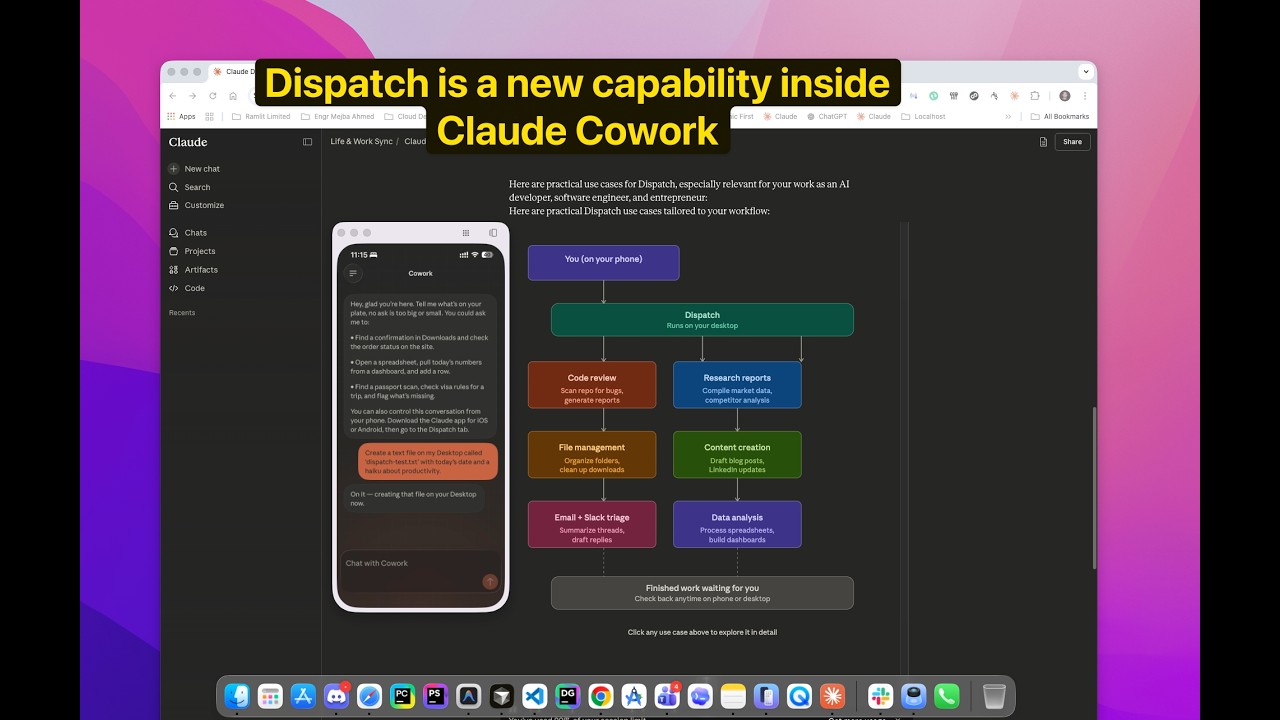
Estaba sentado en la sala de espera del dentista cuando se me ocurrió la idea. No era una idea de producto ni una optimización de código — era el esquema de un artículo para el blog. De esos que aparecen completamente formados, con cada encabezado claro y cada argumento estructurado. Necesitaba capturarlo antes de que la anestesia hiciera efecto.
Normalmente, habría escrito una nota desordenada con el pulgar en mi teléfono e intentado reconstruir la genialidad después. Nunca funciona. La nota siempre parece un jeroglífico cifrado para cuando llego a casa. Pero esta vez tenía algo nuevo. Abrí la aplicación de Claude en mi teléfono, escribí un mensaje en mi sesión de Dispatch y observé cómo Claude — ejecutándose en mi Mac en casa, a cinco kilómetros de distancia — creaba un archivo Markdown completo en mi directorio de contenido, extraía material de referencia de dos publicaciones existentes en la misma carpeta y redactaba una sección de apertura de 400 palabras basándose en mis instrucciones desordenadas.
Para cuando la higienista llamó mi nombre, el borrador estaba esperándome en mi escritorio. No había tocado mi portátil.
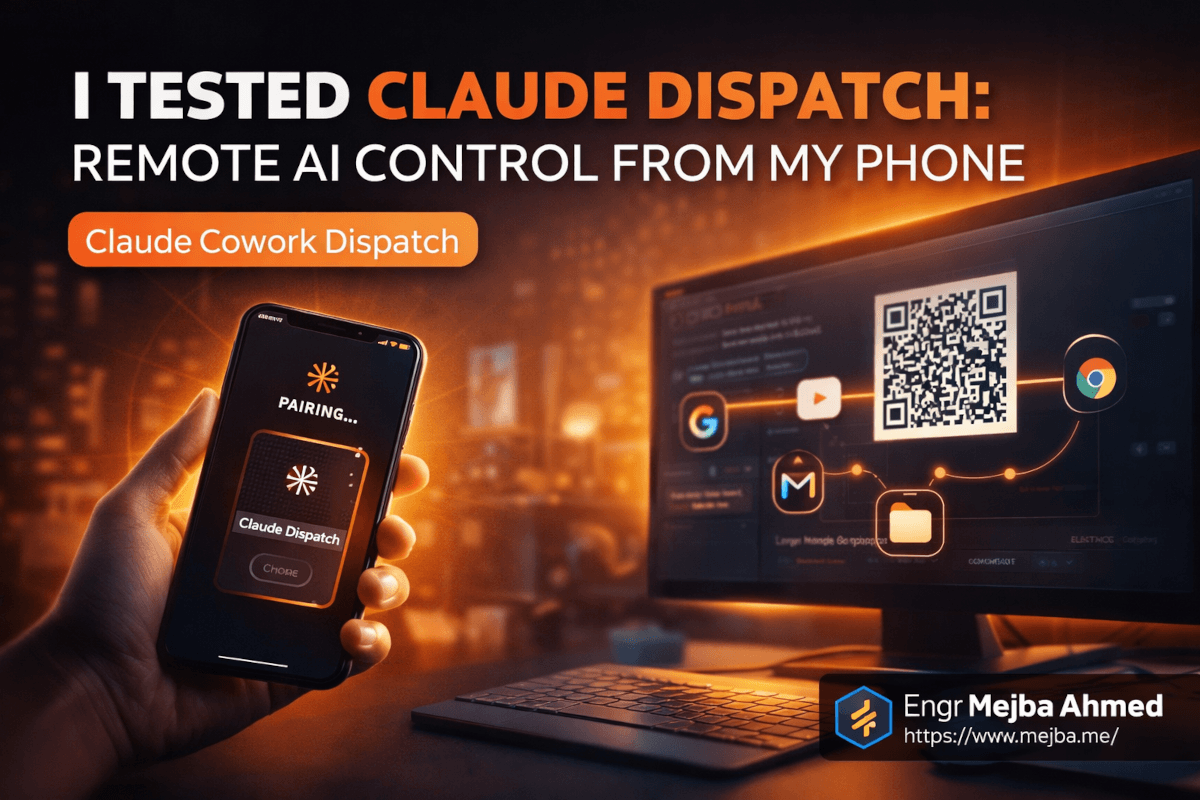
Eso es Claude Cowork Dispatch. Anthropic lo lanzó el 17 de marzo de 2026 como vista previa de investigación, y convierte tu teléfono en un control remoto para tu agente de IA de escritorio. La propuesta suena simple — envía un mensaje a Claude desde tu teléfono y ejecuta tareas en tu Mac. La realidad es más matizada que la propuesta, más potente de lo que esperaba en algunas áreas y más frágil de lo que me gustaría en otras.
He pasado los últimos dos días llevando Dispatch al límite en todos los flujos de trabajo que se me ocurrieron. Acceso a archivos, automatización del navegador, integraciones entre aplicaciones, creación de contenido, recuperación de datos. Algunas cosas funcionaron a la perfección. Otras fallaron de maneras que me enseñaron exactamente dónde están los límites. Aquí va el análisis honesto — lo que Dispatch realmente ofrece ahora mismo, en qué falla y la configuración específica que marca la diferencia entre una sesión productiva y una frustrante.
Por Qué Existe Dispatch — Y Por Qué Importa el Momento
Antes de explicar la configuración y las pruebas, necesitas contexto sobre por qué apareció esta función ahora y qué problema resuelve realmente.
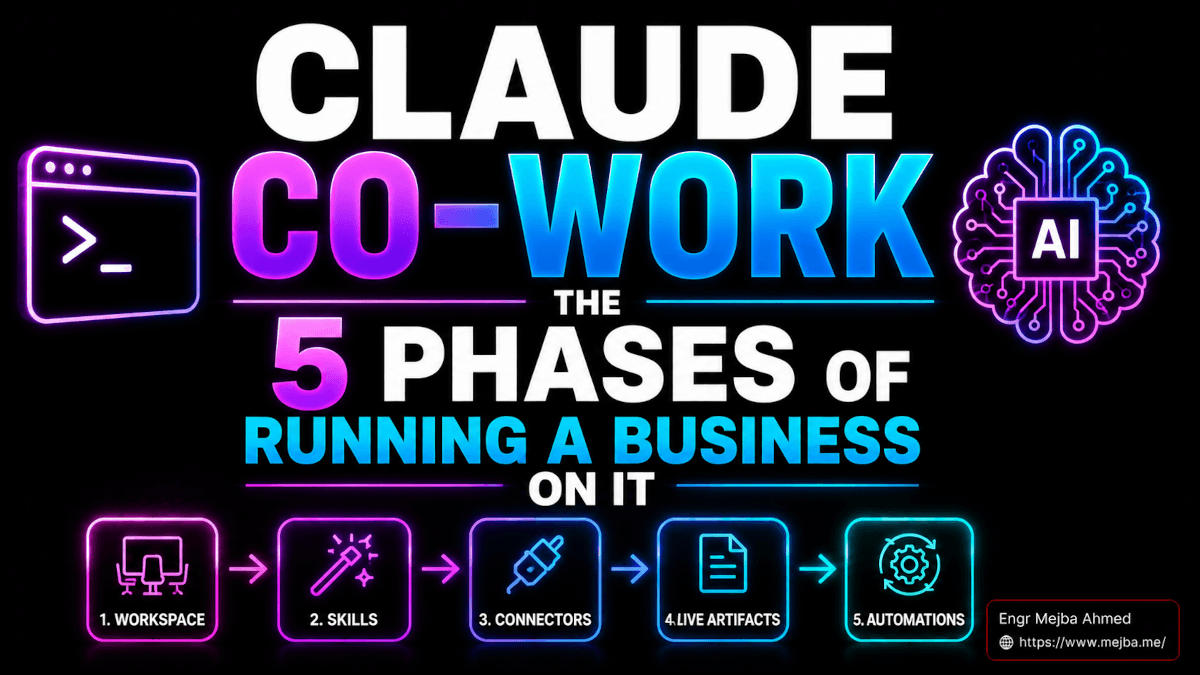
Claude Cowork se lanzó en enero de 2026 como vista previa de investigación de Anthropic para un agente de IA de escritorio. A diferencia del Claude estándar (que responde preguntas) o Claude Code (que escribe y ejecuta código en una terminal), Cowork se ejecuta en un entorno aislado en tu Mac con acceso a tus archivos locales, aplicaciones conectadas y navegador. Es la IA que realmente hace cosas en tu ordenador — organiza carpetas, crea presentaciones, redacta correos, navega por la web en busca de datos en tiempo real.
La limitación era la proximidad física. Cowork necesitaba que estuvieras sentado frente a tu escritorio, escribiendo en la aplicación de escritorio. Si te alejabas, el agente se detenía. Tu empleado de IA fichaba de salida en cuanto abandonabas la habitación.
Dispatch rompe esa atadura. Crea una conversación persistente entre la aplicación móvil de Claude y tu sesión de escritorio de Cowork. Tu Mac se encarga de la computación, el acceso a archivos y las integraciones con aplicaciones. Tu teléfono es solo la capa de mensajería — una ventana de chat que habla con tu agente de escritorio desde cualquier lugar.
El momento no es casual. OpenClaw lanzó capacidades de agente autónomo en febrero de 2026, y los desarrolladores empezaron inmediatamente a construir flujos de trabajo permanentes. Anthropic necesitaba una respuesta. Dispatch es esa respuesta — pero con el énfasis característico de Anthropic en la ejecución controlada y aislada en lugar de la autonomía sin restricciones.
He aquí por qué esto te importa: Dispatch no intenta reemplazar tu portátil. Resuelve una brecha específica — los momentos en que estás lejos de tu escritorio pero necesitas que tu entorno de escritorio ejecute una tarea. El supermercado. Un trayecto. Una sala de espera. Los momentos en que tu teléfono no puede acceder a tus archivos locales, tus aplicaciones conectadas ni tus plugins configurados, pero tu Mac sí.
Si has estado usando Cowork y deseabas que te siguiera fuera de casa, Dispatch es exactamente lo que estabas esperando. Si nunca has usado Cowork, Dispatch podría ser la razón para empezar.
Pero la función tiene una trampa de la que la mayoría de las reseñas no han sido honestas — y llegaré a eso después de recorrer la configuración.
Configurando Dispatch: Más Rápido de lo Esperado, Con Una Sorpresa
El proceso de configuración me llevó unos dos minutos. Tres si cuentas el tiempo que pasé preguntándome por qué no aparecía la opción de Dispatch — lo que nos lleva a la sorpresa.
Paso 1: Actualizar la Aplicación de Escritorio de Claude
Abre la aplicación de Claude en tu Mac. Si tienes una versión antigua, necesitarás actualizarla. Yo tenía una versión de principios de marzo y Dispatch no aparecía en absoluto. Después de actualizar, apareció de inmediato.
Si la actualización no funciona, la documentación de soporte de Anthropic sugiere reinstalar completamente la aplicación de escritorio. Algunos usuarios tempranos reportaron que la función solo apareció tras una instalación limpia. Yo no necesité este paso, pero tenlo en cuenta si te quedas atascado.
Paso 2: Navegar a Cowork y Encontrar Dispatch
Abre Cowork desde la aplicación de escritorio de Claude. Deberías ver una nueva opción "Dispatch" en la interfaz de Cowork. Haz clic en ella y obtendrás un QR code y un enlace para compartir.
Paso 3: Conectar Tu Teléfono
Descarga la aplicación de Claude en tu iPhone (o Android — aunque la experiencia actualmente es más pulida en iOS). Abre la aplicación, escanea el QR code y el emparejamiento ocurre al instante. Sin vinculación de cuentas, sin pasos de OAuth, sin configuración. Escanea y listo.
La conexión crea un único hilo de conversación persistente. Lo que escribas en tu teléfono va a tu sesión de escritorio de Cowork. Lo que Claude haga en tu escritorio se reporta de vuelta a tu teléfono. Un hilo, bidireccional, en tiempo real.
Paso 4: Configurar los Permisos del Escritorio
Este es el paso que la mayoría de las guías omiten, y es el que determina si Dispatch realmente funciona para tus casos de uso.
Antes de tu primera sesión de Dispatch, asegúrate de que tu Cowork de escritorio tenga los connectors y permisos correctos configurados:
- Acceso a archivos: Concede a Cowork acceso a las carpetas específicas que querrás consultar remotamente. Yo le di acceso a mi directorio de contenido, mi carpeta de Descargas y mi espacio de trabajo de proyectos.
- Control del navegador: Instala la extensión de Claude para Chrome si quieres que Dispatch automatice tareas del navegador. Sin ella, cualquier flujo de trabajo que involucre páginas web no funcionará.
- Connectors de aplicaciones: Conecta Notion, Gmail, Google Calendar, Slack o las aplicaciones que uses. A marzo de 2026, Cowork soporta más de 38 connectors, aunque los específicos de Google (Gmail, Calendar, Drive) todavía requieren el workaround de la extensión de Chrome en lugar de integración nativa por API.
- Mantén tu Mac despierto: Esto es crítico. Dispatch requiere que tu Mac esté encendido con la aplicación de Claude ejecutándose. Si tu Mac entra en suspensión, la conexión muere. Ve a Ajustes del Sistema > Ahorro de Energía y desactiva la suspensión, o usa una utilidad como Amphetamine para mantenerlo despierto indefinidamente.
Ese último punto merece énfasis. Dispatch no está en la nube. Tu Mac es el servidor. Si entra en suspensión, se apaga o pierde la conexión a internet, Dispatch deja de funcionar. Lo aprendí por las malas cuando la tapa de mi MacBook se cerró automáticamente mientras estaba fuera — volví a una sesión muerta y una cadena de mensajes fallidos en mi teléfono.
Pero configurado correctamente, la conexión es notablemente estable. Mantuve una sesión continua durante seis horas a lo largo de una mañana de recados sin una sola desconexión.
Prueba 1: Acceso Remoto a Archivos — Donde Dispatch Brilla
Lo primero que probé fue lo más simple: consultar archivos de mi escritorio desde mi teléfono.
Estaba en una cafetería y necesitaba revisar unas notas de un documento de estrategia de YouTube que estaba en mi Mac. Escribí en Dispatch:
"Revisa mi carpeta Documentos buscando un archivo llamado youtube-strategy.md y dame la sección sobre optimización de miniaturas."
Doce segundos después, Claude encontró el archivo, extrajo la sección relevante y me la envió a mi teléfono formateada en Markdown. Limpio, preciso, exactamente lo que pedí.
Fui más allá. Le pedí que escaneara todo mi directorio de contenido, encontrara todas las publicaciones del blog que contuvieran la palabra "Cowork" y las listara con sus títulos y conteos de palabras. Esto tomó unos treinta segundos — Cowork estaba recorriendo docenas de archivos Markdown en mi escritorio — pero regresó con una lista completa y precisa. Siete publicaciones, títulos, conteos de palabras, rutas de archivos.
Luego le pedí que creara un archivo nuevo. "Crea un nuevo esquema de artículo en mi directorio content/mejba.me/ llamado dispatch-test-notes.md con las siguientes secciones..." Escribió el archivo. Verifiqué que estaba ahí cuando llegué a casa. Ejecución perfecta.
El acceso a archivos es el caso de uso más fuerte de Dispatch por amplio margen. Todo lo que involucre leer, crear o modificar archivos en tu escritorio funciona de manera fiable. La latencia se nota — las respuestas tardan entre 8 y 15 segundos más que una sesión directa de Cowork — pero la precisión es consistente.
Lo que no funcionó: Intenté pedirle a Claude que abriera un archivo específico en VS Code. No pudo lanzar aplicaciones. Dispatch puede acceder a tu sistema de archivos, pero opera dentro del sandbox de Cowork — no controla toda la interfaz gráfica de tu escritorio. Una distinción pequeña pero importante.
Prueba 2: Integración Entre Aplicaciones — Potente Pero Inconsistente
Aquí es donde Dispatch se pone interesante y donde empiezan a aparecer las grietas.
Conecté Notion, Gmail y Google Calendar a través de los connectors de Cowork y la extensión de Chrome. Luego empecé a enviar comandos desde mi teléfono.
Notion — Funcionó en su Mayoría
"Crea una nueva página en mi base de datos de Proyectos de Trabajo llamada 'Notas de Pruebas de Dispatch' con una lista de tareas de cinco elementos." Claude creó la página en Notion, añadió los elementos de tareas, incluso los formateó con casillas de verificación. La página apareció en mi espacio de trabajo de Notion en veinte segundos.
Continué: "Añade un bloque de destacado en la parte superior de esa página con un emoji y un resumen de lo que estoy probando hoy." Lo manejó limpiamente. El destacado apareció con un emoji de portapapeles y un resumen de un párrafo.
Donde tropezó: le pedí que cruzara las citas de mi Google Calendar de la semana y las añadiera como elementos en la página de Notion. Claude intentó la tarea — podía verlo trabajando a través de la extensión de Chrome en mi escritorio — pero los datos del calendario que extrajo estaban incompletos. Encontró tres de mis seis citas y pasó por alto tres que estaban en un calendario secundario. La página de Notion que creó tenía información precisa para las tres que encontró, pero las lagunas eran del tipo que no notarías a menos que verificaras.
Gmail — Con Altibajos
"Revisa mi bandeja de entrada buscando correos no leídos de las últimas 24 horas y resume los importantes." Esto funcionó en mi primer intento. Claude accedió a Gmail a través de la extensión de Chrome, encontró cuatro correos no leídos y me envió resúmenes limpios con remitente, asunto y una sinopsis de una frase para cada uno.
"Redacta una respuesta al correo de [remitente] diciendo que revisaré su propuesta para el viernes." Aquí es donde las cosas se volvieron impredecibles. Claude redactó la respuesta — bien escrita, profesional, tono apropiado — pero la guardó como borrador en Gmail en lugar de enviarla. Que es en realidad lo que yo quería, pero no lo había especificado. El comportamiento por defecto fue la opción más segura, lo cual agradecí.
En un segundo intento con un correo diferente, la creación del borrador falló por completo. Claude reportó que no podía interactuar con la ventana de redacción de Gmail. Sospecho que fue un problema de sincronización de la extensión de Chrome — la extensión a veces tarda un momento en registrarse con la página, y si Claude se mueve demasiado rápido, la interacción se pierde.
Google Calendar — Poco Fiable para Escritura
Leer datos del calendario funcionó aproximadamente el 70% de las veces. Escribir en el calendario — crear eventos, modificar horarios — falló más a menudo de lo que tuvo éxito. Intenté crear un nuevo evento tres veces. Funcionó una vez, falló silenciosamente una vez (reportó éxito pero no apareció ningún evento), y dio error una vez con un genérico mensaje de "No pude completar esa acción".
El patrón que noté en todas las pruebas entre aplicaciones: leer datos es significativamente más fiable que escribir datos. Si usas Dispatch para extraer información de aplicaciones conectadas — resumir tu bandeja de entrada, consultar tu calendario, buscar en una base de datos de Notion — funciona bien. Si lo usas para crear o modificar cosas entre aplicaciones, espera una tasa de éxito de aproximadamente el 50%, lo que coincide con la reseña práctica de MacStories que encontró números de fiabilidad similares.
Prueba 3: Automatización del Navegador — La Función Oculta
La automatización del navegador a través de Dispatch es la función de la que nadie está hablando lo suficiente, y es la que cambió mi modelo mental sobre lo que esta herramienta puede hacer.
Este es el escenario. Quería revisar mis analíticas de YouTube Studio — específicamente, la tasa de clics y la duración media de visualización de mis últimos cinco vídeos. Estos datos no están disponibles a través de ninguna API pública. Tienes que navegar manualmente a YouTube Studio, hacer clic en la pestaña de analíticas y revisar cada vídeo individualmente. Es una tarea de cinco minutos que pospongo semanalmente.
Desde mi teléfono, escribí: "Abre YouTube Studio en Chrome, ve a la sección de analíticas y dame el CTR y la duración media de visualización de mis cinco vídeos más recientes."
Claude, ejecutándose en mi escritorio a través de la extensión de Chrome, navegó a YouTube Studio. Podría haber visto esto en tiempo real si hubiera estado mirando mi pantalla — pero no estaba. Estaba caminando por una ferretería. Cuarenta y cinco segundos después, mi teléfono vibró con una tabla formateada: títulos de vídeos, porcentajes de CTR, duraciones medias de visualización y conteos de vistas. Todo preciso. Todo extraído de la sesión autenticada en mi navegador.
Esto es genuinamente potente. La extensión de Chrome permite a Claude interactuar con cualquier aplicación web autenticada — cualquier cosa en la que ya hayas iniciado sesión en tu navegador de escritorio. YouTube Studio, Google Analytics, paneles de CRM, paneles de administración internos. El tipo de fuentes de datos que no tienen acceso por API o requieren configuraciones complejas de OAuth.
Probé algunas tareas más de automatización del navegador:
- Revisar un panel de Shopify: Le pedí a Claude que revisara los ingresos de los últimos 7 días en la tienda de un cliente. Navegó al panel y reportó la cifra. Correcto.
- Rellenar un formulario web: Le pedí que fuera a una URL específica y rellenara un formulario de comentarios con respuestas específicas. Navegó a la página pero no identificó correctamente los campos del formulario — rellenó el campo equivocado con los datos equivocados. Lo detecté porque los resultados parecían extraños.
- Recopilar precios de la competencia: Le pedí que revisara tres sitios web de competidores y compilara sus niveles de precios en una tabla comparativa. Dos de tres funcionaron perfectamente. El tercer sitio tenía un popup de consentimiento de cookies que Claude no pudo cerrar, así que reportó datos incompletos para ese.
El éxito de la automatización del navegador depende mucho de la complejidad de la página. Páginas simples y bien estructuradas con elementos de formulario claros funcionan bien. Páginas con JavaScript pesado, popups, carga dinámica o diseños inusuales lo confunden. Planifica en consecuencia — y siempre verifica los resultados.
El verdadero descubrimiento no es ninguna tarea individual del navegador. Es la combinación: estás lejos de tu escritorio, necesitas datos de una aplicación web autenticada y no hay API para ello. Ese escenario específico antes era imposible de resolver remotamente. Dispatch lo resuelve — imperfectamente, pero lo suficiente como para ser genuinamente útil.
Las Limitaciones Reales de las Que Nadie Habla
He sido honesto sobre los fallos individuales en las pruebas, pero las limitaciones estructurales merecen su propia sección. Estas son las restricciones que definen cómo deberías pensar en Dispatch — no como errores a corregir, sino como realidades arquitectónicas de la versión actual.
Una Ventana de Chat. Una Sesión.
Dispatch soporta una sola conversación a la vez. No puedes ejecutar tareas en paralelo. No puedes tener un hilo gestionando tu bandeja de entrada mientras otro organiza archivos. Cada solicitud va a la misma cola secuencial. Si envías tres mensajes rápidamente, Claude los procesa uno a uno — y MacStories señaló que los usuarios a veces acumulan solicitudes antes de darse cuenta de que Claude todavía está trabajando en la primera.
Esto significa que necesitas pensar de forma secuencial. Envía una solicitud, espera la respuesta, luego envía la siguiente. No es un sistema de procesamiento paralelo — es un asistente de un solo hilo con interfaz móvil.
La Latencia Es Real
Cada interacción con Dispatch es más lenta que una sesión directa de Cowork. Los mensajes viajan desde tu teléfono a la API de Anthropic, se redirigen a tu escritorio, se ejecutan localmente y devuelven los resultados por el mismo camino. Las consultas simples de archivos añaden entre 8 y 15 segundos de sobrecarga. Las tareas de automatización del navegador pueden tomar entre 30 y 60 segundos. Los flujos de trabajo complejos de varios pasos que involucran connectors de aplicaciones a veces toman de dos a tres minutos.
Esto no es un impedimento, pero cambia cómo usas la herramienta. Dispatch es para tareas de "dispara y olvida" — envía la instrucción, guarda tu teléfono en el bolsillo, revisa el resultado después. Esa mentalidad elimina el 90% de la frustración.
Tu Mac Es el Único Punto de Fallo
Todo se ejecuta en tu escritorio. ¿Tu Mac entra en suspensión? La sesión muere. ¿Se cae el internet? La sesión muere. ¿La aplicación de Claude se cierra inesperadamente? La sesión muere. No hay respaldo en la nube, no hay persistencia de sesión, no hay "retomar donde lo dejaste" si la conexión se rompe.
Experimenté esto dos veces durante las pruebas. Una cuando el protector de pantalla de mi Mac se activó y provocó el modo de suspensión (pensé que lo había desactivado — no lo había hecho). Otra cuando mi internet doméstico se cayó brevemente durante una tormenta. Ambas veces perdí la sesión activa y tuve que volver a emparejar cuando llegué a casa.
La solución práctica no es glamurosa pero es efectiva: dedicar una máquina a Dispatch. Un Mac Mini sobre tu escritorio, siempre encendido, siempre conectado, ejecutando la aplicación de Claude permanentemente. El usuario que sugirió comprar un PC dedicado siempre encendido para este propósito no se equivoca — esa es la configuración que hace que Dispatch sea verdaderamente fiable.
La Integración con Apps de Google Todavía Es Tosca
Los connectors nativos de API para Gmail, Google Calendar y Google Drive aún no están completamente maduros. El workaround de la extensión de Chrome funciona, pero es más lento y menos fiable que los connectors nativos. Si tu flujo de trabajo gira principalmente en torno a aplicaciones de Google, espera fricción hasta que Anthropic lance una integración API adecuada.
Para Notion, Slack y los otros más de 38 connectors que usan APIs nativas, la experiencia es notablemente más fluida y fiable.
El Flujo de Trabajo Que Realmente Funciona: Mi Manual de Dispatch
Después de dos días de pruebas, me he decidido por un flujo de trabajo específico que maximiza las fortalezas de Dispatch y evita sus debilidades. Aquí va el manual.
Antes de alejarme de mi escritorio:
- Asegurarme de que la aplicación de escritorio de Claude está ejecutándose y Cowork está activo
- Verificar que todos los connectors que necesitaré están autenticados (Notion, correo, sesiones de navegador relevantes)
- Desactivar la suspensión del Mac y activar "mantener despierto" permanentemente
- Abrir Dispatch, escanear el QR code, confirmar que la conexión del teléfono está activa
- Enviar un mensaje de prueba — "¿Qué archivos hay en mi carpeta Documentos?" — para verificar que la conexión funciona de extremo a extremo
Mientras estoy en movimiento, me limito a estas tareas de alta fiabilidad:
- Consultas de archivos: "¿Qué hay en mi [carpeta]?" / "Encuentra el archivo sobre [tema]" / "Lee la sección X del documento Y"
- Creación de archivos: "Crea un nuevo archivo Markdown con este esquema..." / "Guarda estas notas en [ruta]"
- Recuperación de datos de aplicaciones: "Resume mis correos no leídos" / "¿Qué tengo en el calendario mañana?" / "¿Cuál es el estado del [proyecto en Notion]?"
- Extracción de datos del navegador: "Revisa mis analíticas de YouTube para [métrica]" / "¿Cuál es el [dato] actual en [panel autenticado]?"
Evito esto hasta que mejore la fiabilidad:
- Crear o modificar eventos del calendario
- Enviar correos (redactar borradores está bien — enviar es arriesgado)
- Flujos de trabajo complejos entre múltiples aplicaciones ("revisa mi correo, crea una tarea en Notion para cada uno y bloquea tiempo en mi calendario")
- Cualquier cosa que requiera rellenar formularios con precisión en páginas web desconocidas
- Tareas que necesiten retroalimentación interactiva en tiempo real
El modelo mental que funciona: Trata Dispatch como dejar un mensaje de voz a un asistente muy competente. Da instrucciones claras y específicas. No asumas que hará preguntas de aclaración. Revisa los resultados después. Esa mentalidad elimina el 90% de la frustración.
Si prefieres que alguien construya un flujo de trabajo de automatización personalizado alrededor de Dispatch y Cowork — conectando tus aplicaciones específicas, configurando los permisos, montando el entorno siempre activo — acepto exactamente este tipo de proyectos de integración. Puedes ver lo que he construido en fiverr.com/s/EgxYmWD.
Dónde Encaja Dispatch en el Ecosistema de Claude
Algo que me confundió al principio — y que podría confundirte — es cómo se relaciona Dispatch con la función Remote Control de Claude Code.
Resuelven problemas diferentes para usuarios diferentes.
Claude Code Remote Control permite a los desarrolladores controlar una sesión de Claude Code basada en terminal desde su teléfono. Está diseñado para flujos de trabajo de programación — revisar diffs, aprobar cambios en archivos, enviar instrucciones de seguimiento mientras estás lejos de tu escritorio. La sesión se ejecuta en tu terminal, opera sobre código y requiere contexto de nivel desarrollador para usarse efectivamente.
Dispatch es para todos, no solo para desarrolladores. Controla una sesión de Cowork — lo que significa gestión de archivos, integraciones con aplicaciones, automatización del navegador, creación de contenido, elaboración de presentaciones. El tipo de tareas que no requieren una terminal ni conocimientos de programación. Tus compañeros de equipo no técnicos podrían usar Dispatch para revisar sus resúmenes de correo, crear páginas en Notion o extraer datos de analíticas.
La superposición es mínima. Si eres un desarrollador que usa tanto Claude Code como Cowork (como yo), usarás Remote Control para sesiones de programación y Dispatch para todo lo demás. No compiten — se complementan.
Y si estás inmerso en el ecosistema de Cowork con plugins y connectors, Dispatch extiende cada integración que ya hayas configurado. Tu connector de Notion, tu integración de Slack, tu configuración de automatización del navegador — todo se vuelve accesible desde tu teléfono sin ninguna configuración adicional.
Qué Cambiaría — Y Qué Estoy Vigilando
Dispatch se lanzó el 17 de marzo de 2026 como vista previa de investigación. Los suscriptores Max tienen acceso ahora, y los suscriptores Pro están obteniendo acceso en cuestión de días. Esa etiqueta de "vista previa de investigación" está haciendo un trabajo real aquí — esto es software temprano, y se nota.
Lo que necesita arreglo:
La tasa de éxito en operaciones de escritura entre aplicaciones necesita saltar de aproximadamente el 50% a al menos el 90% antes de que confíe en Dispatch para algo más allá de la recuperación de datos. Crear eventos de calendario no debería ser un lanzamiento de moneda. Guardar borradores de correo debería funcionar siempre. Hasta que la fiabilidad de escritura mejore, Dispatch es una herramienta orientada a la lectura — y esa es una limitación significativa para flujos de trabajo que necesitan crear y modificar datos.
La persistencia de sesión necesita sobrevivir a interrupciones breves. Si mi internet se cae durante quince segundos y vuelve, la sesión debería reconectarse automáticamente. Ahora mismo, cualquier corte de conexión mata la sesión por completo, y tienes que volver a emparejar desde cero. Eso es castigador para una función diseñada para uso móvil, donde la calidad de la conexión es inherentemente variable.
El soporte para múltiples sesiones transformaría la herramienta. Poder ejecutar "gestión de archivos" y "procesamiento de correo" como sesiones de Dispatch paralelas — cada una con su propio hilo de conversación — permitiría a los usuarios tratarla como un equipo remoto real en lugar de un único asistente secuencial.
Lo que estoy vigilando:
Connectors nativos de Google API. El workaround de la extensión de Chrome para Gmail, Calendar y Drive es creativo pero poco fiable. Cuando Anthropic lance connectors basados en OAuth adecuados para la suite de Google, la fiabilidad de esos flujos de trabajo debería mejorar drásticamente.
Ejecución en segundo plano. Ahora mismo, si cierras la aplicación móvil de Claude, dejas de recibir actualizaciones. Un sistema adecuado de notificaciones en segundo plano — donde Dispatch te avisa cuando una tarea de larga duración se completa — haría que el flujo de trabajo de "dispara y olvida" fuera significativamente más fluido.
Y la grande: persistencia de sesión a través de reinicios del Mac. Si mi Mac se reinicia tras una actualización de software, quiero que Dispatch se reconecte automáticamente cuando vuelva a estar en línea. Esa es la función que haría que una configuración dedicada con un Mac Mini siempre encendido fuera verdaderamente autónoma.
El Veredicto: Útil Hoy, Transformador Pronto
Voy a decir algo que puede sonar contradictorio: Dispatch es al mismo tiempo genuinamente útil ahora mismo y aún no lo suficientemente bueno como para depender de él.
No es una evasiva. Es la posición honesta.
Para la recuperación de información — consultar archivos, extraer datos de aplicaciones, revisar paneles autenticados a través de automatización del navegador — Dispatch funciona lo suficientemente bien como para que ya lo haya incorporado a mi rutina diaria. Reviso los resúmenes de mi correo desde mi teléfono cada mañana antes de sentarme en mi escritorio. Consulto mi directorio de contenido mientras estoy fuera para recordar notas que tomé hace tres días. Extraigo analíticas de YouTube mientras camino, sin abrir la aplicación en mi teléfono ni navegar por la dolorosamente lenta interfaz móvil de Studio.
Para crear y modificar cosas — escribir en calendarios, enviar correos, construir flujos de trabajo de varios pasos entre aplicaciones — Dispatch no es lo suficientemente fiable. La tasa de éxito del 50% en operaciones de escritura significa que tienes que verificar todo, lo cual anula el propósito de la ejecución remota. Todavía lo uso para creación de archivos (que tiene una fiabilidad casi perfecta) y creación de páginas en Notion (que funciona aproximadamente el 80% de las veces). Pero cualquier cosa que involucre aplicaciones de Google o interacciones complejas del navegador se pospone hasta que estoy de vuelta en mi escritorio.
La brecha entre "útil" y "transformador" es principalmente una brecha de fiabilidad. La arquitectura es sólida. El concepto es correcto. La ejecución necesita unos meses más de pulido. Cuando las operaciones de escritura alcancen un éxito superior al 90%, cuando las sesiones sobrevivan a cortes de conexión, cuando se lancen los connectors nativos de Google — ahí es cuando Dispatch se convertirá en la función que cambia fundamentalmente cómo trabajo con mi IA de escritorio desde cualquier lugar.
¿Ahora mismo? Es una potente capa de lectura para tu escritorio, una capa de escritura ocasionalmente fiable y un vistazo de algo que va a ser genuinamente extraordinario.
Configúralo. Empieza con consultas de archivos y recuperación de datos. Crea el hábito. Cuando la fiabilidad alcance la ambición, ya sabrás exactamente cómo usarlo.
Preguntas Frecuentes
¿Qué es Claude Cowork Dispatch y cómo funciona?
Claude Cowork Dispatch es una función que empareja la aplicación móvil de Claude con tu sesión de escritorio de Cowork mediante un QR code, permitiéndote enviar tareas a tu Mac desde tu teléfono. Tu Mac ejecuta todo localmente — acceso a archivos, integraciones con aplicaciones, automatización del navegador — y envía los resultados de vuelta a tu teléfono. Para el tutorial completo de configuración, consulta la sección de configuración más arriba.
¿Dispatch funciona en Windows o solo en Mac?
Dispatch actualmente requiere un Mac ejecutando la aplicación de escritorio de Claude con Cowork habilitado. El soporte de Cowork para Windows se lanzó por separado, pero la disponibilidad de Dispatch en Windows no ha sido confirmada a marzo de 2026. Consulta la documentación de Cowork de Anthropic para el soporte de plataformas más actualizado.
¿Necesito Claude Max o Pro para usar Dispatch?
Los suscriptores Max tienen acceso ahora. Los suscriptores Pro están obteniendo acceso en los días posteriores al lanzamiento del 17 de marzo de 2026. Los usuarios solo de API sin una suscripción Pro o Max no pueden usar Dispatch, ya que requiere las aplicaciones de escritorio y móvil de Claude.
¿Puedo usar Dispatch si mi portátil está cerrado o en suspensión?
No. Dispatch requiere que tu Mac esté encendido, despierto y ejecutando la aplicación de Claude. Si tu Mac entra en suspensión o se apaga, la sesión de Dispatch termina. Usa los ajustes de ahorro de energía o una utilidad para mantener despierto y prevenir la suspensión durante las sesiones de Dispatch.
¿Qué tan fiable es Claude Dispatch para tareas remotas?
Según mis pruebas y la reseña independiente de MacStories, el acceso a archivos y la recuperación de datos funcionan de manera fiable (más del 90% de éxito). Las operaciones de escritura entre aplicaciones — crear eventos de calendario, enviar correos, flujos de trabajo complejos de varios pasos — tienen éxito aproximadamente el 50% de las veces. La función está en vista previa de investigación y mejorando.
Let's Work Together
Looking to build AI systems, automate workflows, or scale your tech infrastructure? I'd love to help.
- Fiverr (custom builds & integrations): fiverr.com/s/EgxYmWD
- Portfolio: mejba.me
- Ramlit Limited (enterprise solutions): ramlit.com
- ColorPark (design & branding): colorpark.io
- xCyberSecurity (security services): xcybersecurity.io