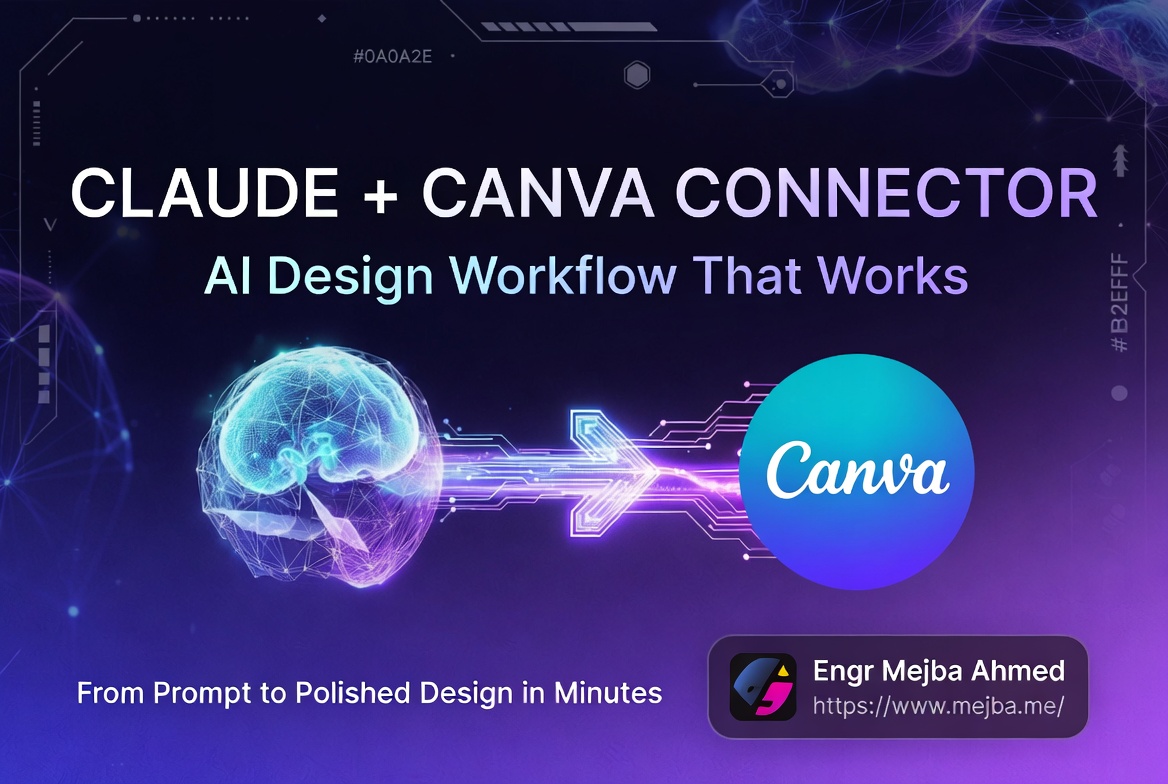
Como substituí meu fluxo de design por Claude + Canva
Eu estava no meio da montagem de um carrossel de Instagram para o lançamento de produto de um cliente quando percebi que tinha passado quarenta minutos fazendo algo absurdo. Eu tinha o Claude aberto em uma aba, gerando o texto de cada slide — títulos, subtítulos, chamadas para ação, tudo. E tinha o Canva aberto em outra aba, copiando manualmente esse texto para dentro dos templates, ajustando tamanhos de fonte, trocando cores para combinar com a paleta da marca e movendo elementos pixel por pixel.
Duas ferramentas. As duas excelentes no que fazem. Completamente desconectadas uma da outra.
O texto que o Claude gerava era afiado. Honestamente melhor do que o que o gerador de texto com AI embutido no Canva produz — mais nuançado, melhor estruturado, com personalidade de verdade em vez daquele marketing genérico. Mas toda vez que eu queria ver como esse texto ficava dentro de um design real, eu virava uma área de transferência humana. Copiar do Claude. Colar no Canva. Ajustar. Repetir.
Aí alguém no meu Discord mencionou o Claude Canva connector, e minha primeira reação foi, honestamente, cética. Eu já tinha testado integrações de "design com AI" suficientes para saber que elas geralmente produzem resultados parecidos com o primeiro projeto de Canva de um calouro — tecnicamente funcionais, esteticamente doloridos. Mas configurei mesmo assim, passei o mesmo briefing do carrossel e vi o Claude gerar seis slides de Instagram diretamente dentro da janela de chat. Com a marca aplicada. Estilizados. Prontos para abrir no Canva para os ajustes finais.
A coisa toda levou menos de quatro minutos. Aquele carrossel que eu estava montando manualmente por quarenta? Mesma qualidade. Um décimo do tempo.
Mas olha só — "funciona" não te diz grande coisa. O que importa é como funciona, onde trava e se realmente vale a pena mudar seu fluxo de trabalho por ele. Estou usando esse connector diariamente nas últimas semanas em projetos reais de clientes, e a resposta tem mais nuance do que o hype sugere.
Por que o cérebro textual do Claude faz a AI nativa do Canva parecer básica
Antes de entrar na configuração e no workflow, você precisa entender por que essa integração em particular importa mais do que parece no papel. Porque "Claude conversa com Canva" subestima o que está acontecendo aqui de verdade.
O Canva tem sua própria AI. Magic Design, Magic Write, a suíte inteira. Já usei tudo. E para tarefas simples — gerar um post rápido para redes sociais, sugerir variações de layout — tudo bem. Funcional. Mas peça para a AI do Canva escrever um carrossel de Instagram de seis slides sobre as cinco melhores ferramentas de AI para 2026 e você vai receber algo que parece ter sido gerado por uma AI que nunca usou nenhuma daquelas ferramentas. Superlativos genéricos. Descrições ocas. Aquele tipo de texto em que toda ferramenta é "revolucionária" e "game-changing" e nada significa nada.
O Claude é um bicho completamente diferente. Quando peço ao Claude o mesmo carrossel, recebo um texto que reflete compreensão real — comparações específicas de features, trade-offs genuínos, o tipo de nuance que faz o leitor parar no meio do scroll porque o conteúdo está de fato dizendo algo que vale a pena ler. A diferença de qualidade na geração de texto entre Claude e a AI nativa do Canva não é pequena. É um abismo.
O Claude Canva connector faz essa ponte de um jeito que importa. Você não está recebendo apenas "designs gerados por AI." Você está recebendo pensamento com qualidade Claude empacotado dentro de templates com qualidade Canva. A inteligência de uma ferramenta encontra o polimento visual da outra.
E tem uma segunda peça que a maioria das pessoas ignora completamente: a integração com o Brand Kit. Quando você conecta sua conta do Canva, o Claude pode acessar seus brand assets salvos — suas cores, suas fontes, sua identidade visual já estabelecida. Ele não gera simplesmente designs genéricos torcendo para combinarem com sua marca. Ele puxa seus parâmetros de marca reais e os aplica automaticamente. Sem precisar de prompting extra.
Vou te mostrar exatamente como configurei isso, os padrões de prompt que produzem os melhores resultados e as limitações específicas com que me deparei e de que ninguém mais parece estar falando. Mas primeiro, a configuração em si, porque a navegação mudou desde que a maioria dos tutoriais foi escrita.
Configurando o Claude Canva connector (atualizado em abril de 2026)
O processo de configuração é direto uma vez que você sabe onde tudo fica. A Anthropic mudou as configurações do connector de lugar algumas vezes, então, se você estiver seguindo um tutorial mais antigo e não encontrar as coisas, este é o caminho atual.
O que você precisa antes de começar:
- Uma conta ativa do Claude (o connector está disponível nos planos pagos do Claude — Pro, Team ou Enterprise)
- Uma conta ativa do Canva (a versão gratuita funciona para a funcionalidade básica do connector, embora alguns templates e elementos premium exijam Canva Pro)
- Cerca de cinco minutos
Passo 1: Vá até as configurações de connectors do Claude.
Abra o Claude em claude.ai. Clique no ícone do seu perfil e selecione Customize. A partir daí, procure a seção Connectors. Se você estiver numa versão mais antiga da interface, isso talvez ainda esteja em Settings > Connectors — a Anthropic tem reorganizado esse menu.
Passo 2: Adicione o Canva connector.
Clique no ícone de mais (+) para navegar pelos connectors disponíveis. Procure por "Canva" no marketplace de connectors. Selecione e você vai ser solicitado a autorizar o Claude a acessar sua conta do Canva. É um fluxo OAuth padrão — o Canva vai pedir que você confirme as permissões.
Passo 3: Autorize a conexão.
Faça login na sua conta do Canva quando solicitado e aprove o pedido de acesso. Isso dá permissão para o Claude criar designs na sua conta, acessar seus templates e ler as configurações do seu Brand Kit. As permissões são delimitadas — o Claude pode criar e editar designs, mas está trabalhando dentro do seu workspace do Canva, não em um ambiente separado.
Passo 4: Habilite o connector no seu chat.
Este é o passo que a maioria das pessoas pula. Adicionar o connector à sua conta não o ativa automaticamente em toda conversa. Quando você abrir um novo chat no Claude, precisa clicar no toggle do connector (procure perto da área de entrada do chat) e habilitar especificamente o Canva para aquela sessão. Pense nisso como ligar uma ferramenta específica para um trabalho específico.
Dica pro: Se você vai fazer uma sessão intensa de design, habilite o Canva connector antes da sua primeira mensagem. Já tive sessões em que esqueci, digitei um prompt de design, recebi uma resposta só em texto e depois tive que digitar o prompt de novo após ativar o toggle. Chatice pequena, mas vale mencionar.
Uma vez que esse toggle está ligado, você está pronto. O Claude agora entende que solicitações de design devem ser roteadas pelo motor de renderização do Canva em vez de apenas descritas em texto.
A configuração levou cerca de três minutos na segunda vez. A primeira vez foi mais próxima de oito porque eu estava procurando as configurações do connector no lugar errado — a Anthropic tinha acabado de mudá-las do antigo painel Settings para o menu Customize.
Agora a parte que realmente importa: como dar prompt para esse negócio de forma que ele produza designs que valham a pena usar.
Os padrões de prompt que de fato produzem bons designs
Aqui é onde a maioria das pessoas erra com o Claude Canva connector, e é o mesmo erro que cometi no primeiro dia. Elas dão prompts ao Claude do mesmo jeito que dariam para a AI nativa do Canva — vagos, genéricos, torcendo para a ferramenta preencher as lacunas.
"Faz pra mim um post de Instagram sobre ferramentas de AI."
Isso te dá exatamente o que você esperaria: um design sem graça, com cara de template, com texto genérico jogado sobre um fundo em degradê. Tecnicamente correto. Na prática, inútil.
A sacada é entender que você está dando prompt para o Claude, não para o Canva. O Claude é o cérebro aqui. O Canva são as mãos. E o Claude responde dramaticamente melhor a prompts específicos e estruturados do que a pedidos vagos.
O padrão que funciona: "Canva: [instruções específicas]"
Coloque Canva: antes dos seus pedidos de design para sinalizar explicitamente que você quer saída visual, não apenas texto. Depois, seja implacavelmente específico sobre o que você quer.
Aqui vai um prompt fraco versus um forte:
Fraco: "Canva: crie um carrossel de Instagram sobre ferramentas de AI"
Forte: "Canva: crie seis designs de post de Instagram para um carrossel sobre as cinco melhores ferramentas de AI para 2026. Inclua um slide de título, um slide por ferramenta (ChatGPT, Claude, Midjourney, Cursor e n8n) e um slide de encerramento com uma chamada para ação. Cada slide de ferramenta deve ter o nome da ferramenta como headline, uma descrição de duas frases sobre o melhor caso de uso e um indicador visual do nível de preço. Use uma estética escura e tech-forward."
A diferença na qualidade de saída entre esses dois prompts é absurda. O primeiro te dá algo que você deletaria imediatamente. O segundo te dá algo que você de fato postaria — depois de talvez cinco minutos de ajuste fino no Canva.
Por que especificidade importa mais aqui do que com prompts normais do Claude:
Quando o Claude gera texto, ele pode corrigir o rumo no meio da resposta. Se seu prompt é meio vago, o Claude preenche com defaults razoáveis e a saída geralmente é salvável. Mas quando o Claude gera designs pelo Canva, há menos margem para recuperação. O design é renderizado uma vez com base nas suas instruções. Se essas instruções foram vagas, o design trava em escolhas genéricas — fontes padrão, combinações de cores seguras, layouts sem inspiração — e você começa de novo.
Pense assim: com texto, a vaguidão te custa um parágrafo de edição. Com design, a vaguidão te custa a composição inteira.
Minha estrutura de prompt favorita para designs de carrossel:
Canva: Create [number] Instagram post designs for a carousel about [topic].

Slide breakdown:
- Slide 1: Title slide with headline "[your headline]" and subtitle "[your subtitle]"
- Slides 2-[N]: Each covering [specific content per slide]
- Final slide: CTA with [specific call to action]

Style: [aesthetic direction — e.g., "minimal with bold typography", "dark gradient tech look", "bright and playful with rounded elements"]

Include: [specific elements — icons, numbered lists, quote blocks, etc.]
Essa estrutura produz de forma consistente designs com os quais consigo trabalhar. Não perfeitos — já chego nas imperfeições — mas de fato utilizáveis como ponto de partida.
Além dos carrosséis: outros tipos de design que funcionam bem
O connector não está limitado a posts de redes sociais. Consegui gerar com sucesso:
- Slides de apresentação — particularmente fortes para pitch decks e apresentações internas, onde a capacidade do Claude de estruturar conteúdo brilha
- Pôsteres e flyers — anúncios de eventos, materiais promocionais, banners de conferência
- Faturas e documentos de negócio — saída surpreendentemente limpa quando você especifica os campos de dados
- Layouts de currículo — passe sua experiência para o Claude e ele gera um currículo formatado e desenhado dentro do Canva
- Thumbnails do YouTube — embora esses precisem do maior ajuste manual, já que design de thumbnail é mais arte do que ciência
O padrão se mantém em todos eles: prompts mais específicos produzem saídas dramaticamente melhores. Vou cobrir os resultados específicos que obtive de cada tipo mais tarde, mas há algo que você precisa entender sobre os Brand Kits antes — porque esse recurso é ao mesmo tempo a maior força do connector e sua limitação mais mal compreendida.
Como a integração com o Brand Kit realmente funciona (e onde não funciona)
Este é o recurso que me vendeu o connector inicialmente — e o que me causou os sentimentos mais complicados desde então.
A promessa: o Claude acessa seu Canva Brand Kit e aplica automaticamente suas cores de marca, fontes e estilo a cada design que gera. Sem precisar especificar "use hex #8B5CF6 para títulos" ou "defina o corpo do texto em Inter." Ele simplesmente conhece sua marca e aplica.
A realidade é... em grande parte verdade. Com um asterisco relevante.
O que funciona bem:
Quando seu Brand Kit tem cores primárias e secundárias claramente definidas, o Claude as pega e aplica de forma consistente nos designs. Minha paleta de marca — aquele degradê roxo-para-azul que uso em mejba.me — apareceu corretamente no primeiro carrossel que o Claude gerou, sem que eu mencionasse. O mesmo com as escolhas de fonte. Se seu Brand Kit especifica fontes de heading e body, o Claude as usa.
Para times e empresas com diretrizes de marca estabelecidas armazenadas no Canva, isso é genuinamente poderoso. Um coordenador de marketing pode digitar um prompt em linguagem natural e receber de volta designs que já parecem pertencer à empresa. Sem precisar de polícia de marca.
O que não funciona tão bem:
Gráficos do Brand Kit — logos, ícones, assets personalizados armazenados na seção Graphics — são outra história. Segundo vários usuários e meus próprios testes, o Claude não consegue puxar de forma confiável assets que existem apenas na seção Graphics do seu Brand Kit. Se seu logo está lá mas não foi enviado separadamente para sua biblioteca de mídia do Canva, o Claude pode não encontrar. Isso significa que às vezes você recebe designs que acertam em cheio suas cores e fontes mas estão sem seu logo ou iconografia personalizada.
A solução que encontrei: suba os assets de marca principais (logo, conjunto de ícones, qualquer elemento gráfico recorrente) para sua biblioteca de mídia geral do Canva além do seu Brand Kit. É redundante, mas garante que o Claude consiga acessar tudo o que precisa.
Tem também uma nuance sobre os níveis do Brand Kit. Contas Canva Free têm funcionalidade limitada de Brand Kit. Canva Pro te dá mais brand assets e múltiplos kits. Canva Enterprise desbloqueia brand templates que o Claude pode autopreencher — um recurso genuinamente impressionante para equipes que produzem conteúdo em alto volume. Se você está no tier gratuito do Canva, espere que a integração de marca seja básica.
Esse comportamento do Brand Kit importa porque determina se o connector te poupa cinco minutos de ajustes ou vinte. Quando funciona — e para cor e tipografia, geralmente funciona — a economia de tempo se acumula rápido em vários designs. Quando não funciona — particularmente com assets gráficos — você volta para o Canva arrastando seu logo manualmente até o lugar.
Agora, deixa eu te mostrar o que realmente acontece quando você empurra esse connector por cenários reais de design, porque a distância entre "qualidade de demo" e "qualidade de uso diário" é onde a maioria das resenhas fica desonesta.
Testes reais de design: o que gerei e o que tive que consertar
Rodei o Claude Canva connector em cinco tipos diferentes de design ao longo de duas semanas de trabalho real com clientes. Nada de prompts de teste — entregáveis reais que precisavam estar apresentáveis. Foi isso que aconteceu em cada um.
Teste 1: Carrossel de Instagram — Panorama de ferramentas de AI
Prompt: carrossel de seis slides cobrindo as cinco melhores ferramentas de AI para 2026, com slides individuais para ChatGPT, Claude, Midjourney, Cursor e n8n.
Resultado: O Claude gerou os seis slides com um texto sólido — as descrições de cada ferramenta eram precisas e específicas, não o enchimento de linguiça usual. O layout visual estava limpo: posicionamento consistente dos títulos, tamanhos de fonte legíveis, um esquema de cor coeso puxado do meu Brand Kit. Recebi várias variações de design para escolher, um toque legal — três direções estéticas diferentes para o mesmo conteúdo.
O que consertei: O texto no slide 4 (Cursor) vazou ligeiramente da sua caixa de texto. Levei trinta segundos para ajustar no Canva. Uma das escolhas de ícone estava genérica — um ícone padrão de computador em vez de algo mais específico. Troquei em cerca de um minuto. Edição total pós-geração: menos de três minutos.
Teste 2: Carrossel de Instagram — Dicas de yoga
Esse foi para a conta de wellness de uma amiga, deliberadamente fora do meu nicho habitual de tecnologia.
Resultado: O Claude mudou de voz e estética sem esforço. O texto saiu do tech-forward para algo caloroso e acolhedor. Os designs usaram cores mais suaves e formas mais orgânicas. Várias variações de capa trouxeram opções reais — uma minimalista, uma com um placeholder de foto lifestyle, uma com tipografia em bold.
O que consertei: Dois slides tiveram uma quebra de texto levemente desajeitada. O slide de CTA ficou genérico. Reescrevi o texto do CTA manualmente (a versão do Claude dizia "Start your journey today" — funcional, mas sem graça). Uns cinco minutos de edição no total.
Teste 3: Template de fatura de negócio
Passei ao Claude dados de fatura de exemplo — nome da empresa, itens de linha, cálculos de imposto, condições de pagamento.
Resultado: Surpreendentemente profissional. Layout limpo, colunas bem alinhadas, todos os campos de dados em posições lógicas. As cores do Brand Kit deram um clima polido e sob medida em vez de parecer um template padrão.
O que consertei: A formatação do cálculo de imposto precisou de ajuste — o Claude colocou o subtotal e o imposto em uma hierarquia visual um pouco esquisita. Pequenos ajustes de espaçamento. Dois minutos.
Teste 4: Pôster de evento
Um pôster para um meetup de tecnologia com data, local, nomes dos palestrantes e uma URL de cadastro.
Resultado: Hierarquia tipográfica forte. O título estava proeminente, os detalhes de apoio foram subordinados corretamente e havia interesse visual suficiente para funcionar tanto como share digital quanto peça impressa. O Claude gerou três variações com abordagens de layout diferentes.
O que consertei: O placeholder do QR code precisou ser substituído por um QR real (o Claude não consegue gerar QR codes funcionais pelo Canva). O tamanho do texto do endereço do local estava pequeno demais para impressão. Cinco minutos de ajustes.
Teste 5: Thumbnail do YouTube
Esse foi o resultado mais fraco. Thumbnails são uma forma de arte específica — precisam chamar atenção em tamanhos minúsculos, usar rostos ou ganchos visuais bold e funcionar dentro dos contextos específicos de exibição do YouTube.
Resultado: O Claude gerou algo que ficava legal em tamanho grande, mas perdia todo o impacto em escala de thumbnail. O texto estava detalhado demais, a hierarquia visual não considerava o tamanho pequeno da exibição, e não havia contraste suficiente para se destacar contra o fundo branco do YouTube.
O que consertei: Retrabalho significativo. Simplifiquei o texto para três palavras, aumentei drasticamente o peso da fonte, adicionei uma borda colorida para contraste. Esse levou cerca de quinze minutos — momento em que eu teria sido mais rápido começando direto de um template de thumbnail do Canva.
O padrão nos cinco testes:
O Claude Canva brilha em designs guiados por conteúdo — qualquer coisa em que a qualidade do texto importa tanto quanto o layout visual. Carrosséis, apresentações, documentos, pôsteres informativos. Ele tem mais dificuldade em designs que são principalmente visuais — thumbnails, gráficos abstratos, qualquer coisa em que o "design" é o ponto central em vez do conteúdo.
Essa é uma distinção significativa. E faz sentido quando você pensa no que cada ferramenta contribui. O Claude traz inteligência ao conteúdo. O Canva traz estrutura ao layout. Juntos, são mais fortes quando ambos os elementos importam igualmente.
Se você preferir que alguém cuide de todo o seu pipeline de design — da estratégia de marca até a produção — eu aceito projetos de automação de design e workflow com AI. Você pode ver o que construí em fiverr.com/s/EgxYmWD.
O fluxo que me economiza horas toda semana
Depois de duas semanas de testes, me acomodei em um workflow que maximiza as forças do connector e minimiza o tempo perdido com suas fraquezas. Este é o processo exato que sigo agora para qualquer tarefa de design.
Passo 1: Passe o briefing ao Claude antes de pedir designs.
Antes de ativar o Canva connector, dou ao Claude o contexto completo em texto puro. O público, a voz da marca, o objetivo da peça, qualquer requisito específico de mensagem. O Claude absorve tudo isso e carrega para a geração do design. Isso é algo que você não consegue fazer com a AI nativa do Canva — não tem jeito de pré-carregar tanto contexto.
Passo 2: Gere com o prefixo "Canva:" e máxima especificidade.
Uso a estrutura de prompt que descrevi antes. Número específico de slides, conteúdo específico por slide, direção estética específica. Sempre peço múltiplas variações — o Claude normalmente gera de duas a quatro opções por prompt.
Passo 3: Revise dentro do Claude e selecione a opção mais forte.
O Claude apresenta os designs dentro do chat. Consigo ver miniaturas de cada variação sem sair da conversa. Isso é mais rápido do que você imagina — consigo avaliar quatro opções de carrossel em menos de um minuto e escolher a com o melhor layout e equilíbrio visual.
Passo 4: Abra no Canva para o polimento final.
Cada design que o Claude gera vem com um link "Open in Canva". Um clique e o design está ativo na minha conta do Canva, totalmente editável. Passo aqui de dois a dez minutos dependendo do tipo de design: ajustar textos que vazaram, trocar imagens placeholder por assets reais, afinar o espaçamento.
Passo 5: Exportar e entregar.
Exportação padrão do Canva a partir daí. PNG para redes sociais, PDF para documentos, MP4 se for um design animado.
Comparação de tempos em dez projetos de design:
Antes do connector, meu carrossel típico de Instagram levava de 35 a 45 minutos — a maior parte gasta iterando texto e fazendo ajustes manuais de layout. Com o workflow do connector, o mesmo carrossel leva de 8 a 12 minutos do prompt até o PNG exportado. Isso não é uma melhoria marginal. Para quem produz conteúdo regularmente, são horas recuperadas toda semana.
Pitch decks tiveram uma compressão parecida. Um deck de dez slides que costumava me tomar duas horas (escrever o texto, desenhar os slides, iterar nos dois) agora leva cerca de trinta minutos. O Claude cuida do texto e do design inicial simultaneamente, e eu gasto o tempo restante no polimento visual.
A única área em que a economia de tempo é mínima: designs muito visuais, em que o conteúdo é secundário. Thumbnails, pôsteres abstratos, layouts artísticos. Para esses, ainda começo diretamente no Canva ou uso uma ferramenta de design dedicada.
O que ninguém te conta sobre essa integração
Aqui vai a parte honesta. A parte que a maioria dos posts do tipo "Claude + Canva é sensacional!" pula, porque nuance não dá clique.
Os designs não são produtos prontos. São rascunhos fortes. Cada design que gerei precisou de algum nível de ajuste manual antes de estar pronto para o cliente ou para publicação. Às vezes é trinta segundos redimensionando texto. Às vezes é cinco minutos ajustando layout. Ocasionalmente — como naquele thumbnail do YouTube — é um retrabalho substancial que faz você questionar se o connector economizou tempo mesmo.
Se você espera digitar um prompt e receber um design perfeito, pronto para publicar, vai se decepcionar. Se você espera receber um ponto de partida forte que elimine o problema da tela em branco e cuide do texto ao mesmo tempo, vai ficar encantado.
Os gráficos do Brand Kit são pouco confiáveis. Mencionei isso antes, mas vale repetir porque é o maior ponto de atrito no workflow. Cores e fontes do seu Brand Kit funcionam bem. Logos, ícones e gráficos personalizados armazenados só na seção Graphics do Brand Kit muitas vezes não são puxados. Suba seus assets principais para a biblioteca de mídia geral como workaround.
Elementos do Canva Pro nos designs gerados podem exigir assinatura paga. O Claude não distingue entre elementos gratuitos e premium do Canva ao gerar designs. Você pode receber um design lindo que usa uma fonte só para Pro ou uma foto de stock premium. Se estiver no Canva Free, vai ver marcas d'água ou elementos bloqueados quando abrir o design no Canva. Isso não é um impeditivo, mas vale saber de antemão — especialmente se estiver recomendando esse workflow para clientes ou membros de equipe em contas gratuitas.
O connector não substitui o pensamento de design. O Claude pode organizar elementos num canvas. Pode aplicar as cores da sua marca. Pode escrever texto convincente. Mas não pode te dizer se sua hierarquia visual serve ao objetivo da peça. Não pode julgar se o design vai parar alguém no meio do scroll do Instagram ou se vai se perder no feed. Você ainda precisa de bom gosto em design — ou pelo menos consciência de design — para avaliar e melhorar o que o connector produz.
Eu costumava achar que as ferramentas de design com AI iam tornar designers obsoletos. Depois de usar esse connector a fundo, acho o contrário. Elas fazem o gosto em design ser mais valioso do que nunca, porque o gargalo da execução sumiu. A pergunta não é mais "você consegue fazer isso?", mas "você sabe o que vale a pena fazer?"
O prefixo "Canva:" nem sempre é necessário. Isso me surpreendeu. Em conversas em que o Canva connector está ativo, o Claude frequentemente roteia pedidos de design para o Canva mesmo sem o prefixo explícito — se a intenção for clara o suficiente. Dizer "crie um carrossel de Instagram sobre..." com o connector habilitado normalmente dispara a geração de design. Mas ainda recomendo usar o prefixo para ter confiabilidade, especialmente em pedidos ambíguos em que o Claude pode recorrer a uma resposta só em texto.
Quem realmente deve usar isso (e quem não deve se dar ao trabalho)
Esse connector não é para todo mundo. Depois de testá-lo em múltiplos cenários e tipos de projeto, esta é minha análise honesta.
Use se:
- Você é criador de conteúdo, profissional de marketing ou fundador solo que produz regularmente gráficos para redes sociais, apresentações ou documentos com marca
- Você valoriza a qualidade do texto e quer algo melhor do que a geração de texto nativa do Canva
- Você já tem um workflow em Canva e quer comprimir o passo de criação de conteúdo
- Você tem um Brand Kit configurado no Canva e quer uma saída com marca consistente sem especificar cores e fontes toda vez
- Você produz conteúdo em alto volume, em que mesmo 50 % de redução de tempo por peça soma de forma significativa
Pule se:
- Seu trabalho de design é principalmente visual — ilustrações, edição de fotos, trabalho criativo abstrato em que o conteúdo de texto é mínimo
- Você precisa de controle pixel-perfect desde a primeira geração (sempre vai precisar ajustar)
- Você está no Canva Free e não quer fazer upgrade — as limitações do Brand Kit e de elementos premium reduzem significativamente o valor do connector
- Você ainda não está confortável com o editor do Canva, porque mesmo assim vai precisar trabalhar lá para os ajustes finais
O sweet spot está claro: designs guiados por conteúdo em que tanto as palavras quanto os visuais importam. Carrosséis sociais, pitch decks, one-pagers, materiais de evento, documentos com marca. É aí que a combinação Claude-Canva entrega algo que nenhuma das duas ferramentas consegue sozinha.
O que isso significa para o design assistido por AI daqui em diante
O Canva apresentou recentemente integrações similares de connector chegando ao ChatGPT e Microsoft Copilot, de acordo com o anúncio da newsroom de fevereiro de 2026. O padrão está claro: ferramentas de design estão se tornando acessíveis por meio de qualquer interface de AI que você já use. Você não vai precisar abrir o Canva para usar o Canva. Não vai precisar aprender Figma para se beneficiar das capacidades do Figma — cobri uma mudança parecida no meu texto sobre o workflow Claude Code + Figma MCP.
A mudança maior não é sobre um connector específico. É sobre o colapso do workflow de troca de ferramentas que definiu a produção criativa por vinte anos. Abrir o Photoshop. Exportar. Abrir o Canva. Importar. Abrir o Claude. Copiar texto. Colar. Ajustar. Exportar de novo. Toda troca de ferramenta é fricção. Toda troca de contexto é momentum perdido.
O Claude Canva connector elimina uma dessas trocas — e, uma vez que você experimenta isso, cada troca restante parece duas vezes mais dolorosa. Suspeito que estamos a doze meses de um workflow em que o Claude (ou uma interface de AI similar) pode orquestrar simultaneamente entre Canva, Figma e ferramentas de geração de imagem, tudo dentro de uma única conversa.
Essa não é uma previsão sobre tecnologia. É uma previsão sobre expectativa de usuário. Uma vez que você gera um carrossel com marca em quatro minutos a partir de um único prompt, nunca mais volta para a versão manual de quarenta minutos. E começa a perguntar por que toda outra tarefa criativa não pode funcionar do mesmo jeito.
A pergunta não é se a AI vai mudar os workflows de design. Isso já aconteceu — venho escrevendo sobre isso desde que comecei a testar prompts de design com AI que produzem saída nível Apple. A pergunta é se você vai ser a pessoa no seu time ou no seu mercado que descobriu isso cedo o bastante para acumular a vantagem.
Abra o Claude. Ative o Canva connector. Digite um prompt de design — só um — para algo em que você normalmente gastaria trinta minutos. Cronometre. Depois decida se o workflow antigo ainda faz sentido.
Perguntas frequentes
O Claude Canva connector é gratuito?
O connector em si é gratuito para habilitar, mas requer um plano pago do Claude (Pro, Team ou Enterprise). Do lado do Canva, contas gratuitas funcionam para a geração básica de designs, embora elementos premium e recursos avançados do Brand Kit exijam assinaturas Canva Pro ou Enterprise.
O Claude consegue acessar meu Canva Brand Kit automaticamente?
O Claude lê suas cores e fontes do Brand Kit de forma confiável e aplica sem prompting explícito. Assets gráficos como logos guardados apenas na seção Graphics do Brand Kit podem não estar acessíveis — suba os assets principais para sua biblioteca geral de mídia do Canva como workaround.
Que tipos de design posso criar com o Claude Canva connector?
O connector suporta carrosséis de Instagram, slides de apresentação, pôsteres, flyers, faturas, currículos, thumbnails do YouTube e a maioria dos formatos padrão de design do Canva. Designs guiados por conteúdo, com componentes de texto fortes, produzem os melhores resultados. Para um detalhamento completo, veja a seção de testes reais de design acima.
Como faço prompts no Claude para obter os melhores designs no Canva?
Use o prefixo "Canva:" seguido de instruções altamente específicas — especifique número de slides, conteúdo por slide, direção estética e quaisquer elementos necessários. Prompts vagos produzem saída genérica. Para a estrutura exata do prompt, veja a seção de padrões de prompt acima.
Designs do Canva gerados pelo Claude precisam de edição manual?
Sim, cada design se beneficia de algum ajuste manual no Canva após a geração. A maioria precisa de dois a cinco minutos de retoques — correções de vazamento de texto, troca de imagens, ajustes de espaçamento. Espere rascunhos fortes em vez de produtos finalizados.
Vamos trabalhar juntos
Quer construir sistemas de AI, automatizar workflows ou escalar sua infraestrutura de tecnologia? Vou adorar ajudar.
- Fiverr (builds e integrações sob medida): fiverr.com/s/EgxYmWD
- Portfolio: mejba.me
- Ramlit Limited (soluções empresariais): ramlit.com
- ColorPark (design e branding): colorpark.io
- xCyberSecurity (serviços de segurança): xcybersecurity.io