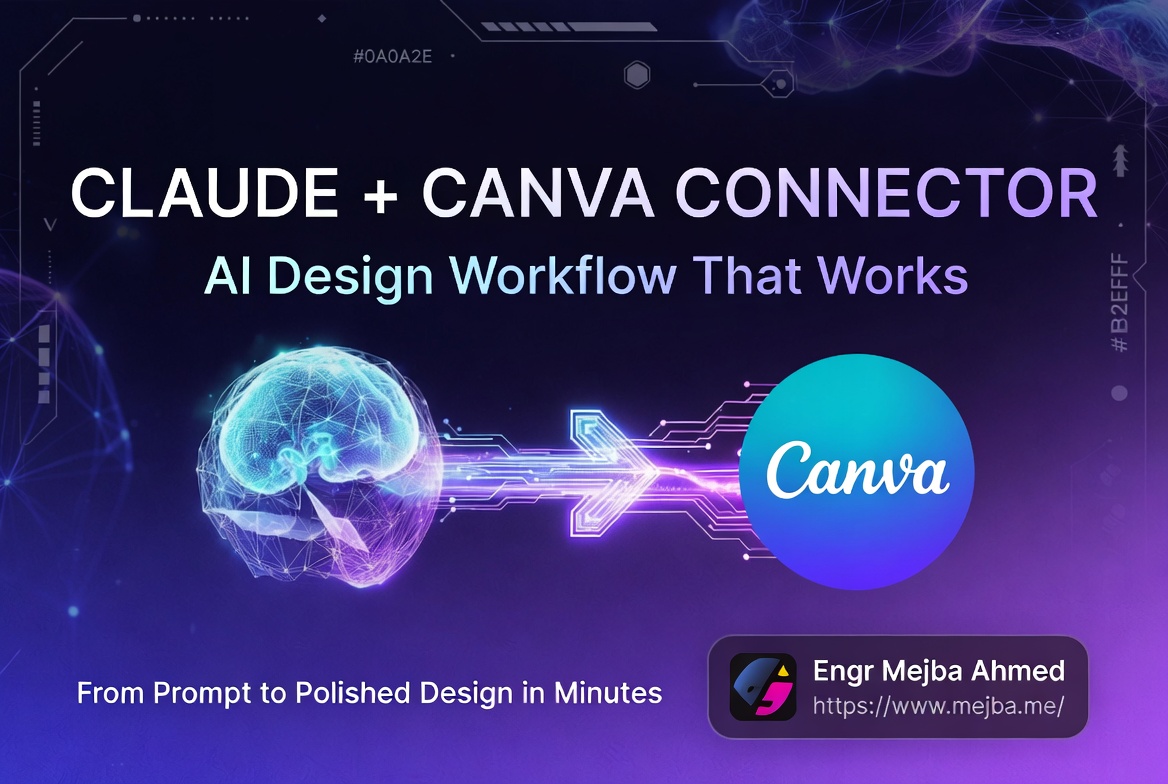
Wie ich meinen Design-Workflow durch Claude + Canva ersetzt habe
Ich war mitten im Aufbau eines Instagram-Carousels für den Produktlaunch eines Kunden, als mir klar wurde, dass ich gerade vierzig Minuten mit etwas völlig Absurdem verbracht hatte. Ich hatte Claude in einem Tab geöffnet und ließ es die Copy für jede Slide generieren — Headlines, Zwischenüberschriften, Call-to-Action-Texte, einfach alles. Und in einem anderen Tab hatte ich Canva offen, wo ich diesen Text manuell in Templates kopierte, Schriftgrößen anpasste, Farben zum Brand-Palette wechselte und Elemente pixelweise verschob.
Zwei Tools. Beide exzellent in dem, was sie tun. Vollkommen voneinander getrennt.
Die Copy, die Claude generierte, war scharf. Ehrlich gesagt besser als das, was Canvas eingebauter AI-Textgenerator produziert — differenzierter, besser strukturiert, mit echter Persönlichkeit statt diesem generischen Marketing-Sprech. Aber jedes Mal, wenn ich sehen wollte, wie diese Copy in einem echten Design aussah, spielte ich menschliche Zwischenablage. Aus Claude kopieren. In Canva einfügen. Anpassen. Wiederholen.
Dann erwähnte jemand in meinem Discord den Claude Canva Connector, und mein erster Gedanke war ehrlich gesagt skeptisch. Ich hatte genug "AI-Design"-Integrationen ausprobiert, um zu wissen, dass sie normalerweise Output produzieren, der aussieht wie das erste Canva-Projekt eines Erstsemesters — technisch funktional, ästhetisch schmerzhaft. Aber ich richtete ihn trotzdem ein, gab ihm das gleiche Carousel-Briefing und sah zu, wie Claude sechs Instagram-Slides direkt im Chat-Fenster generierte. Gebranded. Gestyled. Bereit, in Canva für letzte Feinschliffe geöffnet zu werden.
Das Ganze dauerte unter vier Minuten. Dieses Carousel, das ich vierzig Minuten lang manuell zusammengebaut hatte? Gleiche Qualität. Ein Zehntel der Zeit.
Die Sache ist aber die — "es funktioniert" sagt dir nicht viel. Was zählt, ist, wie es funktioniert, wo es scheitert und ob es wirklich wert ist, deinen Workflow dafür zu ändern. Ich nutze diesen Connector seit ein paar Wochen täglich in echten Kundenprojekten, und die Antwort ist differenzierter, als der Hype vermuten lässt.
Warum Claudes Textgehirn Canvas native AI basic aussehen lässt
Bevor wir zum Setup und Workflow kommen, musst du verstehen, warum gerade diese Integration wichtiger ist, als es auf dem Papier klingt. Denn "Claude spricht mit Canva" verkauft das, was hier wirklich passiert, unter Wert.
Canva hat eine eigene AI. Magic Design, Magic Write, die ganze Suite. Ich habe alles davon genutzt. Und für einfache Aufgaben — einen schnellen Social Post generieren, Layoutvarianten vorschlagen — ist sie okay. Funktional. Aber bitte Canvas AI darum, ein sechs-slidiges Instagram-Carousel über die Top Fünf AI-Tools für 2026 zu schreiben, und du bekommst etwas, das klingt, als hätte es eine AI geschrieben, die keines dieser Tools je benutzt hat. Generische Superlative. Hohle Beschreibungen. Die Art von Copy, bei der jedes Tool "revolutionär" und "bahnbrechend" ist und nichts davon irgendetwas bedeutet.
Claude ist ein völlig anderes Tier. Wenn ich Claude um dasselbe Carousel bitte, bekomme ich Copy, die echtes Verständnis widerspiegelt — spezifische Feature-Vergleiche, echte Trade-offs, die Art von Nuance, die einen Leser mitten im Scrollen innehalten lässt, weil der Inhalt tatsächlich etwas zu sagen hat. Der Qualitätsunterschied in der Textgenerierung zwischen Claude und Canvas nativer AI ist nicht klein. Es ist eine Schlucht.
Der Claude Canva Connector schlägt diese Brücke auf eine Weise, die zählt. Du bekommst nicht einfach nur "AI-generierte Designs." Du bekommst Denken in Claude-Qualität verpackt in Templates in Canva-Qualität. Die Intelligenz des einen Tools trifft auf den visuellen Feinschliff des anderen.
Und es gibt ein zweites Stück, das die meisten Leute völlig übersehen: die Brand Kit-Integration. Wenn du dein Canva-Konto verbindest, kann Claude auf deine gespeicherten Brand Assets zugreifen — deine Farben, deine Fonts, deine etablierte visuelle Identität. Es generiert nicht einfach nur generische Designs und hofft, dass sie zu deiner Marke passen. Es holt sich deine tatsächlichen Brandparameter und wendet sie automatisch an. Ohne zusätzliches Prompting.
Ich zeige dir genau, wie ich das eingerichtet habe, die Prompt-Patterns, die die besten Ergebnisse bringen, und die konkreten Limitierungen, auf die ich gestoßen bin und über die sonst niemand zu sprechen scheint. Aber erst das Setup selbst, denn die Navigation hat sich geändert, seit die meisten Tutorials geschrieben wurden.
Den Claude Canva Connector einrichten (aktualisiert April 2026)
Der Setup-Prozess ist unkompliziert, sobald du weißt, wo alles zu finden ist. Anthropic hat die Connector-Einstellungen ein paar Mal verschoben, also falls du einem älteren Tutorial folgst und Dinge nicht finden kannst — das ist der aktuelle Pfad.
Was du brauchst, bevor du startest:
- Ein aktives Claude-Konto (der Connector ist in Claudes kostenpflichtigen Plänen verfügbar — Pro, Team oder Enterprise)
- Ein aktives Canva-Konto (kostenlos funktioniert für die grundlegende Connector-Funktionalität, auch wenn manche Premium-Templates und Elemente Canva Pro erfordern)
- Etwa fünf Minuten
Schritt 1: Navigiere zu Claudes Connector-Einstellungen.
Öffne Claude auf claude.ai. Klicke auf dein Profilsymbol und wähle dann Customize. Suche dort den Bereich Connectors. Falls du eine ältere Version des Interfaces hast, könnte das noch unter Settings > Connectors liegen — Anthropic hat dieses Menü umorganisiert.
Schritt 2: Füge den Canva Connector hinzu.
Klicke auf das Plus-Symbol (+), um die verfügbaren Connectors zu durchsuchen. Suche nach "Canva" im Connector-Marketplace. Wähle ihn aus, und du wirst aufgefordert, Claude die Berechtigung für den Zugriff auf dein Canva-Konto zu erteilen. Das ist ein standardmäßiger OAuth-Flow — Canva fragt dich, die Berechtigungen zu bestätigen.
Schritt 3: Autorisiere die Verbindung.
Melde dich bei deinem Canva-Konto an, wenn du dazu aufgefordert wirst, und genehmige die Zugriffsanfrage. Das erteilt Claude die Erlaubnis, Designs in deinem Konto zu erstellen, auf deine Templates zuzugreifen und deine Brand Kit-Einstellungen zu lesen. Die Berechtigungen sind eingegrenzt — Claude kann Designs erstellen und bearbeiten, arbeitet aber innerhalb deines Canva-Workspace, nicht in einer separaten Umgebung.
Schritt 4: Aktiviere den Connector in deinem Chat.
Das ist der Schritt, den die meisten Leute übersehen. Das Hinzufügen des Connectors zu deinem Konto aktiviert ihn nicht automatisch in jeder Unterhaltung. Wenn du einen neuen Chat in Claude öffnest, musst du auf den Connector-Toggle klicken (suche in der Nähe des Chat-Eingabebereichs) und Canva explizit für diese Session aktivieren. Stell es dir vor wie das Einschalten eines bestimmten Tools für einen bestimmten Job.
Pro-Tipp: Wenn du eine designintensive Session machst, aktiviere den Canva Connector vor deiner ersten Nachricht. Ich hatte Sessions, in denen ich es vergessen habe, einen Design-Prompt eingetippt, eine Text-Antwort bekommen und dann nach dem Umschalten neu prompten musste. Kleine Nervigkeit, aber erwähnenswert.
Sobald dieser Toggle an ist, bist du bereit. Claude versteht jetzt, dass Designanfragen über Canvas Rendering Engine geleitet werden sollen, statt nur in Text beschrieben zu werden.
Das Setup dauerte beim zweiten Mal etwa drei Minuten. Beim ersten Mal waren es eher acht, weil ich die Connector-Einstellungen am falschen Ort suchte — Anthropic hatte sie gerade aus dem alten Settings-Panel ins Customize-Menü verschoben.
Jetzt zu dem Teil, auf den es wirklich ankommt: wie du dieses Ding promptest, damit es Designs produziert, die es wert sind, verwendet zu werden.
Die Prompt-Patterns, die wirklich gute Designs produzieren
Hier machen die meisten Leute beim Claude Canva Connector den gleichen Fehler, den auch ich am ersten Tag gemacht habe. Sie prompten Claude auf dieselbe Art, wie sie Canvas native AI prompten würden — vage, generisch, in der Hoffnung, dass das Tool die Lücken füllt.
"Mach mir einen Instagram-Post über AI-Tools."
Das liefert dir genau das, was du erwartest: ein langweiliges, templateartiges Design mit generischem Text über einem Gradient-Hintergrund. Technisch korrekt. Praktisch unbrauchbar.
Der Schlüssel ist zu verstehen, dass du Claude promptest, nicht Canva. Claude ist hier das Gehirn. Canva sind die Hände. Und Claude reagiert dramatisch besser auf spezifische, strukturierte Prompts als auf vage Anfragen.
Das Pattern, das funktioniert: "Canva: [spezifische Anweisungen]"
Stelle Canva: deinen Designanfragen voran, um explizit zu signalisieren, dass du visuelle Ausgabe willst, nicht nur Text. Dann sei gnadenlos spezifisch darüber, was du willst.
Hier ist ein schwacher Prompt im Vergleich zu einem starken:
Schwach: "Canva: erstelle ein Instagram-Carousel über AI-Tools"
Stark: "Canva: erstelle sechs Instagram-Post-Designs für ein Carousel über die Top fünf AI-Tools für 2026. Enthalte eine Titel-Slide, je eine Slide pro Tool (ChatGPT, Claude, Midjourney, Cursor und n8n) und eine Abschluss-Slide mit einem Call to Action. Jede Tool-Slide soll den Toolnamen als Headline haben, eine zweisätzige Beschreibung des besten Anwendungsfalls und eine visuelle Anzeige der Preisstufe. Verwende eine dunkle, tech-forward Ästhetik."
Der Unterschied in der Output-Qualität zwischen diesen beiden Prompts ist verblüffend. Der erste gibt dir etwas, das du sofort löschen würdest. Der zweite gibt dir etwas, das du tatsächlich posten würdest — nach vielleicht fünf Minuten Feinschliff in Canva.
Warum Spezifität hier mehr zählt als bei normalen Claude-Prompts:
Wenn Claude Text generiert, kann es mitten in der Antwort korrigieren. Wenn dein Prompt etwas vage ist, füllt Claude sinnvolle Defaults ein und der Output ist normalerweise noch rettbar. Aber wenn Claude Designs über Canva generiert, gibt es weniger Spielraum für Korrektur. Das Design wird einmal basierend auf deinen Anweisungen gerendert. Waren diese Anweisungen vage, zementiert das Design generische Entscheidungen — Standard-Fonts, sichere Farbkombinationen, uninspirierte Layouts — und du fängst von vorne an.
Stell es dir so vor: Bei Text kostet dich Vagheit einen Absatz an Bearbeitung. Beim Design kostet dich Vagheit die ganze Komposition.
Meine Standard-Promptstruktur für Carousel-Designs:
Canva: Create [number] Instagram post designs for a carousel about [topic].

Slide breakdown:
- Slide 1: Title slide with headline "[your headline]" and subtitle "[your subtitle]"
- Slides 2-[N]: Each covering [specific content per slide]
- Final slide: CTA with [specific call to action]

Style: [aesthetic direction — e.g., "minimal with bold typography", "dark gradient tech look", "bright and playful with rounded elements"]

Include: [specific elements — icons, numbered lists, quote blocks, etc.]
Diese Struktur produziert konsistent Designs, mit denen ich arbeiten kann. Nicht perfekt — zu den Unvollkommenheiten komme ich gleich — aber wirklich brauchbar als Ausgangspunkt.
Jenseits von Carousels: andere Designtypen, die gut funktionieren
Der Connector ist nicht auf Social-Media-Posts beschränkt. Ich habe erfolgreich generiert:
- Präsentations-Slides — besonders stark für Pitch Decks und interne Präsentationen, wo Claudes Fähigkeit zur Content-Strukturierung glänzt
- Poster und Flyer — Event-Ankündigungen, Werbematerial, Konferenzbanner
- Rechnungen und Geschäftsdokumente — überraschend sauberer Output, wenn du die Datenfelder spezifizierst
- Lebenslauf-Layouts — gib Claude deine Erfahrung und es generiert einen formatierten, gestalteten Lebenslauf in Canva
- YouTube-Thumbnails — obwohl diese die meiste manuelle Anpassung benötigen, da Thumbnail-Design mehr Kunst als Wissenschaft ist
Das Pattern gilt bei allen: spezifischere Prompts produzieren dramatisch besseren Output. Ich gehe später auf die konkreten Ergebnisse jedes Typs ein, aber zuerst solltest du etwas über Brand Kits verstehen — denn dieses Feature ist sowohl die größte Stärke des Connectors als auch seine am meisten missverstandene Limitierung.
Wie die Brand Kit-Integration wirklich funktioniert (und wo nicht)
Das ist das Feature, das mich anfangs vom Connector überzeugt hat — und dasjenige, das mir seither die kompliziertesten Gefühle bereitet hat.
Das Versprechen: Claude greift auf dein Canva Brand Kit zu und wendet automatisch deine Brandfarben, Fonts und dein Styling auf jedes generierte Design an. Du musst nicht sagen "verwende hex #8B5CF6 für Überschriften" oder "setze Bodytext in Inter." Es kennt deine Marke einfach und wendet sie an.
Die Realität ist... größtenteils wahr. Mit einem bedeutenden Sternchen.
Was gut funktioniert:
Wenn dein Brand Kit klar definierte Primär- und Sekundärfarben hat, nimmt Claude sie auf und wendet sie konsistent über Designs hinweg an. Meine Brandpalette — dieser Lila-zu-Blau-Gradient, den ich auf mejba.me verwende — erschien im ersten Carousel, das Claude generierte, korrekt, ohne dass ich ihn erwähnte. Dasselbe gilt für Fontauswahlen. Wenn dein Brand Kit Heading- und Body-Fonts spezifiziert, verwendet Claude sie.
Für Teams und Unternehmen mit etablierten Brand Guidelines in Canva ist das wirklich kraftvoll. Ein Marketing-Koordinator kann einen natürlichsprachlichen Prompt eintippen und Designs zurückbekommen, die bereits aussehen, als würden sie zum Unternehmen gehören. Keine Brand-Polizei nötig.
Was nicht so reibungslos funktioniert:
Brand Kit-Grafiken — Logos, Icons, Custom Assets im Graphics-Bereich — sind eine andere Geschichte. Laut mehreren Nutzern und meinen eigenen Tests kann Claude nicht zuverlässig Assets abrufen, die nur im Graphics-Bereich deines Brand Kits existieren. Wenn dein Logo dort ist, aber nicht separat in deine Canva-Media-Library hochgeladen wurde, findet Claude es möglicherweise nicht. Das bedeutet, du bekommst manchmal Designs, die deine Farben und Fonts perfekt treffen, aber dein Logo oder deine Custom-Ikonografie fehlen.
Der Workaround, den ich gefunden habe: Lade wichtige Brand Assets (Logo, Icon-Set, wiederkehrende grafische Elemente) zusätzlich zu deinem Brand Kit in deine allgemeine Canva-Media-Library hoch. Es ist redundant, stellt aber sicher, dass Claude auf alles zugreifen kann, was es braucht.
Es gibt auch eine Nuance rund um die Brand Kit-Stufen. Canva Free-Konten haben begrenzte Brand Kit-Funktionalität. Canva Pro gibt dir mehr Brand Assets und mehrere Kits. Canva Enterprise schaltet Brand Templates frei, die Claude automatisch ausfüllen kann — ein Feature, das für Teams mit hohem Content-Volumen wirklich beeindruckend ist. Wenn du auf der kostenlosen Canva-Stufe bist, erwarte eine grundlegende Brand-Integration.
Dieses Brand Kit-Verhalten ist wichtig, weil es bestimmt, ob der Connector dir fünf Minuten oder zwanzig Minuten Anpassungsarbeit spart. Wenn es funktioniert — und für Farben und Typografie tut es das meistens — summieren sich die Zeitersparnisse schnell über mehrere Designs. Wenn es nicht funktioniert — besonders bei grafischen Assets — sitzt du wieder in Canva und ziehst dein Logo manuell in Position.
Jetzt lass mich dir zeigen, was wirklich passiert, wenn du diesen Connector durch echte Design-Szenarien schickst, denn die Lücke zwischen "Demo-Qualität" und "Daily-Driver-Qualität" ist, wo die meisten Reviews unehrlich werden.
Echte Design-Tests: Was ich generiert habe und was ich fixen musste
Ich habe den Claude Canva Connector über zwei Wochen echter Kundenarbeit durch fünf verschiedene Designtypen geschickt. Keine Testprompts — echte Deliverables, die präsentabel sein mussten. Das ist bei jedem passiert.
Test 1: Instagram-Carousel — AI-Tools-Roundup
Prompt: Sechs-slidiges Carousel über die Top fünf AI-Tools für 2026, mit individuellen Slides für ChatGPT, Claude, Midjourney, Cursor und n8n.
Ergebnis: Claude generierte alle sechs Slides mit solider Copy — die Beschreibungen jedes Tools waren akkurat und spezifisch, nicht der übliche Füller. Das visuelle Layout war sauber: konsistente Überschriftenplatzierung, lesbare Schriftgrößen, ein stimmiges Farbschema aus meinem Brand Kit. Ich bekam mehrere Designvarianten zur Auswahl, was eine nette Geste ist — drei verschiedene ästhetische Richtungen für denselben Inhalt.
Was ich gefixt habe: Der Text auf Slide 4 (Cursor) ragte leicht aus seinem Textfeld. Brauchte dreißig Sekunden in Canva zum Anpassen. Eine der Icon-Auswahlen war generisch — ein Standard-Computer-Icon statt etwas Spezifischerem. In etwa einer Minute ausgetauscht. Gesamtbearbeitung nach der Generierung: unter drei Minuten.
Test 2: Instagram-Carousel — Yoga-Tipps
Dieser war für den Wellness-Account einer Freundin, bewusst außerhalb meiner üblichen Tech-Nische.
Ergebnis: Claude wechselte Stimme und Ästhetik nahtlos. Die Copy verschob sich von tech-forward zu warm und zugänglich. Die Designs verwendeten weichere Farben und organischere Formen. Mehrere Cover-Varianten boten echte Optionen — eine minimalistisch, eine mit Lifestyle-Foto-Platzhalter, eine mit bold Typografie.
Was ich gefixt habe: Zwei Slides hatten leicht umständlichen Textumbruch. Die CTA-Slide fühlte sich generisch an. Ich habe die CTA-Copy manuell umgeschrieben (Claudes Version sagte "Start your journey today" — funktional, aber fade). Etwa fünf Minuten Bearbeitung insgesamt.
Test 3: Geschäftsrechnungs-Template
Ich gab Claude Beispielrechnungsdaten — Firmennamen, Positionen, Steuerberechnungen, Zahlungsbedingungen.
Ergebnis: Überraschend professionell. Sauberes Layout, richtig ausgerichtete Spalten, alle Datenfelder an logischen Positionen. Die Brand Kit-Farben gaben ihm ein poliertes, maßgeschneidertes Gefühl, statt wie ein Standard-Template auszusehen.
Was ich gefixt habe: Die Formatierung der Steuerberechnung brauchte Anpassung — Claude platzierte Zwischensumme und Steuer in einer leicht ungeschickten visuellen Hierarchie. Kleinere Spacing-Feinjustierungen. Zwei Minuten.
Test 4: Event-Poster
Ein Tech-Meetup-Poster mit Datum, Veranstaltungsort, Sprechernamen und einer Registrierungs-URL.
Ergebnis: Starke typografische Hierarchie. Die Headline war prominent, unterstützende Details waren korrekt untergeordnet, und es gab genug visuelles Interesse, um sowohl als digitales Share als auch als gedrucktes Stück zu funktionieren. Claude generierte drei Varianten mit unterschiedlichen Layoutansätzen.
Was ich gefixt habe: Der QR-Code-Platzhalter musste durch einen echten QR-Code ersetzt werden (Claude kann keine funktionalen QR-Codes über Canva generieren). Die Textgröße der Veranstaltungsort-Adresse war zu klein für den Druck. Fünf Minuten Anpassungen.
Test 5: YouTube-Thumbnail
Das war das schwächste Ergebnis. Thumbnails sind eine spezifische Kunstform — sie müssen bei winzigen Größen Aufmerksamkeit erregen, Gesichter oder bold visuelle Hooks verwenden und innerhalb von YouTubes spezifischen Darstellungskontexten funktionieren.
Ergebnis: Claude generierte etwas, das in voller Größe gut aussah, aber bei Thumbnail-Größe alle Wirkung verlor. Der Text war zu detailliert, die visuelle Hierarchie berücksichtigte die kleine Anzeigegröße nicht, und es gab nicht genug Kontrast, um vor YouTubes weißem Hintergrund herauszustechen.
Was ich gefixt habe: Erhebliche Überarbeitung. Text auf drei Wörter vereinfacht, Fontgewicht dramatisch erhöht, einen farbigen Rand für Kontrast hinzugefügt. Dieser dauerte etwa fünfzehn Minuten — zu dem Zeitpunkt wäre ich schneller gewesen, wenn ich direkt von einem Canva-Thumbnail-Template gestartet wäre.
Das Muster über alle fünf Tests hinweg:
Claude Canva glänzt bei inhaltsgetriebenen Designs — allem, wo die Qualität des Textes genauso zählt wie das visuelle Layout. Carousels, Präsentationen, Dokumente, informative Poster. Es hat mehr Probleme mit Designs, die primär visuell sind — Thumbnails, abstrakte Grafiken, alles, wo das "Design" der Punkt ist und nicht der Inhalt.
Das ist eine bedeutsame Unterscheidung. Und es ergibt Sinn, wenn du darüber nachdenkst, was jedes Tool beiträgt. Claude bringt Intelligenz in den Inhalt. Canva bringt Struktur ins Layout. Zusammen sind sie am stärksten, wenn beide Elemente gleich wichtig sind.
Wenn du lieber jemanden hättest, der deine gesamte Design-Pipeline übernimmt — von der Brandstrategie bis zur Produktion — nehme ich Design-Automation- und AI-Workflow-Engagements an. Du kannst sehen, was ich gebaut habe, auf fiverr.com/s/EgxYmWD.
Der Workflow, der mir jede Woche Stunden spart
Nach zwei Wochen Testen habe ich mich in einem Workflow eingerichtet, der die Stärken des Connectors maximiert und Zeitverluste durch seine Schwächen minimiert. Das ist der genaue Prozess, den ich jetzt für jede Designaufgabe verfolge.
Schritt 1: Briefe Claude, bevor du Designs anforderst.
Bevor ich den Canva Connector einschalte, gebe ich Claude den vollständigen Kontext in reinem Text. Die Zielgruppe, die Brand Voice, das Ziel des Stücks, etwaige spezifische Messaging-Anforderungen. Claude absorbiert all das und trägt es in die Designgenerierung. Das ist etwas, das du mit Canvas nativer AI nicht tun kannst — es gibt keine Möglichkeit, so viel Kontext im Voraus zu laden.
Schritt 2: Generiere mit dem "Canva:"-Präfix und maximaler Spezifität.
Ich verwende die Promptstruktur, die ich vorher umrissen habe. Spezifische Slide-Anzahlen, spezifische Inhalte pro Slide, spezifische ästhetische Richtung. Ich frage immer nach mehreren Varianten — Claude generiert typischerweise zwei bis vier Optionen pro Prompt.
Schritt 3: Prüfe in Claude und wähle die stärkste Option.
Claude präsentiert die Designs innerhalb des Chats. Ich kann Thumbnails jeder Variante sehen, ohne die Unterhaltung zu verlassen. Das ist schneller, als du denkst — ich kann vier Carousel-Optionen in unter einer Minute bewerten und diejenige mit dem besten Layout und visueller Balance auswählen.
Schritt 4: In Canva öffnen für den letzten Feinschliff.
Jedes Design, das Claude generiert, kommt mit einem "Open in Canva"-Link. Ein Klick, und das Design ist live in meinem Canva-Konto, vollständig bearbeitbar. Ich verbringe hier zwei bis zehn Minuten, je nach Designtyp: Text anpassen, der übergeflossen ist, Platzhalterbilder gegen echte Assets tauschen, Abstände feinjustieren.
Schritt 5: Exportieren und ausliefern.
Standard-Canva-Export von dort. PNG für Social Media, PDF für Dokumente, MP4, wenn es ein animiertes Design ist.
Zeitvergleich über zehn Designprojekte:
Vor dem Connector dauerte mein typisches Instagram-Carousel 35-45 Minuten — das meiste davon für Copy-Iteration und manuelle Layout-Anpassungen. Mit dem Connector-Workflow dauert dasselbe Carousel 8-12 Minuten vom Prompt zum exportierten PNG. Das ist keine marginale Verbesserung. Für jemanden, der regelmäßig Content produziert, sind das Stunden, die jede Woche zurückgewonnen werden.
Präsentations-Decks zeigten eine ähnliche Kompression. Ein Zehn-Slide-Pitchdeck, für das ich früher zwei Stunden brauchte (Copy schreiben, Slides designen, an beidem iterieren), dauert jetzt etwa dreißig Minuten. Claude erledigt Copy und initiales Design gleichzeitig, und ich verbringe die restliche Zeit mit visuellem Feinschliff.
Der einzige Bereich, in dem die Zeitersparnisse minimal sind: stark visuelle Designs, bei denen der Inhalt sekundär ist. Thumbnails, abstrakte Poster, künstlerische Layouts. Für diese starte ich immer noch direkt in Canva oder verwende ein spezialisiertes Designtool.
Was dir niemand über diese Integration erzählt
Hier ist der ehrliche Teil. Der Teil, den die meisten "Claude + Canva ist der Hammer!"-Posts überspringen, weil Nuance keine Klicks bringt.
Die Designs sind keine fertigen Produkte. Sie sind starke Entwürfe. Jedes einzelne Design, das ich generierte, brauchte ein gewisses Maß an manueller Anpassung, bevor es client-ready oder postfertig war. Manchmal sind das dreißig Sekunden Textgrößen-Anpassung. Manchmal sind es fünf Minuten Layout-Tweaks. Gelegentlich — wie bei diesem YouTube-Thumbnail — ist es eine substanzielle Überarbeitung, die dich hinterfragen lässt, ob der Connector überhaupt Zeit gespart hat.
Wenn du erwartest, einen Prompt einzutippen und ein perfektes, publikationsreifes Design zu bekommen, wirst du enttäuscht sein. Wenn du erwartest, einen starken Ausgangspunkt zu bekommen, der das Blank-Canvas-Problem eliminiert und die Copy gleichzeitig erledigt, wirst du begeistert sein.
Brand Kit-Grafiken sind unzuverlässig. Ich erwähnte das schon, aber es verdient Wiederholung, denn es ist der größte Reibungspunkt im Workflow. Farben und Fonts aus deinem Brand Kit funktionieren gut. Logos, Icons und Custom-Grafiken, die nur im Graphics-Bereich des Brand Kits gespeichert sind, werden oft nicht abgerufen. Lade deine wichtigsten Assets als Workaround in deine allgemeine Media Library.
Canva Pro-Elemente in generierten Designs erfordern möglicherweise ein bezahltes Abo. Claude unterscheidet beim Generieren nicht zwischen kostenlosen und Premium-Canva-Elementen. Du könntest ein wunderschönes Design bekommen, das einen Pro-only Font oder ein Premium-Stockfoto verwendet. Wenn du auf Canva Free bist, siehst du Wasserzeichen oder gesperrte Elemente, wenn du das Design in Canva öffnest. Das ist kein Dealbreaker, aber es ist gut, das vorab zu wissen — besonders wenn du diesen Workflow Kunden oder Teammitgliedern mit kostenlosen Konten empfiehlst.
Der Connector ersetzt kein Designdenken. Claude kann Elemente auf einer Fläche anordnen. Es kann deine Brandfarben anwenden. Es kann überzeugende Copy schreiben. Aber es kann dir nicht sagen, ob deine visuelle Hierarchie dem Ziel des Stücks dient. Es kann nicht beurteilen, ob das Design jemanden mitten im Scrollen auf Instagram stoppen wird oder im Feed untergeht. Du brauchst immer noch Designgeschmack — oder zumindest Designbewusstsein —, um zu bewerten und zu verbessern, was der Connector produziert.
Früher dachte ich, AI-Designtools würden Designer überflüssig machen. Nachdem ich diesen Connector ausgiebig genutzt habe, denke ich das Gegenteil. Es macht Design-Geschmack wertvoller als je zuvor, weil der Ausführungs-Engpass weg ist. Die Frage ist nicht mehr "Kannst du das machen?", sondern "Weißt du, was es wert ist, gemacht zu werden?"
Das "Canva:"-Präfix ist nicht immer notwendig. Das hat mich überrascht. In Unterhaltungen, in denen der Canva Connector aktiviert ist, leitet Claude Designanfragen oft auch ohne das explizite Präfix an Canva weiter — wenn die Absicht klar genug ist. "Erstelle ein Instagram-Carousel über..." mit aktiviertem Connector wird normalerweise die Designgenerierung auslösen. Aber ich empfehle trotzdem, das Präfix für Zuverlässigkeit zu verwenden, besonders bei mehrdeutigen Anfragen, bei denen Claude vielleicht standardmäßig zu einer Text-Antwort greift.
Wer das wirklich nutzen sollte (und wer nicht)
Dieser Connector ist nicht für jeden. Nach Tests in mehreren Szenarien und Projekttypen ist das meine ehrliche Einschätzung.
Nutze ihn, wenn:
- Du ein Content Creator, Marketer oder Solo-Gründer bist, der regelmäßig Social-Media-Grafiken, Präsentationen oder gebrandete Dokumente produziert
- Du Wert auf Copy-Qualität legst und etwas Besseres als Canvas native Textgenerierung willst
- Du bereits einen Canva-Workflow hast und den Content-Erstellungsschritt komprimieren willst
- Du ein Brand Kit in Canva eingerichtet hast und konsistente gebrandete Ausgabe willst, ohne jedes Mal Farben und Fonts zu spezifizieren
- Du viel Content produzierst, bei dem selbst 50 % Zeitersparnis pro Stück sich bedeutsam summieren
Lass es sein, wenn:
- Deine Designarbeit primär visuell ist — Illustrationen, Fotobearbeitung, abstrakte kreative Arbeit, bei der der Textinhalt minimal ist
- Du von der ersten Generierung an pixelgenaue Kontrolle brauchst (du wirst immer feinjustieren müssen)
- Du auf Canva Free bist und nicht upgraden willst — die Brand Kit- und Premium-Element-Einschränkungen reduzieren den Wert des Connectors erheblich
- Du nicht bereits mit dem Canva-Editor vertraut bist, denn du wirst dort immer noch für finale Anpassungen arbeiten müssen
Der Sweet Spot ist klar: inhaltsgetriebene Designs, bei denen sowohl die Worte als auch die Visuals zählen. Social Carousels, Pitchdecks, One-Pager, Event-Materialien, gebrandete Dokumente. Dort liefert die Claude-Canva-Kombination etwas, das keines der beiden Tools alleine erreichen kann.
Was das für AI-unterstütztes Design in Zukunft bedeutet
Canva hat kürzlich ähnliche Connector-Integrationen für ChatGPT und Microsoft Copilot angekündigt, laut ihrer Newsroom-Ankündigung vom Februar 2026. Das Muster ist klar: Designtools werden über die AI-Oberfläche zugänglich, die du ohnehin schon nutzt. Du wirst Canva nicht öffnen müssen, um Canva zu nutzen. Du wirst Figma nicht lernen müssen, um von Figmas Fähigkeiten zu profitieren — ich habe eine ähnliche Verschiebung in meinem Beitrag über den Claude Code + Figma MCP Workflow behandelt.
Die größere Verschiebung geht nicht um einen einzelnen Connector. Es geht um den Zusammenbruch des Tool-Switching-Workflows, der die kreative Produktion seit zwanzig Jahren definiert. Photoshop öffnen. Exportieren. Canva öffnen. Importieren. Claude öffnen. Text kopieren. Einfügen. Anpassen. Wieder exportieren. Jeder Tool-Wechsel ist Reibung. Jeder Kontextwechsel ist verlorenes Momentum.
Der Claude Canva Connector eliminiert einen dieser Wechsel — und sobald du das erlebst, fühlt sich jeder verbleibende Wechsel doppelt so schmerzhaft an. Ich vermute, wir sind zwölf Monate von einem Workflow entfernt, in dem Claude (oder eine ähnliche AI-Oberfläche) gleichzeitig über Canva, Figma und Bildgenerierungstools hinweg orchestrieren kann — alles innerhalb einer einzigen Unterhaltung.
Das ist keine Vorhersage über Technologie. Es ist eine Vorhersage über Nutzererwartungen. Sobald du ein gebrandetes Carousel in vier Minuten aus einem einzigen Prompt generiert hast, wirst du nie wieder zur vierzig-minütigen manuellen Version zurückkehren. Und du wirst anfangen zu fragen, warum nicht jede andere kreative Aufgabe auf die gleiche Weise funktionieren kann.
Die Frage ist nicht, ob AI Design-Workflows verändern wird. Das ist bereits geschehen — ich schreibe darüber, seit ich angefangen habe, AI-Design-Prompts zu testen, die Apple-Level-Output produzieren. Die Frage ist, ob du die Person in deinem Team oder deinem Markt sein wirst, die es früh genug herausgefunden hat, um den Vorteil zu kumulieren.
Öffne Claude. Aktiviere den Canva Connector. Tippe einen Designprompt — nur einen — für etwas, für das du normalerweise dreißig Minuten bräuchtest. Stoppe die Zeit. Entscheide dann, ob der alte Workflow noch Sinn ergibt.
Häufig gestellte Fragen
Ist der Claude Canva Connector kostenlos nutzbar?
Der Connector selbst ist kostenlos zu aktivieren, erfordert aber einen bezahlten Claude-Plan (Pro, Team oder Enterprise). Auf der Canva-Seite funktionieren kostenlose Konten für grundlegende Designgenerierung, auch wenn Premium-Elemente und erweiterte Brand Kit-Features ein Canva Pro- oder Enterprise-Abo erfordern.
Kann Claude automatisch auf mein Canva Brand Kit zugreifen?
Claude liest deine Brand Kit-Farben und Fonts zuverlässig und wendet sie ohne explizites Prompting an. Grafische Assets wie Logos, die nur im Graphics-Bereich des Brand Kits gespeichert sind, sind möglicherweise nicht zugänglich — lade wichtige Assets als Workaround in deine allgemeine Canva-Media-Library.
Welche Arten von Designs kann ich mit dem Claude Canva Connector erstellen?
Der Connector unterstützt Instagram-Carousels, Präsentations-Slides, Poster, Flyer, Rechnungen, Lebensläufe, YouTube-Thumbnails und die meisten gängigen Canva-Designformate. Inhaltsgetriebene Designs mit starken Textkomponenten liefern die besten Ergebnisse. Für eine detaillierte Aufschlüsselung siehe den Abschnitt zu den echten Designtests oben.
Wie prompte ich Claude für die besten Canva-Designs?
Verwende das "Canva:"-Präfix gefolgt von sehr spezifischen Anweisungen — spezifiziere Slide-Anzahlen, Inhalt pro Slide, ästhetische Richtung und alle erforderlichen Elemente. Vage Prompts produzieren generische Ausgabe. Für die genaue Promptstruktur siehe den Abschnitt über Prompt-Patterns oben.
Benötigen von Claude generierte Canva-Designs manuelle Bearbeitung?
Ja, jedes Design profitiert nach der Generierung von etwas manueller Anpassung in Canva. Die meisten brauchen zwei bis fünf Minuten Tweaking — Text-Overflow-Fixes, Bildtausch, Abstandsanpassungen. Erwarte starke Entwürfe statt fertiger Produkte.
Lass uns zusammenarbeiten
Du willst AI-Systeme bauen, Workflows automatisieren oder deine Tech-Infrastruktur skalieren? Ich helfe gerne.
- Fiverr (Custom Builds & Integrationen): fiverr.com/s/EgxYmWD
- Portfolio: mejba.me
- Ramlit Limited (Enterprise-Lösungen): ramlit.com
- ColorPark (Design & Branding): colorpark.io
- xCyberSecurity (Security-Services): xcybersecurity.io