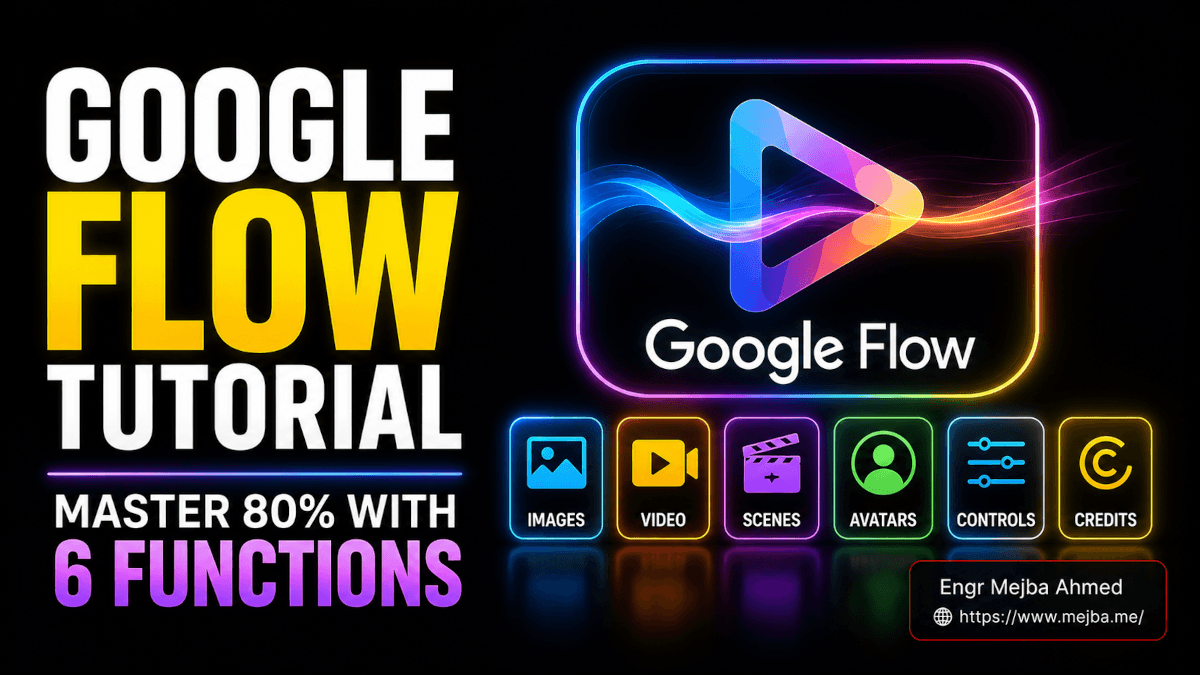
De eerste keer dat ik Google Flow opende, sloot ik het binnen negentig seconden. Niet omdat het slecht was — omdat er te veel knoppen waren. Een promptbox, een model-dropdown, beeldverhoudingstoggles, credittellers, tabs voor media en scènes, een avatarding, een agentding. Het had de energie van een video-editor, een beeldgenerator en een chatbot die allemaal in hetzelfde appartement waren getrokken.
Maar nadat ik het een week gebruikte, realiseerde ik me dat 80% van wat je er daadwerkelijk mee doet neerkomt op zes functies. De rest is leuk om te hebben.
Wat Google Flow Eigenlijk Is
Google Flow is een creatieve AI-suite van Google. Het combineert beeldgeneratie, videoCreatie, karakterconsistentie, scène-editing en AI-avatars in één interface. Je opent het op flow.google.com en je hebt een Google-account met toegang nodig.
Functie 1: Genereer Je Eerste Afbeelding
Typ een beschrijving, kies een model (Imagen of Veo voor video), stel de beeldverhouding in en klik op genereren. De sleutel: wees specifiek in je prompts. "Een pluizige oranje kat op een boekenplank" werkt beter dan "kat."
Functie 2: Bewerk een Afbeelding Zonder Opnieuw te Beginnen
Na het genereren kun je delen van je afbeelding bewerken zonder helemaal opnieuw te beginnen. Selecteer een gebied, beschrijf wat je wilt veranderen, en Flow past alleen dat gedeelte aan terwijl de rest intact blijft.
Functie 3: Houd een Karakter Consistent Over Nieuwe Afbeeldingen
Dit is een gamechanger. Je kunt een karakter "vergrendelen" en het in nieuwe scènes gebruiken. Upload of genereer een karakterreferentie, voeg het toe aan je karakterbibliotheek, en verwijs ernaar in toekomstige prompts. Het karakter blijft visueel consistent.
Functie 4: Verander een Afbeelding in Video
Selecteer een gegenereerde afbeelding en klik op "maak video." Flow animeert de afbeelding met Veo. Je kunt een optionele tekst-prompt geven om de bewegingsrichting te sturen. Elk videoklip duurt 4-8 seconden.
Functie 5: Bewerk en Compileer Clips in een Scène
De scène-editor laat je meerdere videoclips samenvoegen, bijsnijden en herschikken. Het is geen volledige video-editor, maar het is genoeg om korte samenhangende sequenties te maken.
Hoe Download Je Afbeeldingen en Video's?
Klik op het downloadpictogram op elke afbeelding of video. Afbeeldingen worden als PNG gedownload, video's als MP4. Je kunt ook hele scènes exporteren.
De Workflow Die Credits Bespaart: Afbeelding → Video → Scène
De meest kostenefficiënte workflow: genereer eerst afbeeldingen (goedkoop), selecteer de beste, converteer die naar video (duurder), assembleer dan in een scène. Spring niet direct naar videogeneratie.
Functie 6 (Bonus): Avatars en de Agent
Met avatars kun je een AI-gepresenteerde video maken met een sprekend gezicht. De agentfunctie is experimenteel — het laat je taken beschrijven en Flow probeert de stappen voor je uit te voeren.
Google Flow Credits Begrijpen
Alles in Flow kost credits. Beeldgeneratie is het goedkoopst, videogeneratie het duurst. Je begint met een gratis toewijzing die maandelijks wordt aangevuld. Monitor je gebruik in het creditdashboard.
Je Kent Nu 80% van Google Flow
Met deze zes functies — beeldgeneratie, beeldbewerking, karakterconsistentie, beeld-naar-video, scène-compilatie en avatars — kun je 80% van wat de meeste mensen met Google Flow doen. De overige 20% zijn geavanceerde functies die je kunt verkennen als je de basis beheerst.
Veelgestelde Vragen
Is Google Flow gratis? Je krijgt gratis credits, maar ze zijn beperkt. Voor intensief gebruik moet je credits kopen.
Kan ik Google Flow commercieel gebruiken? Controleer het huidige beleid van Google — dit verandert regelmatig.
Welke modellen zijn beschikbaar? Imagen voor afbeeldingen en Veo voor video zijn de primaire modellen.
🤝 Laten We Samenwerken
- 🔗 Fiverr: fiverr.com/s/EgxYmWD
- 🌐 Portfolio: mejba.me
- Ramlit Limited: ramlit.com
- ColorPark: colorpark.io
- xCyberSecurity: xcybersecurity.io