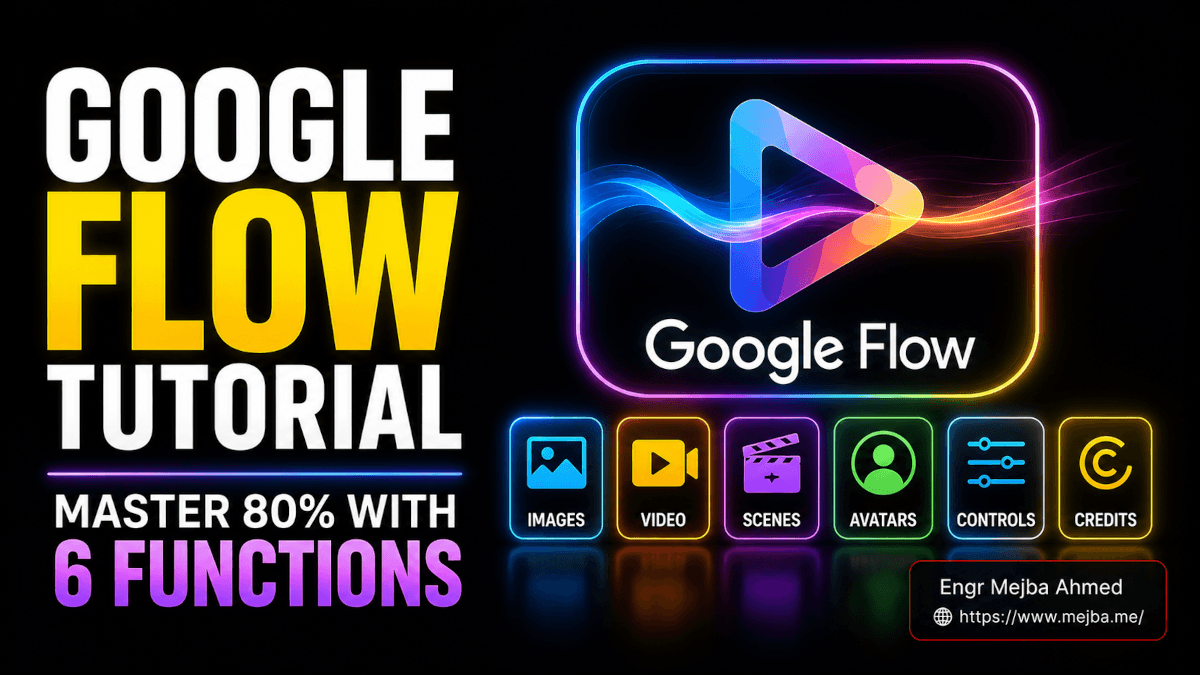
La primera vez que abrí Google Flow, lo cerré en noventa segundos. No porque fuera malo — porque había demasiados botones. Un cuadro de prompt, un dropdown de modelo, toggles de relación de aspecto, contadores de créditos, pestañas para medios y escenas, una cosa de avatar, una cosa de agente.
Pero después de usarlo una semana, me di cuenta de que el 80% de lo que realmente haces con él se reduce a seis funciones. El resto es agradable de tener.
Qué Es Realmente Google Flow
Google Flow es una suite creativa de IA de Google. Combina generación de imágenes, creación de video, consistencia de personajes, edición de escenas y avatares de IA en una sola interfaz. Lo abres en flow.google.com y necesitas una cuenta de Google con acceso.
Función 1: Genera Tu Primera Imagen
Escribe una descripción, elige un modelo (Imagen o Veo para video), configura la relación de aspecto y haz clic en generar. La clave: sé específico en tus prompts. "Un gato naranja esponjoso en una estantería" funciona mejor que "gato."
Función 2: Edita una Imagen Sin Empezar de Cero
Después de generar, puedes editar partes de tu imagen sin empezar completamente de nuevo. Selecciona un área, describe lo que quieres cambiar, y Flow ajusta solo esa parte manteniendo el resto intacto.
Función 3: Mantén un Personaje Consistente en Nuevas Imágenes
Esto es un cambio de juego. Puedes "bloquear" un personaje y usarlo en nuevas escenas. Sube o genera una referencia de personaje, agrégala a tu biblioteca de personajes, y refiérete a ella en futuros prompts. El personaje se mantiene visualmente consistente.
Función 4: Convierte una Imagen en Video
Selecciona una imagen generada y haz clic en "crear video." Flow anima la imagen con Veo. Puedes dar un prompt de texto opcional para dirigir el movimiento. Cada clip de video dura 4-8 segundos.
Función 5: Edita y Compila Clips en una Escena
El editor de escenas te permite unir, recortar y reorganizar múltiples clips de video. No es un editor de video completo, pero es suficiente para crear secuencias cortas y coherentes.
¿Cómo Descargar Imágenes y Videos de Google Flow?
Haz clic en el ícono de descarga en cualquier imagen o video. Las imágenes se descargan como PNG, los videos como MP4. También puedes exportar escenas completas.
El Flujo de Trabajo Que Ahorra Créditos: Imagen → Video → Escena
El flujo de trabajo más rentable: primero genera imágenes (barato), selecciona las mejores, conviértelas a video (más caro), luego ensambla en una escena. No saltes directamente a la generación de video.
Función 6 (Bonus): Avatares y el Agente
Los avatares te permiten crear un video presentado por IA con un rostro parlante. La función de agente es experimental — te permite describir tareas y Flow intenta ejecutar los pasos por ti.
Entendiendo los Créditos de Google Flow
Todo en Flow cuesta créditos. La generación de imágenes es lo más barato, la generación de video lo más caro. Comienzas con una asignación gratuita que se renueva mensualmente. Monitorea tu uso en el dashboard de créditos.
Ahora Conoces el 80% de Google Flow
Con estas seis funciones — generación de imágenes, edición de imágenes, consistencia de personajes, imagen-a-video, compilación de escenas y avatares — puedes hacer el 80% de lo que la mayoría de personas hacen con Google Flow.
Preguntas Frecuentes
¿Es Google Flow gratuito? Obtienes créditos gratis, pero son limitados. Para uso intensivo, necesitas comprar créditos.
¿Puedo usar Google Flow comercialmente? Consulta la política actual de Google — cambia regularmente.
¿Qué modelos están disponibles? Imagen para imágenes y Veo para video son los modelos principales.
🤝 Trabajemos Juntos
- 🔗 Fiverr (builds e integraciones personalizadas): fiverr.com/s/EgxYmWD
- 🌐 Portafolio: mejba.me
- 🏢 Ramlit Limited (soluciones empresariales): ramlit.com
- 🎨 ColorPark (diseño y branding): colorpark.io
- 🛡 xCyberSecurity (servicios de seguridad): xcybersecurity.io