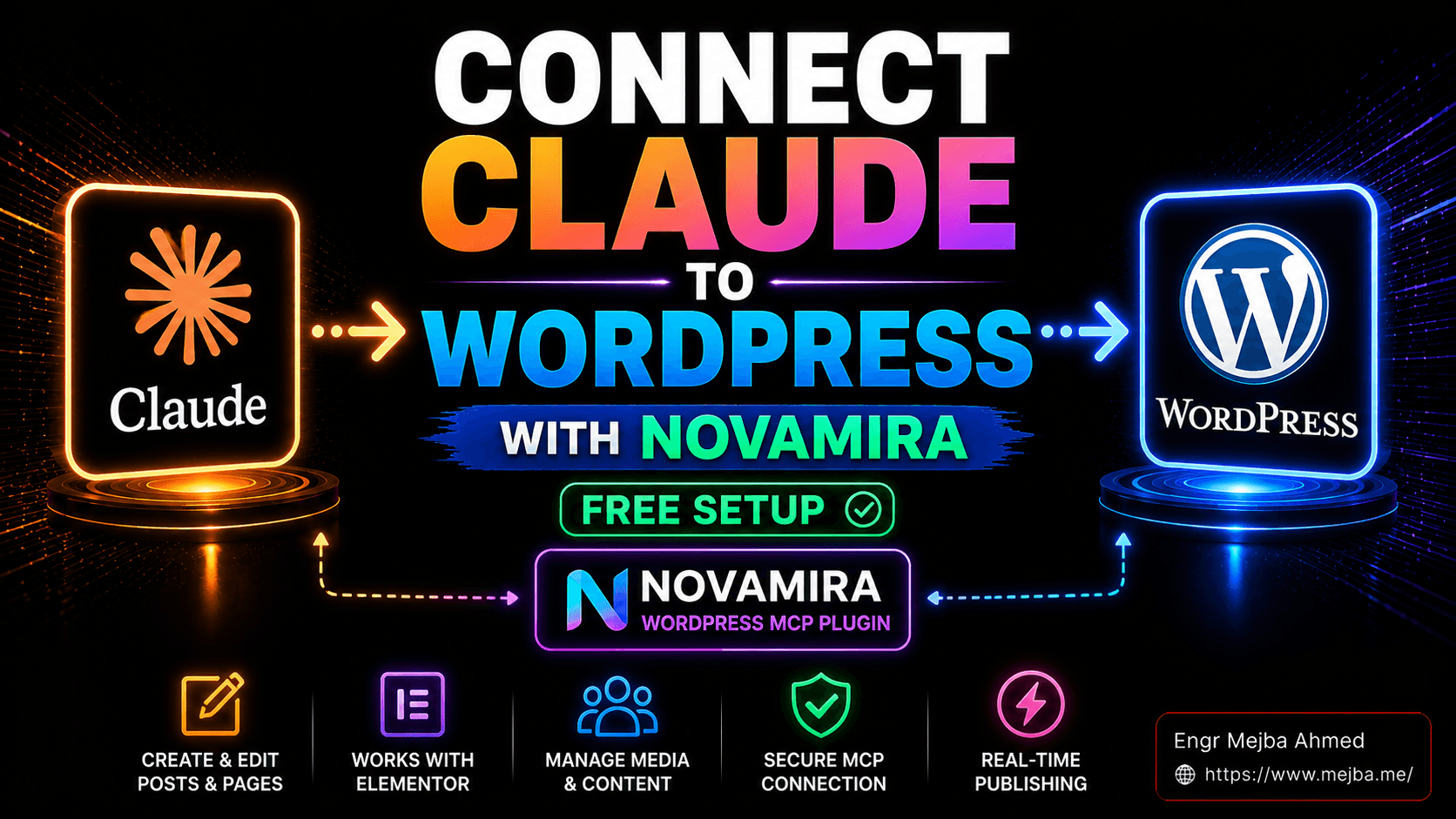
Claude mit WordPress verbinden über Novamira (kostenlose Einrichtung)
Ich verbrachte an einem Samstagmorgen zwanzig Minuten damit, Claude dazu zu bringen, eine neue „Speaking"-Seite auf meiner WordPress-Website zu erstellen. Nicht per Copy-Paste. Nicht durch HTML-Generierung, die ich dann in den Editor kippen würde. Ich wollte, dass Claude — das Chat-Fenster auf meinem Desktop — in die WordPress-Datenbank greift, die Seite erstellt, ein Elementor-Layout einfügt und mir einen Vorschau-Link zurückgibt. Die Art von Workflow, die selbst vor sechs Monaten noch wie Science-Fiction geklungen hätte.
Es funktionierte. Größtenteils. Beim ersten Mal erstellte Claude die Seite, stopfte aber alles in ein rohes HTML-Widget, das kaputtging, sobald ich versuchte, irgendetwas visuell zu bearbeiten. Beim zweiten Mal gab ich Claude einen zusätzlichen Satz im Prompt und es baute die Seite korrekt auf — mit Elementor-Containern, einem Heading-Widget, einem Button-Widget, Bildblöcken, die ich tatsächlich anklicken und anpassen konnte. Drei Minuten von „erstelle mir eine Speaking-Seite" bis zu einem funktionierenden Layout. Kein Login. Kein Editor. Kein Datei-Upload.
Das Puzzleteil, das dies möglich machte, ist ein kostenloses WordPress-Plugin namens Novamira. Es betreibt einen MCP-Server direkt innerhalb deiner WordPress-Installation — das bedeutet, Claude schlägt nicht nur Änderungen an deiner Website vor, es führt sie durch, über dieselben REST-Endpunkte und Datenbankaufrufe, die ein eingeloggter Entwickler nutzen würde. Es gibt derzeit nichts anderes im WordPress-KI-Integrationsbereich, das dir dieses Maß an Kontrolle für null Euro bietet.
Aber — und das ist der Teil, den die meisten Tutorials überspringen — es gibt ein halbes Dutzend Wege, wie dieses Setup schiefgeht, wenn man nicht weiß, worauf man achten muss. Der Mac-Client verhält sich anders als Windows. Die Standard-Page-Builder-Ausgabe ist unbearbeitbarer Müll, es sei denn, du weist Claude explizit an. Die „Speichern unter"-Falle wird leise deine Konfigurationsdatei vergraben, und du verbringst eine Stunde damit, dich zu fragen, warum die Verbindung nicht zustande kommt. Und die Pro-Version ist es tatsächlich wert, darüber nachzudenken, selbst wenn die kostenlose Version 80 % dessen abdeckt, was die meisten Leute brauchen.
Ich werde dich durch das exakte Setup führen, das ich im Mai 2026 verwende, was du überspringen solltest, was du aktivieren solltest, die Prompts, die bearbeitbare Elementor-Layouts statt HTML-Suppe produzieren, und wo sich das Pro-Upgrade tatsächlich bezahlt macht. Am Ende wirst du Claude mit einer eigenen WordPress-Website verbunden haben, mit realistischen Erwartungen darüber, was es kann und was nicht.
Fangen wir damit an, was Novamira eigentlich ist — denn der Marketingtext wird ihm nicht gerecht.
Was Novamira tatsächlich macht (und warum es anders ist)
Wenn du den Model Context Protocol-Bereich im letzten Jahr verfolgt hast, hast du wahrscheinlich mindestens ein WordPress-MCP ausprobiert. Da gibt es den offiziellen Adapter von WordPress.org. Die verwalteten Connectors von InstaWP. Ein halbes Dutzend Open-Source-Projekte auf GitHub, die die REST-API wrappen.
Die meisten geben Claude teilweisen Zugriff auf deine WordPress-Website. Beiträge. Seiten. Vielleicht Taxonomien, wenn du Glück hast. Der MCP-Server spricht REST, die REST-Endpunkte legen eine Teilmenge von WordPress frei, und du bist an das gebunden, was das WordPress-Core-Team vor drei Releases freizugeben beschlossen hat. Willst du Plugin-Einstellungen inspizieren? Eine Theme-Datei anfassen? Einen benutzerdefinierten Beitragstyp abfragen, den irgendein seltsames Plugin ohne REST-Unterstützung registriert hat? Pech gehabt.
Novamira arbeitet auf einer anderen Ebene. Es läuft als Plugin innerhalb von WordPress, was bedeutet, dass es denselben Laufzeitzugriff hat wie PHP-Code — die vollständige Datenbank, alle APIs aktiver Plugins, das Dateisystem, das Theme. Wenn Claude Novamira bittet, „eine Seite mit diesem Elementor-Layout zu erstellen", POSTet es nicht an /wp-json/wp/v2/pages und hofft, dass die JSON-API deine Widgets unterstützt. Es ruft WordPress-Funktionen direkt auf, genauso wie Elementors eigener Editor es tut, wenn du auf Speichern klickst.
Die praktische Implikation: Claude kann die bestehende Website-Struktur lesen, bevor es Maßnahmen ergreift. Es kann abfragen, welche Beitragstypen existieren, welcher Page-Builder aktiv ist, welche Taxonomien eingerichtet sind, welche Elementor-Templates bereits in der Bibliothek liegen. Dann erstellt es neue Inhalte, die zur bestehenden Website passen, anstatt unpassenden Müll abzuladen.
Ich testete das selbst am ersten Tag nach der Installation. Ich bat Claude, „eine neue Projektseite hinzuzufügen, die zum Stil meiner bestehenden Projektseiten passt." Bei den meisten WordPress-MCPs müsstest du dein bestehendes CSS einfügen oder das Design mündlich beschreiben. Mit Novamira inspizierte Claude zuerst eine bestehende Seite, identifizierte die Elementor-Struktur, die ich verwendete, und erstellte dann die neue Seite im selben Muster. Ich musste einmal bei den Abständen nachkorrigieren. Das war's.
Es gibt einen echten Haken, den es wert ist, vorab zu benennen. Novamira gibt der KI tiefen Schreibzugriff auf deine Website. Genau das macht es leistungsfähig — und genau deshalb solltest du es niemals auf eine produktive WordPress-Installation richten, bevor du den Workflow auf einer Staging-Kopie getestet hast. Das Novamira-Team ist hierüber explizit: Es ist für Entwicklungs- und Staging-Umgebungen konzipiert. Neue PHP-Dateien, die es erstellt, sind sandboxed und wiederherstellbar, aber du solltest immer ein Backup erstellen, bevor eine Agenten-Sitzung die Website berührt.
Wenn dich das abschreckt, verständlich. Wenn es dich nur vorsichtiger macht, lies weiter.
Die Installation: Was „zwei Minuten" wirklich bedeutet
Die Novamira-Dokumentation behauptet eine Zwei-Minuten-Installation. Das stimmt, wenn du schon mal WordPress-Plugins installiert hast und Claude Desktop bereits konfiguriert ist. Wenn eines von beidem neu für dich ist, plane fünfzehn Minuten und eine Tasse Kaffee ein.
Hier ist der tatsächliche Ablauf, dem ich gefolgt bin, mit den Stolperdrähten, auf die ich gestoßen bin, hervorgehoben.
Schritt 1: Lade das Plugin herunter
Gehe zu novamira.ai und hole die kostenlose Plugin-ZIP-Datei von der Download-Seite. Es ist eine etwa 800 KB große Datei, Stand Mai 2026 — klein, was ungewöhnlich ist für ein Plugin, das so viel kann.
Ein Hinweis zum Vertrauen: Dieses Plugin hat Lese-/Schreibzugriff auf deine gesamte WordPress-Website. Wirf vor der Installation einen Blick auf die Erfolgsbilanz des Plugins. Das Novamira-Team hat das ganze Jahr 2026 über regelmäßig Updates geliefert, der Quellcode ist einsehbar und die Installationsbasis wächst schnell. Es ist kein zufälliges GitHub-Projekt von jemandem, von dem du noch nie gehört hast. Trotzdem — installiere es auf einer Website, die du zurücksetzen kannst, nicht auf deiner wichtigsten Produktionsumgebung für Kunden.
Schritt 2: Upload über den WordPress Plugin Manager
Gehe in deinem WordPress-Adminbereich zu Plugins → Installieren → Plugin hochladen. Wähle die Novamira-ZIP. Installieren. Aktivieren. Fertig.
Wenn du einen Fehler „Die Datei überschreitet die maximale Upload-Größe" erhältst, ist das ein WordPress-Konfigurationsproblem (nicht Novamiras Schuld). Bearbeite deine php.ini, um upload_max_filesize und post_max_size über 1 MB zu setzen, oder nutze FTP, um den entpackten Ordner direkt in wp-content/plugins/ zu legen.
Schritt 3: Öffne den Novamira-Tab im WP-Dashboard
Nach der Aktivierung siehst du einen neuen „Novamira"-Tab in deiner Admin-Seitenleiste. Klicke darauf. Der Einrichtungsbildschirm führt dich durch die Aktivierung der KI-Verbindung.
Hier ist die erste Entscheidung, über die es sich nachzudenken lohnt. Novamira wird mit einem „Atomic Editor"-Schalter geliefert, der standardmäßig aktiviert ist. Dieser wurde hinzugefügt, weil die neuesten Elementor-Versionen eine neue „atomare" Widget-Struktur unterstützen. In meinen Tests hatte ich bessere Ergebnisse damit, den Atomic Editor zu deaktivieren und stattdessen die Standard-„Container"-Funktion zu aktivieren. Warum? Die atomare Struktur ist neuer, weniger praxiserprobt, und Claude generiert gelegentlich fehlerhafte atomare Widgets, die den Editor zum Absturz bringen. Container sind das moderne Elementor-Layout-Primitiv, das jeder seit 2022 verwendet. Sie funktionieren einfach.
Deine Erfahrung kann abweichen, wenn du auf Elementors Bleeding Edge bist. Für die meisten Websites: Schalte Atomic aus, Container an, weiter gehts.
Schritt 4: Generiere ein Anwendungspasswort
Hier übergibt Novamira die Schlüssel an Claude. WordPress hat eine eingebaute Funktion namens Anwendungspasswörter — sichere Tokens, die Drittanbieter-Apps die Authentifizierung ermöglichen, ohne dein Haupt-Login zu verwenden.
Gehe zu Benutzer → Profil, scrolle nach unten zu „Anwendungspasswörter", gib einen Namen ein wie „Novamira-Claude" und klicke auf „Neues Anwendungspasswort hinzufügen." WordPress zeigt ein 24-Zeichen-Passwort in Vierergruppen an, getrennt durch Leerzeichen. Kopiere die gesamte Zeichenkette einschließlich der Leerzeichen. Die Leerzeichen sind wichtig — sie sind Teil des Passworts.
Das Passwort wird genau einmal angezeigt. Wenn du es verlierst, generierst du es neu. Versuch nicht, es dir zu merken.
Schritt 5: Lade die JSON-Konfigurationsdatei herunter
Zurück im Novamira-Tab gibt es einen Button, um eine vorkonfigurierte JSON-Datei für Claude Desktop herunterzuladen. Die Datei ist plattformspezifisch — Novamira generiert eine leicht unterschiedliche Version für Windows und Mac, weil die Dateipfade, die Claude Desktop erwartet, unterschiedlich sind.
Wähle die richtige. Speichere sie an einem Ort, den du wiederfindest.
Diese Konfigurationsdatei teilt Claude Desktop mit: „Hier ist ein MCP-Server, mit dem du dich verbinden sollst, hier ist die URL, hier ist das Authentifizierungstoken." Ohne diese Datei weiß Claude nicht, dass deine WordPress-Website existiert.
Schritt 6: Öffne Claude Desktop Einstellungen → Entwickler-Tab
Öffne in Claude Desktop die Einstellungen und klicke dann auf den Entwickler-Tab. Du siehst einen Button „Konfiguration bearbeiten". Klicke darauf. Dies öffnet (oder erstellt) eine Datei namens claude_desktop_config.json in deinem Benutzerverzeichnis.
Wenn du noch nie einen MCP-Server eingerichtet hast, könnte diese Datei leer sein oder {} enthalten. Wenn du bereits andere MCP-Server konfiguriert hast, enthält sie einen "mcpServers"-Block mit deinen bestehenden Servern.
Das ist die Falle, die eine Stunde meines Samstags verschlungen hat. Du musst Speichern verwenden, nicht Speichern unter. Ich meine es ernst. Wenn du die Konfigurationsdatei öffnest und den Novamira-Inhalt einfügst, wird dein Texteditor manchmal standardmäßig „Speichern unter" verwenden, wenn er den Dateityp nicht erkennt, und die neue Konfiguration an einem völlig anderen Ort speichern als dem, von dem Claude Desktop liest. Claude lädt weiterhin die alte (leere) Konfiguration. Du fragst dich weiterhin, warum der Novamira-Connector nicht auftaucht.
Wenn du bestehende MCP-Server in der Konfiguration hast, führe den Novamira-"mcpServers"-Block mit deinem bestehenden zusammen — lösche nicht die gesamte Datei. Dasselbe Muster, das ich behandelt habe, als ich mein funktionierendes MCP-Setup für Claude Code aufgeschlüsselt habe — halte die Datei additiv, nicht destruktiv.
Schritt 7: Starte Claude Desktop vollständig neu
Beende Claude Desktop vollständig. Nicht nur das Fenster schließen — beende die Anwendung vollständig über die Menüleiste (Mac) oder das System-Tray (Windows). MCP-Server werden nur beim Start geladen. Wenn du nur das Fenster schließt und wieder öffnest, wird die Verbindung nicht aktualisiert.
Starte Claude neu. Öffne einen neuen Chat. Schau in die rechte untere Ecke — du solltest einen Connector-Indikator sehen, der „Novamira" als verbunden anzeigt. Klicke darauf, um den Status zu überprüfen.
Wenn es nicht verbunden ist, sind die häufigsten Ursachen:
- Du hast die Konfiguration am falschen Ort gespeichert (die Speichern-unter-Falle)
- Du hast das Anwendungspasswort ohne die Leerzeichen eingefügt
- Du hast vergessen, Claude Desktop vollständig zu beenden und neu zu starten
- Deine WordPress-Website läuft auf
http://und dein Mac-Claude blockiert die unsichere Verbindung (verwende HTTPS, auch auf Staging)
Jetzt sind wir bei dem Teil, der wirklich zählt: was du zu Claude sagen sollst, sobald es verbunden ist.
Die Mac- vs. Windows-Realität, die niemand erwähnt
Bevor wir zu den Prompts kommen, eine ehrliche Erkenntnis, für die ich eine Woche gebraucht habe. Claude Desktop unter Windows und Claude Desktop unter Mac verhalten sich beim Betrieb von MCP-Servern im Mai 2026 nicht identisch.
Unter Windows startet der Novamira-Connector zuverlässig bei jedem Claude-Neustart. Ich hatte vielleicht einen Verbindungsfehler über zwanzig Sitzungen hinweg, und das lag daran, dass die WordPress-Website selbst down war.
Auf dem Mac — und ich sage das als primärer Mac-Nutzer — ist die Erfahrung rauer. Ungefähr einer von fünf Claude-Neustarts auf meinem M2 MacBook führt dazu, dass der Novamira-Connector als fehlgeschlagen angezeigt wird. Normalerweise behebt ein zweiter Neustart das Problem. Gelegentlich muss ich die Konfiguration manuell erneut einfügen. Es gibt ein bekanntes Problem damit, wie Claude Desktop unter macOS bestimmte MCP-STDIO/HTTP-Timing-Grenzfälle behandelt, das noch nicht vollständig gelöst wurde.
Wenn du auf dem Mac bist und der Connector Fehler wirft, die keinen Sinn ergeben, ist die Lösung fast immer eine von:
- Claude vollständig beenden (Cmd+Q, nicht nur das Fenster schließen)
- Zehn Sekunden warten
- Claude erneut öffnen
- Einen neuen Chat öffnen (nicht einen bestehenden — der Connector-Status der alten Sitzung ist veraltet)
Das ist nicht Novamiras Schuld — es ist eine Eigenart von Claude Desktop unter macOS. Das Novamira-Team hat es in seiner Dokumentation vermerkt. Wenn du wählen kannst, betreibe dies auf einem Windows-Rechner. Wenn nicht, baue die Gewohnheit des zweimaligen Neustarts in deinen Workflow ein.
Dein erster echter Befehl
Verbindung verifiziert. Neuer Chat geöffnet. Was sagst du jetzt eigentlich?
Die Versuchung ist, etwas Ambitioniertes abzufeuern. „Baue mir eine Landing Page für mein SaaS-Produkt mit einem Hero-Bereich, drei Feature-Blöcken, Testimonials, Preisen und einem Footer-CTA." Widerstehe dieser Versuchung bei deinem ersten Befehl. Du willst überprüfen, ob die Verbindung bei etwas Kleinem funktioniert, bevor du ihr etwas Großes anvertraust.
Mein empfohlener erster Befehl:
Erstelle eine neue Entwurfsseite namens „Testseite" mit einer Überschrift „Hallo von Claude" und einem Absatz darunter.
Das ist alles. Beobachte, wie Claude ankündigt, dass es den Novamira-Connector aufruft. Beobachte, wie es die Seite erstellt. Aktualisiere deinen WordPress-Adminbereich. Die Seite sollte dort sein, im Entwurfsstatus, mit der Überschrift und dem Absatz wie angefordert.
Wenn das funktioniert, herzlichen Glückwunsch — du hast eine funktionierende KI-WordPress-Verbindung. Du bist bereits in den Top 5 % der WordPress-Nutzer im Mai 2026.
Jetzt der nächste Befehl. Dieser testet etwas Subtileres:
Erstelle eine weitere Entwurfsseite namens „Test Elementor Seite." Verwende Elementor-Container und Widgets — kein rohes HTML. Füge ein Heading-Widget hinzu, das „Hallo" sagt, ein Text-Widget mit einem kurzen Absatz und ein Button-Widget mit Link auf /contact.
Der Unterschied zwischen diesem Befehl und dem ersten ist die explizite Page-Builder-Anweisung. Beobachte, was passiert. Öffne die Seite im WordPress-Adminbereich, klicke auf „Mit Elementor bearbeiten" und inspiziere, was Claude gebaut hat. Du solltest echte Elementor-Widgets sehen — ein Heading-Widget, auf das du klicken kannst, um Text zu bearbeiten, ein Text-Widget mit eigenem Einstellungspanel, ein Button-Widget mit vorgefülltem Link-Feld.
Wenn du stattdessen einen großen HTML-Block siehst, der alle drei Elemente zusammengestopft enthält, war dein Prompt nicht explizit genug — oder Claude ist auf seinen HTML-Fallback zurückgefallen. Prompte erneut mit stärkerer Sprache: „Verwende nur individuelle Elementor-Widgets. Jedes Element muss ein eigenes Widget sein, damit ich es visuell bearbeiten kann."
Das ist die wichtigste Lektion bei der Arbeit mit Claude + Novamira + einem Page-Builder: Claude fällt standardmäßig auf HTML-Ausgabe zurück, es sei denn, du forderst explizit Widgets. Und HTML-Ausgabe ist im Grunde unbrauchbar, wenn du später visuell bearbeiten möchtest.
Elementor Widgets vs. HTML: Der Unterschied, der zählt
Lass mich dir zeigen, warum dieser Unterschied in der Praxis wichtig ist.
Wenn Claude eine Seite mit Elementor-Widgets generiert, ist jedes Element auf der Seite ein erstklassiges Objekt, das Elementor kennt. Du kannst:
- Auf jedes Element klicken, um sein Einstellungspanel zu öffnen
- Es ziehen, um die Reihenfolge zu ändern
- Abstände, Farben, Typografie über Elementors visuelle Steuerelemente anpassen
- Einzelne Teile duplizieren oder entfernen
- Animationen oder Scroll-Effekte über die UI anwenden
Wenn Claude eine Seite mit einem einzelnen HTML-Widget generiert, das alles enthält, rendert die Seite im Frontend einwandfrei — aber im Editor siehst du einen riesigen Codeblock. Du kannst:
- Den rohen HTML/CSS-Code bearbeiten
- Das war's.
Ein nicht-technischer Kunde kann kein rohes HTML bearbeiten. Ein Designer, der Elementor kennt, aber keinen Code, kann diese Seite nicht anpassen. Du selbst, in sechs Monaten, wirst es nicht genießen, durch einen 300-Zeilen-HTML-Block zu suchen, um eine Buttonfarbe zu ändern.
| Aspekt | Elementor Widgets | Nur HTML-Widget |
|---|---|---|
| Visuelle Bearbeitbarkeit | Hoch — klicke jedes Element zum Bearbeiten | Keine — nur Rohcode |
| Designtreue | Passt zum Rest deiner Website | Oft visuell inkonsistent |
| Workflow-Kompatibilität | Nahtlos mit Elementor | Erfordert manuellen Neuaufbau |
| Kundenübergabe | Sicher — sie können visuell bearbeiten | Riskant — nur Entwickler können es anfassen |
| Standard-KI-Verhalten | Erfordert expliziten Prompt | Standard-Fallback |
Die Lösung ist einfach. Jedes Mal, wenn du Claude bittest, etwas Komplexes über Novamira zu bauen, füge dies zum Prompt hinzu: „Verwende Elementor-Container und individuelle Widgets — keine rohen HTML-Widgets." Mache daraus einen Textbaustein, den du an jede Seitenerstellungsanfrage anhängst.
Man würde denken, Claude lernt diese Präferenz innerhalb einer Sitzung. Das tut es, größtenteils. Aber in einem neuen Chat setzt sich der Standard wieder durch. Vertraue nicht darauf, dass es sich erinnert — weise es jedes Mal explizit an. Nach zwei Wochen täglicher Novamira-Nutzung ist das die wichtigste Workflow-Lektion, die ich weitergeben kann.
Über Seiten hinaus: Was ich tatsächlich damit gebaut habe
Seiten und Entwurfsbeiträge sind der offensichtliche Startpunkt. Dort wird Novamira nicht interessant.
In den letzten drei Wochen habe ich Claude + Novamira verwendet, um:
Metadaten von 40 bestehenden Beiträgen massenhaft zu korrigieren. Ich hatte einen Haufen älterer Beiträge, bei denen die Meta-Beschreibungen entweder fehlten oder der automatisch generierte WordPress-Standard waren (die ersten 160 Zeichen des Beitrags). Ich bat Claude, alle Beiträge älter als sechs Monate mit schwachen Meta-Beschreibungen abzufragen, für jeden eine bessere auf Basis des tatsächlichen Inhalts zu generieren und sie zu aktualisieren. Es brauchte einen Prompt und ungefähr vier Minuten. Das manuell zu machen, wäre ein Halbtagsprojekt gewesen.
Meine Taxonomien zu auditieren. Ich hatte siebenunddreißig Kategorien auf einem Blog, der vielleicht zwölf brauchte. Ich bat Claude, die Kategorien zu inspizieren, diejenigen mit weniger als drei Beiträgen zu identifizieren, Zusammenführungen basierend auf thematischer Ähnlichkeit vorzuschlagen und einen Re-Tagging-Plan zu erstellen. Dann bat ich es, den Plan auszuführen. Das Ergebnis: zwölf saubere Kategorien, jeder Beitrag korrekt neu getaggt, in etwa sechs Minuten.
Einen benutzerdefinierten Beitragstyp für „Vorträge" zu generieren. Nicht nur die Registrierung des Beitragstyps — die unterstützenden Felder (Veranstaltungsname, Datum, Ort, Folien-URL, Video-URL), das Archivseiten-Template, ein Elementor-Template für einzelne Einträge und einen vorausgefüllten Beispieleintrag. Das Ganze brauchte einen Absatz Prompt und ungefähr zwölf Minuten, damit Claude es aufbaute.
Eine bestehende Landing Page mit abgewandeltem Text zu klonen. Ich hatte eine gut performende Landing Page. Ich bat Claude, ein Duplikat mit anderem Überschriftentext (den ich lieferte), anderer CTA-Formulierung und einem A/B-Test-Attribut auf der Body-Klasse zu erstellen. Es klonte die Elementor-Struktur perfekt, tauschte nur den Text aus, den ich angegeben hatte, und ließ jedes visuelle Element identisch.
Das Muster hier: Jede WordPress-Aufgabe, die das Bearbeiten mehrerer Beiträge oder Seiten mit ähnlicher Logik für jeden beinhaltet, ist plötzlich trivial. Die langweiligen Massenoperationen, die früher deinen halben Tag gefressen haben, schrumpfen auf ein einziges Gespräch zusammen.
Wofür es nicht gut ist: Design aus dem Nichts. Wenn du Claude einen leeren Prompt gibst wie „baue mir eine schöne Homepage für ein Yogastudio", ist das Ergebnis kompetent, aber generisch. Dieselben blockhaften Layouts. Dieselben beigen Farbpaletten. Dieselben Stockfoto-Platzhalter. Die KI ist kein Designer. Sie ist ein schnelles Paar Hände. Du bringst die Vision, sie führt die Arbeit aus.
Wenn du Hilfe beim Nachdenken über die Designseite statt der Bauseite möchtest, habe ich die breitere Frage, wie gutes KI-unterstütztes Design tatsächlich aussieht, in meiner Analyse des Claude + Canva-Workflows behandelt. Anderer Stack, gleiches Prinzip: KI ist ein Multiplikator für Geschmack, kein Ersatz dafür.
Wann sich Novamira Pro bezahlt macht
Das kostenlose Novamira-Plugin gibt dir die Kernfähigkeit — Claude kann deine WordPress-Website lesen und beschreiben. Das allein ist die Installation wert.
Novamira Pro ist ein anderes Angebot. Stand Mai 2026 befindet es sich in der Beta mit Einführungspreisen, die so aussehen:
- 49 €/Jahr für 3 Websites (Einführungspreis; regulär 69 €)
- 99 €/Jahr für bis zu 1.000 Websites (Agency-Plan; Einführungspreis; regulär 149 €)
- 199 € einmalig für den Agency-Plan (Einführungspreis; regulär 299 €)
Was du für das Geld tatsächlich bekommst:
Tiefere Elementor- und Bricks-Expertise. Pro vermittelt Claude Wissen über moderne Elementor v4 Atomic Widgets, dynamische Tags, globale Klassen, Variablen und Interaktionen. In der Praxis bedeutet das, dass Claude beim ersten Versuch ausgereiftere Layouts generiert, mit weniger Prompts zur Nachbesserung. Das Beispieldesign vom Novamira-Team — eine moderne Homepage für eine Designagentur, erstellt aus einem Ein-Absatz-Prompt — ist mit Pro erreichbar, weil das Modell mit tiefem Page-Builder-Wissen vorbereitet wurde.
Persistentes Gedächtnis über Sitzungen hinweg. Pro fügt KI-Gedächtnis hinzu, sodass Claude Kontext über deine Website zwischen Gesprächen behält. Die Markenfarben, die du letzte Woche verwendet hast, die Typografie-Skala, die du festgelegt hast, die benutzerdefinierten Widgets, auf die dein Theme angewiesen ist. Ohne Gedächtnis startet jeder Chat von vorne und du erklärst alles neu.
Kuratierte Skills für spezifische Stacks. ACF, JetEngine, Meta Box, Bricks. Wenn du Websites auf diesen Stacks baust, versteht Pro, wie die Teile zusammenpassen. Das kostenlose Novamira nicht.
Bessere Validierung. Pro inspiziert, was es gebaut hat, und korrigiert sich aggressiver selbst. Weniger kaputte Layouts. Weniger „oh, das Widget braucht einen anderen Parameter"-Nachfolgeprompts.
Wer es kaufen sollte: Agenturen, die mehrere Kundenwebsites auf WordPress bauen (der 99 €/Jahr Agency-Plan amortisiert sich in ungefähr zwei Websites an gesparter Zeit). Solo-Designer, die in Elementor oder Bricks leben und wollen, dass die KI das Vokabular des Page-Builders wirklich versteht. Jeder, der eine inhaltsreiche Website betreibt, bei der das KI-Gedächtnis zwischen Sitzungen echte Zeit spart.
Wer beim kostenlosen Plan bleiben sollte: Hobbyisten und Blogger, die nur gelegentlich Claude Beiträge und Seiten erstellen lassen wollen. Die kostenlose Version deckt diesen Anwendungsfall vollständig ab.
Ich kaufte die Pro-Lizenz nach etwa zwei Wochen kostenloser Nutzung. Der entscheidende Faktor für mich war nicht die Elementor-Expertise — es war das Gedächtnis. Jedes Mal, wenn ich einen neuen Chat öffnete, die Struktur meiner Website erneut erklären zu müssen, war der Reibungspunkt, der mich über die Schwelle brachte.
Das ehrliche Urteil nach drei Wochen
Dieses Setup ist aufrichtig eine der nützlichsten KI-Integrationen, die ich 2026 zu meinem Workflow hinzugefügt habe. Es ist auch keine Magie.
Was es gut macht:
- Masseninhaltliche Operationen, die manuell Stunden dauern würden
- Website-Strukturaufgaben (Beitragstypen, Felder, Taxonomien erstellen)
- Bestehende Seiten klonen und anpassen
- Entwurfsbeiträge generieren, die du dann bearbeitest
- Website-Metadaten auditieren und aufräumen
Was es angemessen macht:
- Neue Seiten aus detaillierten Prompts bauen (gut mit Übung und expliziten Anweisungen)
- Mit benutzerdefinierten Themes arbeiten (wenn das Theme konventionell ist)
- Mehrsprachige Website-Verwaltung (begrenztes Tooling, fragiler)
Womit es Schwierigkeiten hat:
- Reines Designwerk ohne starke Vorgaben
- Sehr komplexe Page-Builder-Layouts beim ersten Versuch
- Alles, was tiefes ästhetisches Urteilsvermögen erfordert
- Produktionsumgebungen ohne Backup-Disziplin (tu das nicht)
Das größte Risiko ist nicht technisch — es ist verhaltensbedingt. Sobald du eine KI hast, die deine WordPress-Website bearbeiten kann, wirst du versucht sein, sie auf die Produktionsumgebung zu richten. Tu es nicht. Baue eine Staging-first-Gewohnheit auf. Erstelle Backups vor Sitzungen. Überprüfe Änderungen vor der Veröffentlichung. Dieselben Regeln, die du auf einen Junior-Entwickler mit Datenbankzugang anwenden würdest, gelten hier doppelt, weil die KI schneller arbeitet als ein Junior-Entwickler es würde.
Die größte Chance ist ebenfalls verhaltensbedingt. Die Teams, die mit diesem Stack gewinnen, sind nicht diejenigen, die ihn wie einen magischen Content-Generator behandeln. Es sind diejenigen, die Claude + Novamira wie einen sehr schnellen Praktikanten behandeln — jemanden, der klare Anweisungen, Aufsicht und einen definierten Umfang braucht, der diesen Umfang dann aber mit einer Geschwindigkeit ausführen kann, die kein Mensch erreicht.
Ich plane, dies nächsten Monat für den Neuaufbau einer Kundenwebsite zu verwenden. Nicht autonom — kollaborativ. Ich mache die Design- und IA-Arbeit. Claude macht die Bauarbeit. Wir werden sehen, wie die Rechnung tatsächlich im Vergleich zu einem traditionellen Aufbau aufgeht.
Was auch immer passiert, ich werde nicht mehr dazu zurückkehren, WordPress-Websites komplett von Hand zu bauen. Dieses Schiff ist an dem ersten Nachmittag ausgelaufen, als ich zusah, wie Claude einen benutzerdefinierten Beitragstyp erstellte, die Felder registrierte, das Archiv-Template baute und Beispieleinträge in zwölf Minuten ausfüllte.
Wenn du auf den richtigen Moment gewartet hast, Claude in deinen WordPress-Workflow einzubinden, dies ist er. Das Plugin ist kostenlos. Die Einrichtung dauert zwanzig Minuten. Das Schlimmste, wenn es nicht zu deinem Workflow passt, ist, dass du ein Plugin deinstallierst. Das Beste ist, dass du Wochen repetitiver WordPress-Arbeit in einzelne Nachmittage komprimierst.
Installiere es heute Abend. Baue eine Testseite. Erlebe, wie es sich anfühlt, mit deinem CMS zu sprechen, anstatt dich durchzuklicken.
Häufig gestellte Fragen
Ist Novamira wirklich kostenlos mit Claude nutzbar?
Ja, das Kern-WordPress-Plugin Novamira ist vollständig kostenlos und bietet vollen MCP-Zugang zu deiner WordPress-Website über Claude Desktop. Du zahlst nur, wenn du Novamira Pro möchtest, das Elementor/Bricks-Expertise, persistentes Gedächtnis und kuratierte Skills für Stacks wie ACF und JetEngine hinzufügt. Die kostenlose Version deckt die meisten persönlichen und kleinen geschäftlichen Anwendungsfälle ab.
Funktioniert Novamira mit Claude Code, nicht nur Claude Desktop?
Ja. Novamira funktioniert mit Claude Desktop, Claude Code, Cursor, VS Code mit Copilot, Windsurf, Zed, Warp, Cline, Gemini CLI und OpenCode. Dieselbe MCP-Verbindung funktioniert in allen — du richtest einfach jeden Client auf denselben Novamira-Endpunkt und dasselbe Anwendungspasswort aus.
Kann ich Novamira auf meiner produktiven WordPress-Website verwenden?
Technisch ja, aber das Novamira-Team rät ausdrücklich davon ab. Das Plugin ist für Entwicklungs- und Staging-Umgebungen konzipiert, in denen du Änderungen sicher rückgängig machen kannst. Betreibe Novamira immer zuerst auf einer Staging-Kopie, erstelle ein Backup vor jeder Agenten-Sitzung und übertrage Änderungen erst nach manueller Überprüfung in die Produktion. Siehe die Installationsanleitung oben für das empfohlene Setup.
Warum wird meine Elementor-Ausgabe als rohes HTML statt als Widgets angezeigt?
Du hast Claude nicht explizit angewiesen, Elementor-Widgets zu verwenden. Standardmäßig fällt Claude auf die Ausgabe mit einem einzelnen HTML-Widget zurück, was technisch funktional, aber visuell nicht bearbeitbar ist. Füge dies zu jedem Seitenerstellungs-Prompt hinzu: „Verwende Elementor-Container und individuelle Widgets — kein rohes HTML." Das vollständige Prompt-Muster wird im Abschnitt Elementor Widgets vs. HTML oben behandelt.
Funktioniert Novamira besser unter Windows oder Mac für Claude Desktop?
Windows ist Stand Mai 2026 deutlich stabiler. Mac-Nutzer erleben gelegentlich Connector-Startfehler, die sich normalerweise durch ein vollständiges Beenden und Neustarten von Claude Desktop beheben lassen. Das Novamira-Plugin selbst ist identisch — der Unterschied liegt darin, wie Claude Desktop MCP-Server auf jeder Plattform verarbeitet.
Lass uns zusammenarbeiten
Du möchtest KI-Systeme aufbauen, Workflows automatisieren oder deine technische Infrastruktur skalieren? Ich helfe gerne.
- Fiverr (Individuelle Entwicklung & Integrationen): fiverr.com/s/EgxYmWD
- Portfolio: mejba.me
- Ramlit Limited (Enterprise-Lösungen): ramlit.com
- ColorPark (Design & Branding): colorpark.io
- xCyberSecurity (Sicherheitsdienstleistungen): xcybersecurity.io