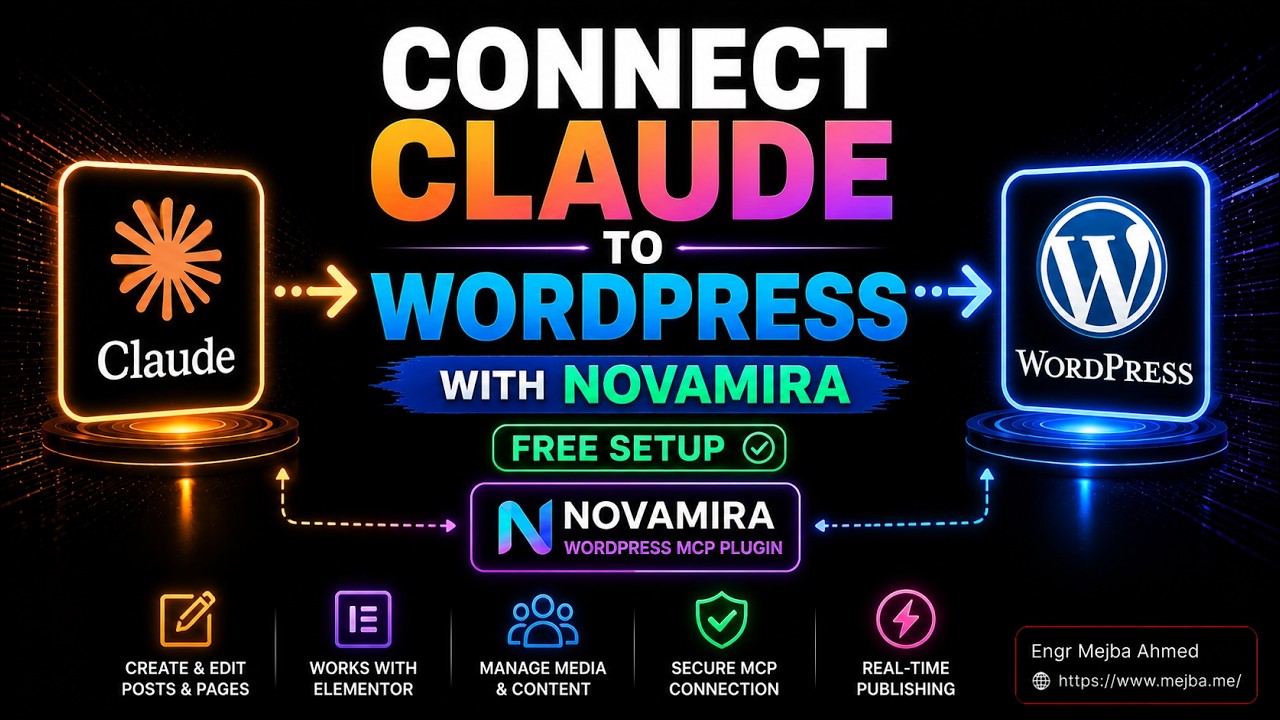
J'ai passé vingt minutes un samedi matin à essayer de convaincre Claude de créer une nouvelle page « Conférences » sur mon site WordPress. Pas en copiant-collant. Pas en générant du HTML que je déverserais ensuite dans l'éditeur. Je voulais que Claude — la fenêtre de chat sur mon bureau — accède à la base de données WordPress, crée la page, insère une mise en page Elementor et me renvoie un lien d'aperçu. Le genre de workflow qui aurait semblé relever de la science-fiction il y a à peine six mois.
Ça a marché. En grande partie. La première fois, Claude a créé la page mais a tout fourré dans un widget HTML brut qui a cassé dès que j'ai essayé de modifier quoi que ce soit visuellement. La deuxième fois, j'ai donné à Claude une phrase supplémentaire dans le prompt et il a construit la page correctement — avec des containers Elementor, un widget titre, un widget bouton, des blocs image que je pouvais réellement cliquer et ajuster. Trois minutes de « crée-moi une page conférences » à une mise en page fonctionnelle. Pas de connexion. Pas d'éditeur. Pas de téléchargement de fichier.
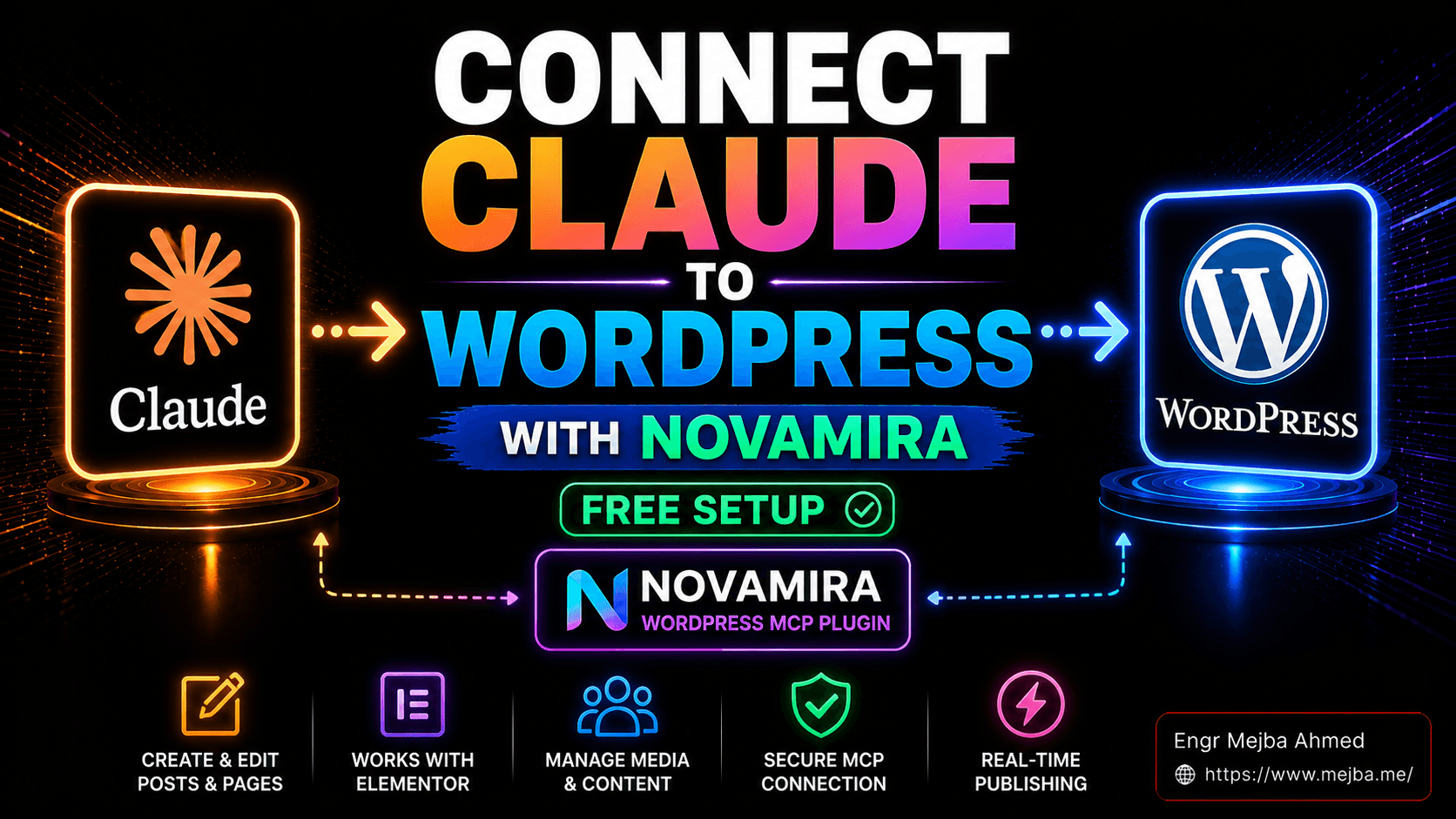
La pièce qui a rendu cela possible est un plugin WordPress gratuit appelé Novamira. Il exécute un serveur MCP directement dans votre installation WordPress — ce qui signifie que Claude ne se contente pas de suggérer des modifications à votre site, il les effectue, via les mêmes endpoints REST et appels à la base de données qu'un développeur connecté utiliserait. Il n'existe rien d'autre dans l'espace d'intégration WordPress-IA actuellement qui vous donne ce niveau de contrôle pour zéro euro.
Mais — et c'est la partie que la plupart des tutoriels passent sous silence — il y a une demi-douzaine de façons dont cette configuration peut déraper si vous ne savez pas quoi surveiller. Le client Mac se comporte différemment de Windows. La sortie par défaut du page builder est du code inexploitable à moins d'instruire Claude explicitement. Le piège du « Enregistrer sous » va silencieusement enterrer votre fichier de configuration et vous passerez une heure à vous demander pourquoi la connexion ne prend pas. Et la version Pro mérite véritablement d'y réfléchir même si la version gratuite couvre 80 % de ce que la plupart des gens veulent.
Je vais vous guider à travers la configuration exacte que j'utilise en mai 2026, ce qu'il faut sauter, ce qu'il faut activer, les prompts qui produisent des mises en page Elementor modifiables plutôt que de la bouillie HTML, et là où la mise à niveau Pro se rentabilise réellement. À la fin, vous aurez Claude connecté à un site WordPress à vous, avec des attentes réalistes sur ce qu'il peut et ne peut pas faire.
Commençons par ce que Novamira est réellement — parce que le discours marketing le sous-estime.
Ce Que Novamira Fait Vraiment (Et Pourquoi C'est Différent)
Si vous avez suivi l'espace du Model Context Protocol cette dernière année, vous avez probablement essayé au moins un WordPress MCP. Il y a l'adaptateur officiel de WordPress.org. Il y a les connecteurs gérés d'InstaWP. Il y a une demi-douzaine de projets open-source sur GitHub qui encapsulent l'API REST.
La plupart d'entre eux donnent à Claude un accès partiel à votre site WordPress. Articles. Pages. Peut-être les taxonomies si vous avez de la chance. Le serveur MCP parle REST, les endpoints REST exposent un sous-ensemble de WordPress, et vous êtes coincé avec ce que l'équipe WordPress a décidé d'exposer il y a trois versions. Vous voulez inspecter les paramètres de plugins ? Toucher un fichier de thème ? Interroger un type de contenu personnalisé qu'un plugin bizarre a enregistré sans support REST ? Pas de chance.
Novamira fonctionne à une couche différente. Il s'exécute comme plugin à l'intérieur de WordPress, ce qui signifie qu'il a le même accès en temps d'exécution que le code PHP — la base de données complète, toutes les API des plugins actifs, le système de fichiers, le thème. Quand Claude demande à Novamira de « créer une page avec cette mise en page Elementor », il ne fait pas un POST à /wp-json/wp/v2/pages en espérant que l'API JSON supporte vos widgets. Il appelle les fonctions WordPress directement, de la même façon que l'éditeur Elementor lui-même le fait quand vous cliquez sur Enregistrer.
L'implication pratique : Claude peut lire la structure existante du site avant d'entreprendre la moindre action. Il peut interroger quels types de contenus existent, quel page builder est actif, quelles taxonomies sont configurées, quels modèles Elementor existent déjà dans la bibliothèque. Puis il construit du nouveau contenu qui s'intègre au site existant au lieu d'insérer des éléments incompatibles.
J'ai testé cela moi-même le premier jour où je l'ai installé. J'ai demandé à Claude d'« ajouter une nouvelle page projet qui corresponde au style de mes pages projet existantes ». Avec la plupart des WordPress MCPs, vous devriez coller votre CSS existant ou décrire le design verbalement. Avec Novamira, Claude a d'abord inspecté une page existante, identifié la structure Elementor que j'utilisais, puis créé la nouvelle page selon le même schéma. J'ai dû le guider une fois sur l'espacement. C'est tout.
Il y a un vrai bémol à mentionner d'emblée. Novamira donne à l'IA un accès en écriture profond à votre site. C'est exactement ce qui le rend puissant — et exactement pourquoi vous ne devriez jamais le pointer vers une installation WordPress de production avant d'avoir testé le workflow sur une copie de staging. L'équipe Novamira est explicite à ce sujet : il est conçu pour les environnements de développement et de staging. Les nouveaux fichiers PHP qu'il crée sont sandboxés et récupérables, mais vous devriez toujours faire une sauvegarde avant toute session agent qui touche au site.
Si cela vous fait reculer, c'est compréhensible. Si cela vous rend simplement plus prudent, continuez à lire.
L'Installation : Ce Que « Deux Minutes » Signifie Vraiment
La documentation Novamira annonce une installation en deux minutes. C'est exact si vous avez déjà installé des plugins WordPress et que Claude Desktop est déjà configuré. Si l'une de ces choses est nouvelle pour vous, prévoyez quinze minutes et une tasse de café.
Voici le parcours exact que j'ai suivi, avec les pièges que j'ai rencontrés mis en évidence.
Étape 1 : Télécharger le Plugin
Rendez-vous sur novamira.ai et récupérez le ZIP gratuit du plugin sur la page de téléchargement. C'est un fichier d'environ 800 Ko en mai 2026 — petit, ce qui est inhabituel pour un plugin qui en fait autant.
Un mot sur la confiance : ce plugin aura un accès en lecture/écriture à l'intégralité de votre site WordPress. Avant de l'installer, jetez un œil à l'historique du plugin. L'équipe Novamira publie des mises à jour régulièrement depuis 2026, le code source est auditable et la base d'utilisateurs croît rapidement. Ce n'est pas un projet GitHub aléatoire d'un inconnu. Cela dit — installez-le sur un site que vous pouvez restaurer, pas votre environnement de production principal pour vos clients.
Étape 2 : Téléverser via le Gestionnaire de Plugins WordPress
Dans votre admin WordPress, allez dans Extensions → Ajouter → Téléverser une extension. Sélectionnez le ZIP Novamira. Installez. Activez. Terminé.
Si vous obtenez une erreur « le fichier dépasse la taille maximale de téléversement », c'est un problème de configuration WordPress (pas la faute de Novamira). Modifiez votre php.ini pour augmenter upload_max_filesize et post_max_size au-delà de 1 Mo, ou utilisez FTP pour déposer le dossier décompressé directement dans wp-content/plugins/.
Étape 3 : Ouvrir l'Onglet Novamira dans le Tableau de Bord WP
Après l'activation, vous verrez un nouvel onglet « Novamira » dans la barre latérale de l'admin. Cliquez dessus. L'écran de configuration vous guide pour activer la connexion IA.
Voici la première décision qui mérite réflexion. Novamira est livré avec un toggle « Éditeur Atomique » activé par défaut. Ceci a été ajouté parce que les dernières versions d'Elementor prennent en charge une nouvelle structure de widgets « atomique ». Dans mes tests, j'ai obtenu de meilleurs résultats en désactivant l'Éditeur Atomique et en activant la fonctionnalité standard de « containers » à la place. Pourquoi ? La structure atomique est plus récente, moins éprouvée, et Claude génère occasionnellement des widgets atomiques malformés qui cassent l'éditeur. Les containers sont la primitive de mise en page moderne d'Elementor que tout le monde utilise depuis 2022. Ils fonctionnent tout simplement.
Votre expérience peut varier si vous êtes sur la dernière version d'Elementor. Pour la plupart des sites, désactivez l'Atomique, activez les containers, et passez à la suite.
Étape 4 : Générer un Mot de Passe d'Application
C'est ici que Novamira remet les clés à Claude. WordPress dispose d'une fonctionnalité intégrée appelée Mots de Passe d'Application — des jetons sécurisés qui permettent aux applications tierces de s'authentifier sans utiliser votre identifiant principal.
Allez dans Utilisateurs → Profil, descendez jusqu'à « Mots de passe d'application », entrez un nom comme « Novamira-Claude » et cliquez sur « Ajouter un nouveau mot de passe d'application ». WordPress affichera un mot de passe de 24 caractères par groupes de quatre, séparés par des espaces. Copiez la chaîne entière y compris les espaces. Les espaces comptent — ils font partie du mot de passe.
Le mot de passe n'est affiché qu'une seule fois. Si vous le perdez, régénérez-le. N'essayez pas de le mémoriser.
Étape 5 : Télécharger le Fichier de Configuration JSON
De retour dans l'onglet Novamira, il y a un bouton pour télécharger un fichier JSON pré-configuré pour Claude Desktop. Le fichier est spécifique à la plateforme — Novamira génère une version légèrement différente pour Windows et Mac parce que les chemins de fichiers attendus par Claude Desktop sont différents.
Choisissez le bon. Enregistrez-le dans un endroit que vous retrouverez facilement.
Ce fichier de configuration est ce qui dit à Claude Desktop « voici un serveur MCP auquel tu dois te connecter, voici l'URL, voici le jeton d'authentification ». Sans lui, Claude n'a aucune idée que votre site WordPress existe.
Étape 6 : Ouvrir les Paramètres Claude Desktop → Onglet Développeur
Dans Claude Desktop, ouvrez les Paramètres, puis cliquez sur l'onglet Développeur. Vous verrez un bouton « Modifier Config ». Cliquez dessus. Cela ouvre (ou crée) un fichier appelé claude_desktop_config.json dans votre répertoire utilisateur.
Si vous n'avez jamais configuré de serveur MCP auparavant, ce fichier peut être vide ou contenir {}. Si vous avez déjà d'autres serveurs MCP configurés, il contiendra un bloc "mcpServers" avec vos serveurs existants.
C'est le piège qui m'a coûté une heure de mon samedi. Vous devez utiliser Enregistrer, pas Enregistrer sous. Je ne plaisante pas. Quand vous ouvrez le fichier de configuration et collez le contenu Novamira, votre éditeur de texte va parfois proposer « Enregistrer sous » par défaut s'il ne reconnaît pas le type de fichier, et il enregistrera la nouvelle configuration dans un emplacement totalement différent de celui où Claude Desktop lit. Claude continuera à charger l'ancienne configuration (vide). Vous continuerez à vous demander pourquoi le connecteur Novamira n'apparaît pas.
Si vous avez déjà des serveurs MCP dans la configuration, fusionnez le bloc "mcpServers" de Novamira dans votre existant — ne détruisez pas le fichier entier. Le même schéma que j'ai couvert quand j'ai détaillé ma configuration MCP fonctionnelle pour Claude Code — gardez le fichier additif, pas destructif.
Étape 7 : Redémarrer Complètement Claude Desktop
Quittez Claude Desktop complètement. Pas juste fermer la fenêtre — quittez entièrement l'application depuis la barre de menus (Mac) ou la barre des tâches (Windows). Les serveurs MCP ne se chargent qu'au démarrage. Si vous fermez simplement la fenêtre et la rouvrez, la connexion ne se rafraîchira pas.
Relancez Claude. Ouvrez une nouvelle conversation. Regardez dans le coin inférieur droit — vous devriez voir un indicateur de connecteur affichant « Novamira » comme connecté. Cliquez dessus pour vérifier l'état.
S'il n'est pas connecté, les coupables les plus courants sont :
- Vous avez enregistré la configuration au mauvais emplacement (le piège du Enregistrer sous)
- Vous avez collé le Mot de Passe d'Application sans les espaces
- Vous avez oublié de quitter complètement et redémarrer Claude Desktop
- Votre site WordPress est en
http://et votre Claude sur Mac bloque la connexion non sécurisée (utilisez HTTPS, même en staging)
Nous arrivons maintenant à la partie qui compte vraiment : quoi dire à Claude une fois connecté.
La Réalité Mac vs Windows Que Personne Ne Mentionne
Avant d'arriver aux prompts, un peu d'honnêteté qui m'a pris une semaine à découvrir. Claude Desktop sur Windows et Claude Desktop sur Mac ne se comportent pas de manière identique lorsqu'ils exécutent des serveurs MCP en mai 2026.
Sur Windows, le connecteur Novamira démarre de manière fiable à chaque redémarrage de Claude. J'ai eu peut-être un échec de connexion sur vingt sessions, et c'était parce que le site WordPress lui-même était hors service.
Sur Mac — et je dis cela en tant qu'utilisateur Mac principal — l'expérience est plus chaotique. Environ un redémarrage de Claude sur cinq sur mon MacBook M2 se solde par un connecteur Novamira affiché comme échec-au-démarrage. Habituellement, un second redémarrage résout le problème. Occasionnellement, je dois manuellement recoller la configuration. Il y a un problème connu avec la façon dont Claude Desktop sur macOS gère certains cas limites de temporisation STDIO/HTTP des MCP qui n'a pas encore été complètement résolu.
Si vous êtes sur Mac et que le connecteur renvoie des erreurs qui n'ont pas de sens, la solution est presque toujours l'une de celles-ci :
- Quittez complètement Claude (Cmd+Q, ne fermez pas juste la fenêtre)
- Attendez dix secondes
- Rouvrez Claude
- Ouvrez une nouvelle conversation (pas une existante — l'état du connecteur de l'ancienne session est périmé)
Ce n'est pas la faute de Novamira — c'est une particularité de Claude Desktop sur macOS. L'équipe Novamira l'a signalé dans leur documentation. Si vous pouvez choisir, exécutez ceci sur une machine Windows. Si vous ne pouvez pas, intégrez l'habitude du redémarrage-deux-fois dans votre workflow.
Votre Première Vraie Commande
Connexion vérifiée. Nouvelle conversation ouverte. Maintenant, que dit-on concrètement ?
La tentation est de lancer quelque chose d'ambitieux. « Construis-moi une landing page pour mon produit SaaS avec un hero, trois blocs de fonctionnalités, des témoignages, les tarifs et un CTA en pied de page. » Résistez à cette tentation pour votre première commande. Vous voulez vérifier que la connexion fonctionne sur quelque chose de petit avant de lui confier quelque chose de grand.
Ma première commande recommandée :
Crée une nouvelle page brouillon appelée « Page de Test » avec un titre qui dit « Bonjour de Claude » et un paragraphe en dessous.
C'est tout. Regardez Claude annoncer qu'il appelle le connecteur Novamira. Regardez-le créer la page. Actualisez votre admin WordPress. La page devrait être là, en statut Brouillon, avec le titre et le paragraphe demandés.
Si ça a marché, félicitations — vous avez une connexion IA-WordPress fonctionnelle. Vous faites déjà partie des 5 % d'utilisateurs WordPress les plus avancés en mai 2026.
Maintenant, la commande suivante. Celle-ci teste quelque chose de plus subtil :
Crée une autre page brouillon appelée « Page Test Elementor ». Utilise des containers et widgets Elementor — pas de HTML brut. Ajoute un widget titre qui dit « Bonjour », un widget texte avec un court paragraphe, et un widget bouton avec un lien vers /contact.
La différence entre cette commande et la première est l'instruction explicite concernant le page builder. Observez ce qui se passe. Ouvrez la page dans l'admin WordPress, cliquez sur « Modifier avec Elementor » et inspectez ce que Claude a construit. Vous devriez voir de véritables widgets Elementor — un widget titre sur lequel vous pouvez cliquer pour modifier le texte, un widget texte avec son propre panneau de paramètres, un widget bouton avec le champ de lien pré-rempli.
Si à la place vous voyez un gros bloc HTML contenant les trois éléments empilés ensemble, votre prompt n'était pas assez explicite — ou Claude est retombé sur son fallback HTML. Reformulez avec un langage plus fort : « Utilise uniquement des widgets Elementor individuels. Chaque élément doit être son propre widget pour que je puisse le modifier visuellement. »
C'est la leçon la plus importante quand on travaille avec Claude + Novamira + un page builder : Claude retombera sur une sortie HTML par défaut à moins que vous n'exigiez explicitement des widgets. Et la sortie HTML est essentiellement inutile si vous voulez modifier visuellement par la suite.
Widgets Elementor vs HTML : La Différence Qui Compte
Laissez-moi vous montrer pourquoi cette distinction compte en pratique.
Quand Claude génère une page en utilisant des widgets Elementor, chaque élément de la page est un objet de première classe qu'Elementor reconnaît. Vous pouvez :
- Cliquer sur n'importe quel élément pour ouvrir son panneau de paramètres
- Le glisser pour réorganiser
- Ajuster l'espacement, les couleurs, la typographie via les contrôles visuels d'Elementor
- Dupliquer ou supprimer des éléments individuels
- Appliquer des animations ou des effets de défilement via l'interface
Quand Claude génère une page en utilisant un unique widget HTML contenant tout, la page s'affiche bien côté visiteur — mais dans l'éditeur vous voyez un bloc de code géant. Vous pouvez :
- Modifier le HTML/CSS brut
- C'est tout.
Un client non technique ne peut pas modifier du HTML brut. Un designer qui connaît Elementor mais pas le code ne peut pas ajuster cette page. Vous-même, dans six mois, n'apprécierez pas de fouiller dans un bloc HTML de 300 lignes pour changer la couleur d'un bouton.
| Aspect | Widgets Elementor | Widget HTML uniquement |
|---|---|---|
| Modifiabilité visuelle | Élevée — cliquez sur n'importe quel élément pour modifier | Aucune — code brut uniquement |
| Fidélité du design | Correspond au reste de votre site | Souvent visuellement incohérent |
| Compatibilité workflow | Intégration transparente avec Elementor | Nécessite une reconstruction manuelle |
| Transmission au client | Sûre — ils peuvent modifier visuellement | Risquée — seuls les développeurs peuvent y toucher |
| Comportement par défaut de l'IA | Nécessite un prompt explicite | Fallback par défaut |
La solution est simple. Chaque fois que vous demandez à Claude de construire quelque chose de complexe via Novamira, incluez ceci dans le prompt : « Utilise des containers Elementor et des widgets individuels — pas de widgets HTML bruts. » Faites-en un texte standard que vous ajoutez à chaque demande de construction de page.
On pourrait penser que Claude apprendrait cette préférence au fil d'une session. C'est le cas, la plupart du temps. Mais dans une nouvelle conversation, le comportement par défaut se réaffirme. Ne lui faites pas confiance pour se souvenir — instruisez-le explicitement à chaque fois. Après deux semaines d'utilisation quotidienne de Novamira, c'est la plus grande leçon de workflow que je puisse transmettre.
Au-Delà des Pages : Ce Que J'ai Réellement Construit Avec Ceci
Les pages et les brouillons d'articles sont le point de départ évident. Ce n'est pas là que Novamira devient intéressant.
Ces trois dernières semaines, j'ai utilisé Claude + Novamira pour :
Corriger en masse les métadonnées de 40 articles existants. J'avais un lot d'articles anciens où les meta descriptions étaient soit absentes, soit le texte par défaut auto-généré de WordPress (les 160 premiers caractères de l'article). J'ai demandé à Claude d'interroger tous les articles de plus de six mois avec des meta descriptions faibles, d'en générer une meilleure pour chacun basée sur le contenu réel, et de les mettre à jour. Cela a pris un prompt et environ quatre minutes. Le faire manuellement aurait été un projet d'une demi-journée.
Auditer mes taxonomies. J'avais trente-sept catégories sur un blog qui en nécessitait peut-être douze. J'ai demandé à Claude d'inspecter les catégories, d'identifier celles ayant moins de trois articles, de suggérer des fusions basées sur la similarité thématique, et de produire un plan de re-tagging. Puis je lui ai demandé d'exécuter le plan. Le résultat : douze catégories propres, chaque article correctement re-tagué, en environ six minutes.
Générer un type de contenu personnalisé pour « Conférences ». Pas seulement l'enregistrement du type de contenu — les champs associés (nom de l'événement, date, lieu, URL des slides, URL de la vidéo), le modèle de page d'archive, un modèle Elementor pour les entrées individuelles et une entrée exemple pré-remplie. L'ensemble a nécessité un paragraphe de prompt et environ douze minutes pour que Claude construise le tout.
Cloner une landing page existante avec un texte variant. J'avais une landing page performante. J'ai demandé à Claude de créer un duplicata avec un texte de titre différent (que j'ai fourni), un texte de CTA différent, et un attribut de test A/B sur la classe body. Il a cloné la structure Elementor parfaitement, n'a changé que le texte que j'ai spécifié, et a laissé chaque élément visuel identique.
Le schéma ici : toute tâche WordPress qui implique de toucher plusieurs articles ou pages avec une logique similaire appliquée à chacun devient soudainement triviale. Les opérations en masse fastidieuses qui prenaient la moitié de votre journée se résument en une seule conversation.
Ce qu'il ne fait pas bien : le design à partir de zéro. Si vous donnez à Claude un prompt vierge comme « construis-moi une belle page d'accueil pour un studio de yoga », le résultat est compétent mais générique. Les mêmes mises en page en blocs. Les mêmes palettes beiges. Les mêmes images de stock en placeholder. L'IA n'est pas un designer. C'est une paire de mains rapides. Vous apportez la vision, elle exécute le travail.
Si vous souhaitez de l'aide pour réfléchir au côté design plutôt qu'au côté construction, j'ai couvert la question plus large de ce à quoi ressemble réellement un bon design assisté par l'IA dans mon analyse du workflow Claude + Canva. Stack différente, même principe : l'IA est un multiplicateur de goût, pas un substitut.
Quand Novamira Pro Mérite Son Prix
Le plugin Novamira gratuit vous donne la capacité essentielle — Claude peut lire et écrire sur votre site WordPress. Cela seul vaut l'installation.
Novamira Pro est une proposition différente. En mai 2026, il est en bêta avec des tarifs de lancement qui se présentent ainsi :
- 49 €/an pour 3 sites web (tarif de lancement ; tarif normal 69 €)
- 99 €/an pour jusqu'à 1 000 sites web (formule Agence ; tarif de lancement ; tarif normal 149 €)
- 199 € à vie pour la formule Agence (tarif de lancement ; tarif normal 299 €)
Ce que vous obtenez concrètement pour ce prix :
Une expertise approfondie Elementor et Bricks. Pro enseigne à Claude les widgets atomiques modernes d'Elementor v4, les tags dynamiques, les classes globales, les variables et les interactions. En pratique, cela signifie que Claude génère des mises en page plus soignées dès le premier essai, avec moins de prompts pour affiner. L'exemple de design de l'équipe Novamira — une page d'accueil moderne d'agence de design construite à partir d'un prompt d'un seul paragraphe — est réalisable avec Pro parce que le modèle a été préparé avec une connaissance approfondie des page builders.
Une mémoire persistante entre les sessions. Pro ajoute une mémoire IA pour que Claude se souvienne du contexte de votre site d'une conversation à l'autre. Les couleurs de marque que vous avez utilisées la semaine dernière, l'échelle typographique que vous avez établie, les widgets personnalisés dont votre thème dépend. Sans mémoire, chaque conversation repart de zéro et vous ré-expliquez tout.
Des compétences spécialisées pour des stacks spécifiques. ACF, JetEngine, Meta Box, Bricks. Si vous construisez des sites sur ces stacks, Pro comprend comment les pièces s'assemblent. Le Novamira gratuit ne le fait pas.
Une meilleure validation. Pro inspecte ce qu'il a construit et se corrige plus agressivement. Moins de mises en page cassées. Moins de prompts de suivi « ah, le widget a besoin d'un paramètre différent ».
Qui devrait l'acheter : les agences qui construisent plusieurs sites clients sur WordPress (la formule Agence à 99 €/an se rentabilise en environ deux sites de temps économisé). Les designers indépendants qui vivent dans Elementor ou Bricks et veulent que l'IA comprenne véritablement le vocabulaire du page builder. Toute personne gérant un site riche en contenu où la mémoire IA entre les sessions fait gagner un temps réel.
Qui devrait rester en gratuit : les amateurs et blogueurs qui veulent simplement que Claude crée des articles et des pages occasionnellement. La version gratuite couvre ce cas d'utilisation complètement.
J'ai acheté la licence Pro après environ deux semaines d'utilisation gratuite. Le facteur décisif pour moi n'était pas l'expertise Elementor — c'était la mémoire. Ré-expliquer la structure de mon site à chaque nouvelle conversation était le point de friction qui m'a fait basculer.
Le Verdict Honnête Après Trois Semaines
Cette configuration est véritablement l'une des intégrations IA les plus utiles que j'ai ajoutées à mon workflow en 2026. Ce n'est pas non plus de la magie.
Ce qu'elle fait bien :
- Les opérations de contenu en masse qui prendraient des heures manuellement
- Les tâches de structure du site (créer des types de contenu, des champs, des taxonomies)
- Cloner et modifier des pages existantes
- Générer des brouillons d'articles que vous éditez ensuite
- Auditer et nettoyer les métadonnées du site
Ce qu'elle fait de manière adéquate :
- Construire de nouvelles pages à partir de prompts détaillés (bien avec de la pratique et des instructions explicites)
- Travailler avec des thèmes personnalisés (si le thème est conventionnel)
- Gestion de sites multilingues (outillage limité, plus fragile)
Ce avec quoi elle a du mal :
- Le travail de design pur sans direction forte
- Les mises en page très complexes de page builder du premier coup
- Tout ce qui nécessite un jugement esthétique profond
- Les environnements de production sans discipline de sauvegarde (ne faites pas ça)
Le plus grand risque n'est pas technique — il est comportemental. Une fois que vous avez une IA qui peut modifier votre site WordPress, vous serez tenté de la pointer vers la production. Ne le faites pas. Instaurez l'habitude du staging d'abord. Sauvegarde avant les sessions. Revue des modifications avant publication. Les mêmes règles que vous appliqueriez à un développeur junior avec accès à la base de données s'appliquent ici, multipliées par deux, parce que l'IA se déplace plus vite qu'un développeur junior.
La plus grande opportunité est aussi comportementale. Les équipes qui réussissent avec cette stack ne sont pas celles qui la traitent comme un générateur magique de contenu. Ce sont celles qui traitent Claude + Novamira comme un stagiaire très rapide — quelqu'un qui a besoin d'instructions claires, de supervision et d'un périmètre défini, mais qui peut ensuite exécuter ce périmètre à une vitesse qu'aucun humain ne peut égaler.
Je prévois d'utiliser ceci pour la refonte du site d'un client le mois prochain. Pas de manière autonome — de manière collaborative. Je fais le travail de design et d'architecture de l'information. Claude fait le travail de construction. Nous verrons comment les chiffres se comparent réellement à une construction traditionnelle.
Quoi qu'il arrive, je ne reviendrai pas à construire des sites WordPress entièrement à la main. Ce navire a largué les amarres la première après-midi où j'ai vu Claude créer un type de contenu personnalisé, enregistrer les champs, construire le modèle d'archive et remplir des entrées exemples en douze minutes chrono.
Si vous avez attendu le bon moment pour connecter Claude à votre workflow WordPress, c'est maintenant. Le plugin est gratuit. La configuration prend vingt minutes. L'inconvénient si ça ne correspond pas à votre workflow, c'est que vous désinstallez un plugin. L'avantage, c'est que vous comprimez des semaines de travail WordPress répétitif en quelques après-midi.
Installez-le ce soir. Construisez une page de test. Découvrez ce que ça fait de parler à votre CMS au lieu de cliquer à travers.
Questions Fréquemment Posées
Novamira est-il vraiment gratuit à utiliser avec Claude ?
Oui, le plugin WordPress Novamira de base est entièrement gratuit et fournit un accès MCP complet à votre site WordPress depuis Claude Desktop. Vous ne payez que si vous voulez Novamira Pro, qui ajoute l'expertise Elementor/Bricks, la mémoire persistante et des compétences spécialisées pour des stacks comme ACF et JetEngine. La version gratuite couvre la plupart des cas d'utilisation personnels et de petites entreprises.
Novamira fonctionne-t-il avec Claude Code, pas seulement avec Claude Desktop ?
Oui. Novamira fonctionne avec Claude Desktop, Claude Code, Cursor, VS Code avec Copilot, Windsurf, Zed, Warp, Cline, Gemini CLI et OpenCode. La même connexion MCP fonctionne dans tous — il suffit de pointer chaque client vers le même endpoint Novamira et le même Mot de Passe d'Application.
Puis-je utiliser Novamira sur mon site WordPress de production ?
Techniquement oui, mais l'équipe Novamira le déconseille explicitement. Le plugin est conçu pour les environnements de développement et de staging où vous pouvez annuler les modifications en toute sécurité. Exécutez toujours Novamira sur une copie de staging d'abord, faites une sauvegarde avant toute session agent, et ne poussez les modifications en production qu'après une revue manuelle. Consultez le guide d'installation ci-dessus pour la configuration recommandée.
Pourquoi ma sortie Elementor s'affiche-t-elle en HTML brut au lieu de widgets ?
Vous n'avez pas dit explicitement à Claude d'utiliser des widgets Elementor. Par défaut, Claude retombe sur une sortie en widget HTML unique, qui est techniquement fonctionnelle mais visuellement non modifiable. Ajoutez ceci à chaque prompt de construction de page : « Utilise des containers Elementor et des widgets individuels — pas de HTML brut. » Le modèle complet de prompt est couvert dans la section Widgets Elementor vs HTML ci-dessus.
Novamira fonctionne-t-il mieux sur Windows ou Mac pour Claude Desktop ?
Windows est significativement plus stable en mai 2026. Les utilisateurs Mac connaissent des échecs occasionnels au démarrage du connecteur qui se résolvent généralement en quittant complètement et redémarrant Claude Desktop. Le plugin Novamira lui-même est identique — la différence réside dans la façon dont Claude Desktop gère les serveurs MCP sur chaque plateforme.
Travaillons Ensemble
Vous cherchez à construire des systèmes d'IA, automatiser des workflows ou faire évoluer votre infrastructure technologique ? Je serais ravi de vous aider.
- Fiverr (développements sur mesure et intégrations) : fiverr.com/s/EgxYmWD
- Portfolio : mejba.me
- Ramlit Limited (solutions entreprise) : ramlit.com
- ColorPark (design et branding) : colorpark.io
- xCyberSecurity (services de sécurité) : xcybersecurity.io