Conectar Claude a WordPress con Novamira (configuración gratuita)
Un sábado por la mañana pasé veinte minutos intentando que Claude construyera una nueva página de "Speaking" en mi sitio WordPress. No mediante copiar y pegar. No generando HTML que luego volcaría en el editor. Quería que Claude —la ventana de chat en mi escritorio— accediera a la base de datos de WordPress, creara la página, insertara un diseño de Elementor y me devolviera un enlace de vista previa. El tipo de flujo de trabajo que habría sonado a ciencia ficción incluso seis meses atrás.
Funcionó. En su mayor parte. La primera vez, Claude creó la página pero metió todo en un widget HTML sin formato que se rompió en cuanto intenté editar algo visualmente. La segunda vez, le di a Claude una oración extra en el prompt y construyó la página correctamente —con contenedores de Elementor, un widget de encabezado, un widget de botón, bloques de imagen que realmente podía hacer clic y ajustar. Tres minutos desde "créame una página de speaking" hasta un diseño funcional. Sin login. Sin editor. Sin subida de archivos.
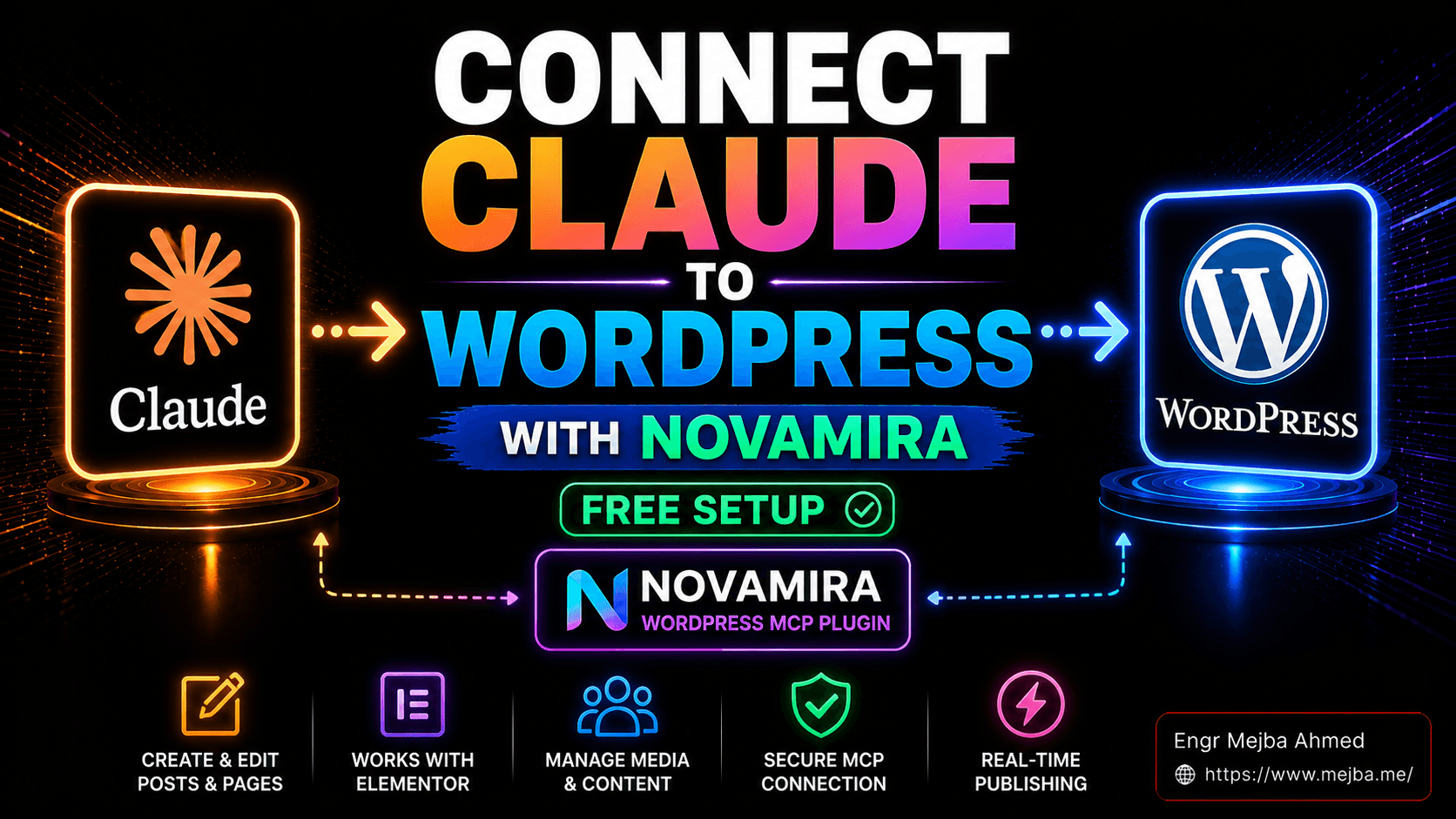
La pieza que lo hizo posible es un plugin gratuito de WordPress llamado Novamira. Ejecuta un servidor MCP directamente dentro de tu instalación de WordPress —lo que significa que Claude no solo sugiere cambios en tu sitio, los realiza, a través de los mismos endpoints REST y llamadas a la base de datos que usaría un desarrollador conectado. No hay nada más en el espacio de integración WordPress-IA ahora mismo que te dé este nivel de control por cero euros.
Pero —y esta es la parte que la mayoría de los tutoriales omiten— hay media docena de formas en que esta configuración sale mal si no sabes qué vigilar. El cliente de Mac se comporta diferente al de Windows. La salida predeterminada del page builder es basura no editable a menos que instruyas a Claude explícitamente. La trampa de "Guardar como" enterrará silenciosamente tu archivo de configuración y pasarás una hora preguntándote por qué la conexión no funciona. Y la versión Pro realmente merece considerarse, incluso si la versión gratuita cubre el 80% de lo que la mayoría de la gente necesita.
Voy a guiarte a través de la configuración exacta que estoy usando en mayo de 2026, qué omitir, qué activar, los prompts que producen diseños de Elementor editables en lugar de sopa HTML, y dónde la actualización a Pro realmente se paga sola. Al final tendrás Claude conectado a un sitio WordPress propio, con expectativas realistas sobre lo que puede y no puede hacer.
Empecemos con lo que Novamira realmente es —porque el texto de marketing le queda corto.
Lo que Novamira realmente hace (y por qué es diferente)
Si has seguido el espacio del Model Context Protocol durante el último año, probablemente hayas probado al menos un MCP de WordPress. Está el adaptador oficial de WordPress.org. Están los conectores administrados de InstaWP. Hay media docena de proyectos de código abierto en GitHub que envuelven la API REST.
La mayoría le dan a Claude acceso parcial a tu sitio WordPress. Entradas. Páginas. Quizás taxonomías si tienes suerte. El servidor MCP habla REST, los endpoints REST exponen un subconjunto de WordPress, y estás atado a lo que el equipo central de WordPress decidió exponer hace tres versiones. ¿Quieres inspeccionar la configuración de plugins? ¿Quieres tocar un archivo del tema? ¿Quieres consultar un tipo de contenido personalizado que algún plugin raro registró sin soporte REST? Mala suerte.
Novamira trabaja en una capa diferente. Se ejecuta como plugin dentro de WordPress, lo que significa que tiene el mismo acceso en tiempo de ejecución que el código PHP —la base de datos completa, todas las APIs de plugins activos, el sistema de archivos, el tema. Cuando Claude le pide a Novamira que "cree una página con este diseño de Elementor", no está haciendo POST a /wp-json/wp/v2/pages esperando que la API JSON soporte tus widgets. Está llamando funciones de WordPress directamente, de la misma manera que lo hace el propio editor de Elementor cuando haces clic en Guardar.
La implicación práctica: Claude puede leer la estructura existente del sitio antes de tomar cualquier acción. Puede consultar qué tipos de contenido existen, qué page builder está activo, qué taxonomías están configuradas, qué plantillas de Elementor ya existen en la biblioteca. Luego construye nuevo contenido que encaja con el sitio existente en lugar de soltar basura que no coincide.
Lo probé yo mismo el primer día que lo instalé. Le pedí a Claude que "agregara una nueva página de proyecto que coincidiera con el estilo de mis páginas de proyecto existentes". Con la mayoría de los MCPs de WordPress necesitarías pegar tu CSS existente o describir el diseño verbalmente. Con Novamira, Claude inspeccionó primero una página existente, identificó la estructura de Elementor que estaba usando, y luego creó la nueva página con el mismo patrón. Tuve que corregirle una vez en el espaciado. Eso fue todo.
Hay una advertencia real que vale la pena mencionar de entrada. Novamira le da a la IA acceso profundo de escritura a tu sitio. Eso es exactamente lo que lo hace poderoso —y exactamente por lo que nunca deberías apuntarlo a una instalación de WordPress en producción hasta que hayas probado el flujo de trabajo en una copia de staging primero. El equipo de Novamira es explícito al respecto: está diseñado para entornos de desarrollo y staging. Los nuevos archivos PHP que crea están sandboxeados y son recuperables, pero siempre deberías hacer una copia de seguridad antes de cualquier sesión de agente que toque el sitio.
Si eso te asusta, entendible. Si solo te hace más cuidadoso, sigue leyendo.
La instalación: lo que "dos minutos" realmente significa
La documentación de Novamira afirma una instalación de dos minutos. Eso es preciso si ya has instalado plugins de WordPress antes y tienes Claude Desktop configurado. Si cualquiera de las dos cosas es nueva para ti, calcula quince minutos y una taza de café.
Aquí está el flujo real que seguí, con las trampas que encontré resaltadas.
Paso 1: Descarga el plugin
Ve a novamira.ai y descarga el ZIP gratuito del plugin desde la página de descargas. Es un archivo de aproximadamente 800 KB a fecha de mayo de 2026 —pequeño, lo cual es inusual para un plugin que hace tanto.
Una nota sobre confianza: este plugin tendrá acceso de lectura/escritura a todo tu sitio WordPress. Antes de instalar, revisa el historial del plugin. El equipo de Novamira ha estado enviando actualizaciones regularmente durante todo 2026, el código fuente es revisable y la base de instalaciones crece rápidamente. No es un proyecto aleatorio de GitHub de alguien de quien nunca has oído hablar. Aun así —instálalo en un sitio que puedas revertir, no en tu entorno de producción principal para clientes.
Paso 2: Sube a través del gestor de plugins de WordPress
En tu panel de administración de WordPress, ve a Plugins → Añadir nuevo → Subir plugin. Selecciona el ZIP de Novamira. Instalar. Activar. Listo.
Si recibes un error de "el archivo excede el tamaño máximo de subida", es un problema de configuración de WordPress (no culpa de Novamira). Edita tu php.ini para aumentar upload_max_filesize y post_max_size por encima de 1 MB, o usa FTP para colocar la carpeta descomprimida directamente en wp-content/plugins/.
Paso 3: Abre la pestaña Novamira en el panel de WP
Después de la activación, verás una nueva pestaña "Novamira" en tu barra lateral de administración. Haz clic en ella. La pantalla de configuración te guía a través de la habilitación de la conexión IA.
Aquí está la primera decisión que vale la pena considerar. Novamira viene con un interruptor de "Editor atómico" que está activado por defecto. Se añadió porque las últimas versiones de Elementor soportan una nueva estructura de widgets "atómica". En mis pruebas, tuve mejores resultados desactivando el editor atómico y habilitando la función estándar de "contenedor" en su lugar. ¿Por qué? La estructura atómica es más nueva, menos probada en batalla, y Claude ocasionalmente genera widgets atómicos malformados que rompen el editor. Los contenedores son el primitivo de diseño moderno de Elementor que todo el mundo usa desde 2022. Simplemente funcionan.
Tu experiencia puede variar si estás en la vanguardia de Elementor. Para la mayoría de los sitios: desactiva Atomic, activa contenedores, y sigue adelante.
Paso 4: Genera una contraseña de aplicación
Aquí es donde Novamira le entrega las llaves a Claude. WordPress tiene una función incorporada llamada Contraseñas de Aplicación —tokens seguros que permiten a aplicaciones de terceros autenticarse sin usar tu inicio de sesión principal.
Ve a Usuarios → Perfil, desplázate hasta "Contraseñas de aplicación", introduce un nombre como "Novamira-Claude" y haz clic en "Añadir nueva contraseña de aplicación". WordPress mostrará una contraseña de 24 caracteres en grupos de cuatro, separados por espacios. Copia la cadena completa incluyendo los espacios. Los espacios importan —son parte de la contraseña.
La contraseña se muestra exactamente una vez. Si la pierdes, la regeneras. No intentes memorizarla.
Paso 5: Descarga el archivo de configuración JSON
De vuelta en la pestaña de Novamira, hay un botón para descargar un archivo JSON preconfigurado para Claude Desktop. El archivo es específico de la plataforma —Novamira genera una versión ligeramente diferente para Windows y Mac porque las rutas de archivo que Claude Desktop espera son diferentes.
Elige la correcta. Guárdala en algún lugar donde puedas encontrarla de nuevo.
Este archivo de configuración le dice a Claude Desktop "aquí hay un servidor MCP al que debes conectarte, aquí está la URL, aquí está el token de autenticación". Sin él, Claude no tiene idea de que tu sitio WordPress existe.
Paso 6: Abre la configuración de Claude Desktop → pestaña de Desarrollador
En Claude Desktop, abre Configuración, luego haz clic en la pestaña de Desarrollador. Verás un botón "Editar configuración". Haz clic en él. Esto abre (o crea) un archivo llamado claude_desktop_config.json en tu directorio de usuario.
Si nunca has configurado un servidor MCP antes, este archivo puede estar vacío o contener {}. Si ya tienes otros servidores MCP configurados, tendrá un bloque "mcpServers" con tus servidores existentes.
Esta es la trampa que me comió una hora del sábado. Debes usar Guardar, no Guardar como. No es broma. Cuando abres el archivo de configuración y pegas el contenido de Novamira, tu editor de texto a veces usará por defecto "Guardar como" si no reconoce el tipo de archivo, y guardará la nueva configuración en una ubicación totalmente diferente a la que Claude Desktop lee. Claude seguirá cargando la configuración antigua (vacía). Tú seguirás preguntándote por qué el conector de Novamira no aparece.
Si tienes servidores MCP existentes en la configuración, fusiona el bloque "mcpServers" de Novamira con el existente —no borres todo el archivo. El mismo patrón que cubrí cuando desglosé mi configuración MCP funcional para Claude Code —mantén el archivo aditivo, no destructivo.
Paso 7: Reinicia completamente Claude Desktop
Cierra Claude Desktop completamente. No solo cerrar la ventana —cierra completamente la aplicación desde la barra de menú (Mac) o la bandeja del sistema (Windows). Los servidores MCP solo se cargan al inicio. Si solo cierras la ventana y la vuelves a abrir, la conexión no se actualizará.
Reinicia Claude. Abre un nuevo chat. Mira en la esquina inferior derecha —deberías ver un indicador de conector que muestra "Novamira" como conectado. Haz clic en él para verificar el estado.
Si no está conectado, los culpables más comunes son:
- Guardaste la configuración en la ubicación incorrecta (la trampa de Guardar como)
- Pegaste la contraseña de aplicación sin los espacios
- Olvidaste cerrar completamente y reiniciar Claude Desktop
- Tu sitio WordPress está en
http://y tu Claude de Mac está bloqueando la conexión insegura (usa HTTPS, incluso en staging)
Ahora estamos en la parte que realmente importa: qué decirle a Claude una vez conectado.
La realidad Mac vs Windows que nadie menciona
Antes de llegar a los prompts, una pieza de honestidad que me tomó una semana descifrar. Claude Desktop en Windows y Claude Desktop en Mac no se comportan de manera idéntica al ejecutar servidores MCP en mayo de 2026.
En Windows, el conector de Novamira arranca de manera fiable en cada reinicio de Claude. He tenido quizás un fallo de conexión en veinte sesiones, y fue porque el propio sitio WordPress estaba caído.
En Mac —y lo digo como usuario principal de Mac— la experiencia es más áspera. Aproximadamente uno de cada cinco reinicios de Claude en mi MacBook M2 resulta en que el conector de Novamira aparece como fallido al iniciar. Generalmente un segundo reinicio lo soluciona. Ocasionalmente tengo que volver a pegar la configuración manualmente. Hay un problema conocido con la forma en que Claude Desktop en macOS maneja ciertos casos límite de temporización MCP STDIO/HTTP que aún no se ha resuelto completamente.
Si estás en Mac y el conector lanza errores que no tienen sentido, la solución es casi siempre una de:
- Cierra Claude completamente (Cmd+Q, no solo cerrar la ventana)
- Espera diez segundos
- Vuelve a abrir Claude
- Abre un chat nuevo (no uno existente —el estado del conector de la sesión antigua está obsoleto)
Esto no es culpa de Novamira —es una peculiaridad de Claude Desktop en macOS. El equipo de Novamira lo ha señalado en su documentación. Si puedes elegir, ejecuta esto en una máquina Windows. Si no puedes, incorpora el hábito de reiniciar dos veces en tu flujo de trabajo.
Tu primer comando real
Conexión verificada. Chat nuevo abierto. ¿Qué dices ahora exactamente?
La tentación es lanzar algo ambicioso. "Constrúyeme una página de destino para mi producto SaaS con un hero, tres bloques de características, testimonios, precios y un CTA en el footer." Resiste esa tentación para tu primer comando. Quieres verificar que la conexión funciona con algo pequeño antes de confiarle algo grande.
Mi primer comando recomendado:
Crea una nueva página borrador llamada "Página de prueba" con un encabezado que diga "Hola desde Claude" y un párrafo debajo.
Eso es todo. Observa cómo Claude anuncia que está llamando al conector de Novamira. Observa cómo crea la página. Actualiza tu panel de administración de WordPress. La página debería estar ahí, en estado Borrador, con el encabezado y el párrafo solicitados.
Si eso funciona, felicidades —tienes una conexión IA-WordPress funcional. Ya estás en el 5% superior de usuarios de WordPress en mayo de 2026.
Ahora el siguiente comando. Este prueba algo más sutil:
Crea otra página borrador llamada "Página de prueba Elementor". Usa contenedores y widgets de Elementor — no HTML sin formato. Añade un widget de encabezado que diga "Hola", un widget de texto con un párrafo corto, y un widget de botón que enlace a /contact.
La diferencia entre este comando y el primero es la instrucción explícita del page builder. Observa lo que sucede. Abre la página en el panel de administración de WordPress, haz clic en "Editar con Elementor" e inspecciona lo que Claude construyó. Deberías ver widgets reales de Elementor —un widget de encabezado en el que puedes hacer clic para editar texto, un widget de texto con su propio panel de ajustes, un widget de botón con el campo de enlace ya rellenado.
Si en cambio ves un gran bloque HTML que contiene los tres elementos juntos, tu prompt no fue lo suficientemente explícito —o Claude cayó en su fallback HTML. Vuelve a hacer el prompt con un lenguaje más fuerte: "Usa solo widgets individuales de Elementor. Cada elemento debe ser su propio widget para que pueda editarlo visualmente."
Esta es la lección más importante al trabajar con Claude + Novamira + un page builder: Claude usará por defecto la salida HTML a menos que exijas explícitamente widgets. Y la salida HTML es esencialmente inútil si quieres editar visualmente después.
Widgets de Elementor vs HTML: la diferencia que importa
Déjame mostrarte por qué esta distinción importa en la práctica.
Cuando Claude genera una página usando widgets de Elementor, cada elemento de la página es un objeto de primera clase que Elementor reconoce. Puedes:
- Hacer clic en cualquier elemento para abrir su panel de ajustes
- Arrastrarlo para reordenar
- Ajustar espaciado, colores, tipografía a través de los controles visuales de Elementor
- Duplicar o eliminar piezas individuales
- Aplicar animaciones o efectos de scroll a través de la interfaz
Cuando Claude genera una página usando un único widget HTML que contiene todo, la página se renderiza bien en el frontend —pero en el editor ves un bloque de código gigante. Puedes:
- Editar el HTML/CSS sin formato
- Eso es todo.
Un cliente no técnico no puede editar HTML sin formato. Un diseñador que conoce Elementor pero no código no puede retocar esa página. Tú mismo, dentro de seis meses, no disfrutarás buscando en un bloque HTML de 300 líneas para cambiar el color de un botón.
| Aspecto | Widgets de Elementor | Solo widget HTML |
|---|---|---|
| Editabilidad visual | Alta — haz clic en cualquier elemento para editar | Ninguna — solo código sin formato |
| Fidelidad de diseño | Coincide con el resto de tu sitio | A menudo visualmente inconsistente |
| Compatibilidad con flujo de trabajo | Sin fisuras con Elementor | Requiere reconstrucción manual |
| Entrega al cliente | Segura — pueden editar visualmente | Arriesgada — solo desarrolladores pueden tocarlo |
| Comportamiento predeterminado de la IA | Requiere prompt explícito | Fallback predeterminado |
La solución es simple. Cada vez que le pidas a Claude construir algo complejo a través de Novamira, incluye esto en el prompt: "Usa contenedores de Elementor y widgets individuales — sin widgets HTML sin formato." Conviértelo en un texto estándar que copies y pegues en cada solicitud de construcción de página.
Pensarías que Claude aprende esta preferencia dentro de una sesión. Lo hace, en su mayoría. Pero en un chat nuevo, el valor predeterminado se reafirma. No confíes en que lo recuerde —instrúyelo explícitamente cada vez. Después de dos semanas usando Novamira a diario, esta es la lección de flujo de trabajo más importante que puedo transmitir.
Más allá de las páginas: lo que realmente he construido con esto
Páginas y borradores de entradas son el punto de partida obvio. No es donde Novamira se vuelve interesante.
En las últimas tres semanas he usado Claude + Novamira para:
Corregir metadatos de 40 entradas existentes en masa. Tenía un grupo de entradas antiguas donde las meta descripciones faltaban o eran el valor predeterminado auto-generado de WordPress (los primeros 160 caracteres de la entrada). Le pedí a Claude que consultara todas las entradas de más de seis meses con meta descripciones débiles, generara una mejor para cada una basándose en el contenido real, y las actualizara. Tomó un prompt y aproximadamente cuatro minutos. Hacer esto manualmente habría sido un proyecto de medio día.
Auditar mis taxonomías. Tenía treinta y siete categorías en un blog que necesitaba quizás doce. Le pedí a Claude que inspeccionara las categorías, identificara las que tenían menos de tres entradas, sugiriera fusiones basadas en similitud temática y produjera un plan de re-etiquetado. Luego le pedí que ejecutara el plan. El resultado: doce categorías limpias, cada entrada re-etiquetada correctamente, en aproximadamente seis minutos.
Generar un tipo de contenido personalizado para "Ponencias." No solo el registro del tipo de contenido —los campos de soporte (nombre del evento, fecha, ubicación, URL de diapositivas, URL de video), la plantilla de página de archivo, una plantilla de Elementor para entradas individuales, y una entrada de ejemplo pre-rellenada. Todo tomó un párrafo de prompt y aproximadamente doce minutos para que Claude lo construyera.
Clonar una página de destino existente con texto variante. Tenía una página de destino con buen rendimiento. Le pedí a Claude que creara un duplicado con texto de titular diferente (que yo proporcioné), diferente redacción de CTA, y un atributo de prueba A/B en la clase body. Clonó la estructura de Elementor perfectamente, cambió solo el texto que especifiqué y dejó cada elemento visual idéntico.
El patrón aquí: cualquier tarea de WordPress que implique tocar múltiples entradas o páginas con lógica similar aplicada a cada una es repentinamente trivial. Las tediosas operaciones masivas que solían consumir la mitad de tu día se reducen a una sola conversación.
En lo que no es bueno: diseño desde cero. Si le das a Claude un prompt en blanco como "constrúyeme una hermosa página de inicio para un estudio de yoga", el resultado es competente pero genérico. Los mismos diseños cuadrados. Las mismas paletas de colores beige. Los mismos marcadores de posición con fotos de stock. La IA no es un diseñador. Es un par de manos rápidas. Tú traes la visión, ella ejecuta el trabajo.
Si quieres ayuda pensando en el lado del diseño en lugar del lado de la construcción, cubrí la pregunta más amplia de cómo se ve realmente el buen diseño asistido por IA en mi análisis del flujo de trabajo Claude + Canva. Stack diferente, mismo principio: la IA es un multiplicador del buen gusto, no un sustituto de él.
Cuándo Novamira Pro vale su precio
El plugin gratuito Novamira te da la capacidad principal —Claude puede leer y escribir en tu sitio WordPress. Solo eso ya vale la instalación.
Novamira Pro es una propuesta diferente. A fecha de mayo de 2026, está en beta con precios de lanzamiento que se ven así:
- 49 €/año para 3 sitios web (precio de lanzamiento; regular 69 €)
- 99 €/año para hasta 1.000 sitios web (plan Agency; precio de lanzamiento; regular 149 €)
- 199 € de por vida para el plan Agency (precio de lanzamiento; regular 299 €)
Lo que realmente obtienes por el dinero:
Mayor experiencia en Elementor y Bricks. Pro le enseña a Claude sobre los widgets atómicos modernos de Elementor v4, etiquetas dinámicas, clases globales, variables e interacciones. En la práctica, esto significa que Claude genera diseños más pulidos en el primer intento, con menos prompts para refinar. El diseño de ejemplo del equipo de Novamira —una página de inicio moderna para una agencia de diseño construida desde un prompt de un solo párrafo— es alcanzable en Pro porque el modelo ha sido preparado con conocimiento profundo del page builder.
Memoria persistente entre sesiones. Pro añade memoria de IA para que Claude recuerde el contexto sobre tu sitio entre conversaciones. Los colores de marca que usaste la semana pasada, la escala tipográfica que estableciste, los widgets personalizados de los que depende tu tema. Sin memoria, cada chat empieza de cero y vuelves a explicar todo.
Habilidades curadas para stacks específicos. ACF, JetEngine, Meta Box, Bricks. Si construyes sitios en estos stacks, Pro entiende cómo encajan las piezas. El Novamira gratuito no.
Mejor validación. Pro inspecciona lo que construyó y se autocorrige más agresivamente. Menos diseños rotos. Menos prompts de seguimiento de "oh, el widget necesita un parámetro diferente".
Quién debería comprarlo: agencias que construyen múltiples sitios de clientes en WordPress (el plan Agency de 99 €/año se amortiza en aproximadamente dos sitios de tiempo ahorrado). Diseñadores independientes que viven en Elementor o Bricks y quieren que la IA realmente entienda el vocabulario del page builder. Cualquiera que maneje un sitio con mucho contenido donde la memoria de IA entre sesiones ahorra tiempo real.
Quién debería quedarse con el gratuito: aficionados y bloggers que solo quieren que Claude cree entradas y páginas ocasionalmente. La versión gratuita cubre ese caso de uso completamente.
Compré la licencia Pro después de aproximadamente dos semanas de uso gratuito. El factor decisivo para mí no fue la experiencia en Elementor —fue la memoria. Tener que volver a explicar la estructura de mi sitio cada vez que abría un nuevo chat era el punto de fricción que me hizo dar el paso.
El veredicto honesto después de tres semanas
Esta configuración es genuinamente una de las integraciones de IA más útiles que he añadido a mi flujo de trabajo en 2026. Tampoco es magia.
Lo que hace bien:
- Operaciones masivas de contenido que tomarían horas manualmente
- Tareas de estructura del sitio (crear tipos de contenido, campos, taxonomías)
- Clonar y modificar páginas existentes
- Generar borradores de entradas que luego editas
- Auditar y limpiar metadatos del sitio
Lo que hace de manera aceptable:
- Construir nuevas páginas a partir de prompts detallados (bien con práctica e instrucciones explícitas)
- Trabajar con temas personalizados (si el tema es convencional)
- Gestión de sitios multilingüe (herramientas limitadas, más frágil)
Con lo que tiene dificultades:
- Trabajo de diseño puro sin dirección fuerte
- Diseños de page builder muy complejos en el primer intento
- Cualquier cosa que requiera juicio estético profundo
- Entornos de producción sin disciplina de copias de seguridad (no hagas esto)
El mayor riesgo no es técnico —es de comportamiento. Una vez que tienes una IA que puede editar tu sitio WordPress, sentirás la tentación de apuntarla a producción. No lo hagas. Construye un hábito de staging primero. Haz copias de seguridad antes de las sesiones. Revisa los cambios antes de publicar. Las mismas reglas que aplicarías a un desarrollador junior con acceso a la base de datos aplican aquí, duplicadas, porque la IA se mueve más rápido de lo que lo haría un desarrollador junior.
La mayor oportunidad también es de comportamiento. Los equipos que ganan con este stack no son los que lo tratan como un generador de contenido mágico. Son los que tratan a Claude + Novamira como un becario muy rápido —alguien que necesita instrucciones claras, supervisión y un alcance definido, pero que luego puede ejecutar ese alcance a una velocidad que ningún humano puede igualar.
Planeo usar esto para la reconstrucción del sitio de un cliente el mes que viene. No de forma autónoma —colaborativamente. Yo haré el trabajo de diseño e IA. Claude hará el trabajo de construcción. Veremos cómo salen las cuentas comparado con una construcción tradicional.
Pase lo que pase, no voy a volver a construir sitios WordPress completamente a mano. Ese barco zarpó la primera tarde que vi a Claude crear un tipo de contenido personalizado, registrar los campos, construir la plantilla de archivo y rellenar entradas de ejemplo en doce minutos.
Si has estado esperando el momento adecuado para conectar Claude a tu flujo de trabajo de WordPress, este es. El plugin es gratuito. La configuración lleva veinte minutos. Lo peor que pasa si no encaja en tu flujo de trabajo es que desinstalas un plugin. Lo mejor es que comprimes semanas de trabajo repetitivo de WordPress en tardes individuales.
Instálalo esta noche. Construye una página de prueba. Siente lo que es hablarle a tu CMS en lugar de navegar por él haciendo clics.
Preguntas frecuentes
¿Novamira es realmente gratis para usar con Claude?
Sí, el plugin core de Novamira para WordPress es completamente gratuito y proporciona acceso MCP completo a tu sitio WordPress desde Claude Desktop. Solo pagas si quieres Novamira Pro, que añade experiencia en Elementor/Bricks, memoria persistente y habilidades curadas para stacks como ACF y JetEngine. La versión gratuita cubre la mayoría de los casos de uso personales y de pequeñas empresas.
¿Novamira funciona con Claude Code, no solo Claude Desktop?
Sí. Novamira funciona con Claude Desktop, Claude Code, Cursor, VS Code con Copilot, Windsurf, Zed, Warp, Cline, Gemini CLI y OpenCode. La misma conexión MCP funciona en todos —simplemente apuntas cada cliente al mismo endpoint de Novamira y contraseña de aplicación.
¿Puedo usar Novamira en mi sitio WordPress de producción?
Técnicamente sí, pero el equipo de Novamira recomienda explícitamente no hacerlo. El plugin está diseñado para entornos de desarrollo y staging donde puedes revertir cambios de forma segura. Siempre ejecuta Novamira primero en una copia de staging, haz una copia de seguridad antes de cualquier sesión de agente, y solo lleva los cambios a producción después de una revisión manual. Consulta la guía de instalación anterior para la configuración recomendada.
¿Por qué mi salida de Elementor aparece como HTML sin formato en lugar de widgets?
No le dijiste a Claude explícitamente que usara widgets de Elementor. Por defecto, Claude cae en la salida de widget HTML único, que es técnicamente funcional pero no editable visualmente. Añade esto a cada prompt de construcción de página: "Usa contenedores de Elementor y widgets individuales — sin HTML sin formato." El patrón completo de prompt se cubre en la sección Widgets de Elementor vs HTML anterior.
¿Novamira funciona mejor en Windows o Mac para Claude Desktop?
Windows es significativamente más estable a fecha de mayo de 2026. Los usuarios de Mac experimentan fallos ocasionales de inicio del conector que normalmente se resuelven con un cierre completo y reinicio de Claude Desktop. El plugin Novamira en sí es idéntico —la diferencia está en cómo Claude Desktop maneja los servidores MCP en cada plataforma.
Trabajemos juntos
¿Buscas construir sistemas de IA, automatizar flujos de trabajo o escalar tu infraestructura tecnológica? Me encantaría ayudar.
- Fiverr (desarrollos personalizados e integraciones): fiverr.com/s/EgxYmWD
- Portfolio: mejba.me
- Ramlit Limited (soluciones empresariales): ramlit.com
- ColorPark (diseño y branding): colorpark.io
- xCyberSecurity (servicios de seguridad): xcybersecurity.io