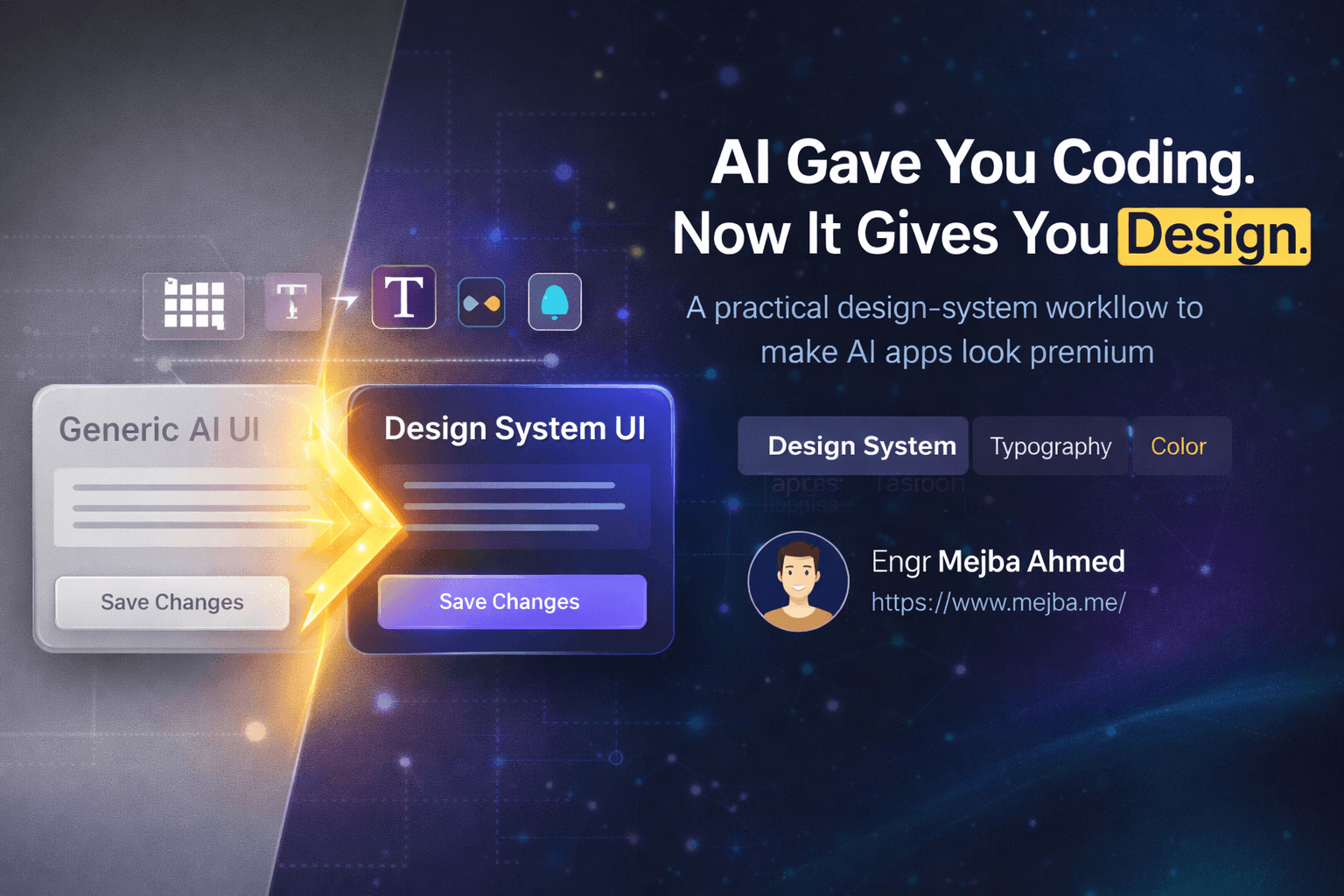
No mês passado, abri o dashboard de um cliente e contei cinco tons diferentes de azul. Três estilos de botão que serviam ao mesmo propósito. Dois componentes de card completamente diferentes lado a lado na mesma página. O app funcionava bem. Simplesmente parecia que quatro designers diferentes haviam construído cada um um quarto dele sem nunca conversar entre si.
É isso que acontece quando você pula o sistema de design.
Já entreguei projetos sem um. No início da minha carreira, eu achava que sistemas de design eram overhead — algo que equipes corporativas com departamentos de design dedicados precisavam, não desenvolvedores solo ou pequenas agências construindo rápido. Eu estava errado, e cada projeto que construí sem um eventualmente me puniu por isso. As inconsistências se infiltram lentamente. Um border radius ligeiramente diferente aqui. Um peso de fonte que não combina ali. No terceiro mês, a interface parece uma colcha de retalhos costurada por um comitê, e cada nova funcionalidade exige que você tome cinquenta micro-decisões que deveriam ter sido tomadas uma vez só.
O problema nunca foi motivação. O problema foi tempo. Construir um sistema de design adequado do zero leva dias — catalogar cores, definir escalas tipográficas, projetar estados de componentes, documentar regras de espaçamento. Dias que eu não tinha em prazos apertados.
Então encontrei um fluxo de trabalho que corta esse prazo de dias para horas usando Figma Make, e isso mudou como eu abordo cada novo projeto. O porém é que a saída gerada por IA é um ponto de partida, não uma linha de chegada, e a lacuna entre "gerado" e "pronto para produção" é onde a maioria dos sistemas de design das pessoas desmorona. Vou te mostrar exatamente onde essa lacuna existe e como fechá-la, mas primeiro — o passo de preparação que 90% dos tutoriais ignoram completamente.
O Trabalho Antes do Trabalho
Aqui está o que eu vejo desenvolvedores fazerem errado consistentemente: eles abrem o Figma, ficam encarando uma tela em branco e começam a projetar. Sem referências. Sem inventário de componentes. Sem uma visão clara de quais páginas eles realmente precisam.
Isso é como escrever código sem requisitos. Você vai produzir algo, mas provavelmente não será o que o projeto precisa.
Antes de tocar em qualquer ferramenta de design, eu construo três coisas:
Um inventário de páginas. Cada tela que a aplicação precisa, listada. Não wireframada, não projetada — apenas nomeada e descrita. "Dashboard — mostra KPIs, feed de atividade recente e botões de ação rápida." "Configurações — edição de perfil do usuário, preferências de notificação, gerenciamento de conta." "Tabela de dados — filtrável, ordenável, com edição inline e ações em lote."
Isso soa básico porque é. Mas eu já vi equipes pularem isso e acabarem projetando páginas que não precisam enquanto esquecem páginas que precisam.
Um censo de componentes. Para cada página no inventário, eu listo cada componente de UI que aquela página requer. O dashboard precisa de: cards de estatísticas, itens do feed de atividade, botões de ação, uma barra de navegação, uma barra lateral. A tabela de dados precisa de: cabeçalhos de tabela, colunas ordenáveis, paginação, chips de filtro, modais de edição, estados vazios, skeletons de carregamento.
Escrever essa lista te força a ver padrões antes de ter projetado qualquer coisa. Cards de estatísticas e células de tabela de dados ambos precisam de tipografia consistente. Chips de filtro e botões de ação ambos precisam de estados definidos. O censo de componentes é onde o escopo do seu sistema de design se torna visível.
Um mood board com propósito. Não um quadro do Pinterest de interfaces bonitas. Uma coleção estruturada de referências visuais organizadas por tipo de componente e layout de página. Eu uso muito o mobin.com para isso — ele agrega exemplos reais de UI de centenas de empresas, então você está referenciando designs de produção, não arte conceitual.
Meus mood boards são organizados em seções: "Referências de navegação," "Referências de layout de tabelas," "Referências de componentes de cards," "Referências de layout de dashboard." Cada seção tem 4-6 capturas de tela mostrando diferentes abordagens para o mesmo componente ou padrão de layout.
Esse trabalho de preparação leva cerca de uma hora. Economiza dez horas adiante. Quando eu eventualmente peço ao Figma Make para gerar páginas, as instruções são específicas o suficiente para produzir uma saída útil na primeira tentativa em vez da terceira.
Essa especificidade é tudo quando se trabalha com ferramentas de design com IA. Deixe-me mostrar por quê.
Gerando Páginas de UI Que Não Parecem Geradas por IA
Figma Make é uma ferramenta de geração de design impulsionada por IA que funciona dentro do Figma. Você descreve o que quer, e ela produz arquivos de design editáveis — layouts, componentes, páginas completas. A qualidade da saída varia de "surpreendentemente boa" a "precisa de retrabalho significativo" dependendo inteiramente de como você faz o prompt.
Meu fluxo de trabalho gera páginas em uma sequência específica porque cada página constrói contexto para a próxima.
Navegação primeiro. A barra de navegação ou barra lateral aparece em cada página, então ela define o tom visual para toda a aplicação. Eu faço prompt no Figma Make com referências do meu mood board: "Gere uma navegação lateral com estas seções: Dashboard, Projetos, Analíticos, Equipe, Configurações. Referência de estilo: [descrição dos exemplos do mood board que eu gostei]. Inclua estados colapsado e expandido."
A primeira geração geralmente acerta a estrutura e acerta 70% do estilo. Eu ajusto cores, modifico espaçamento e refino escolhas de ícones manualmente. Isso leva cerca de quinze minutos e produz um componente de navegação que vou reutilizar em cada página.
Dashboard segundo. Com o componente de navegação estabelecido, a página do dashboard tem uma âncora visual. Meu prompt inclui os componentes específicos do meu censo: "Gere uma página de dashboard com: 4 cards de estatísticas KPI no topo, um feed de atividade na coluna esquerda, um painel de ações rápidas à direita, e um gráfico mostrando tendências semanais. Use o estilo do componente de navegação já estabelecido."
Figma Make produz um layout com estrutura real — não uma grade genérica, mas um arranjo pensado que geralmente precisa apenas de um reposicionamento menor. Os cards de estatísticas vêm com uma hierarquia de informação sensata. O feed de atividade tem espaçamento razoável entre itens.
Páginas com muitos dados terceiro. Tabelas são onde a maioria dos designs gerados por IA tropeça, porque tabelas têm mais estados do que qualquer outro componente: padrão, hover, selecionado, editando, carregando, vazio, erro, filtrado, ordenado ascendente, ordenado descendente. Eu faço prompt de cada estado explicitamente.
"Gere uma página de tabela de dados com: cabeçalhos de coluna ordenáveis, estados hover de linha, modo de edição inline para a coluna 'status', uma barra de filtro com filtros ativos estilo chip, paginação com seletor de tamanho de página, um estado vazio para zero resultados, e um estado de skeleton de carregamento."
Isso produz múltiplos artboards no Figma — um para cada estado. Nem todos são perfeitos, mas ter os estados gerados como ponto de partida economiza tempo enorme comparado a construir cada um manualmente.
Cards, modais e componentes secundários por último. Neste ponto, a linguagem visual está estabelecida através da navegação, dashboard e páginas de tabela. Componentes secundários herdam essa linguagem naturalmente.
Uma coisa sobre a qual quero ser honesto: Figma Make não produz designs de produção pixel-perfect. Ele produz primeiros rascunhos sólidos. Os layouts são consistentes. As relações entre componentes fazem sentido. A hierarquia visual geralmente está correta. Mas os detalhes — valores exatos de padding, escolhas específicas de peso de fonte, variações sutis de cor entre estados interativos — esses precisam de refinamento humano.
Eu gasto aproximadamente 30% do meu tempo de design gerando com Figma Make e 70% refinando. Essa proporção pode soar como se a IA não estivesse economizando muito, mas considere: os 30% substituem o que costumava ser 60-70% do cronograma (criar layouts iniciais do zero). A fase de refinamento é mais rápida e focada porque você está polindo, não construindo.
As páginas estão prontas. Agora vem a parte que a maioria das pessoas faz ao contrário.
Construindo o Sistema de Design Depois das Páginas (Não Antes)
Isso vai soar contraintuitivo. A sabedoria convencional diz: construa seu sistema de design primeiro, depois projete as páginas usando esses componentes do sistema. Essa é a abordagem do livro-texto, e para equipes grandes com engenheiros de sistemas de design dedicados, funciona.
Para desenvolvedores solo e equipes pequenas, eu descobri que a ordem oposta funciona melhor. Projete as páginas primeiro (com assistência de IA), depois extraia o sistema de design dos padrões que emergem.
Por quê? Porque projetar as páginas primeiro te dá contexto de uso do mundo real. Você vê quais componentes realmente aparecem em múltiplas páginas (esses vão para o sistema) versus quais são únicos (esses não). Você vê quais valores de cor realmente usou repetidamente versus quais foram acentos de uma vez. O sistema de design se torna um reflexo de necessidades reais, não uma biblioteca especulativa de componentes que você pode usar algum dia.
Depois que minhas páginas estão refinadas, eu faço prompt no Figma Make para gerar o que chamo de Sistema de Design Mínimo Viável (MVDS):
"Com base nas páginas de UI que eu criei, gere um sistema de design que inclua: paleta de cores com valores primário, secundário, neutro, sucesso, aviso e erro; escala tipográfica com níveis de cabeçalho H1-H6, texto de corpo, legendas e rótulos; escala de espaçamento; valores de border radius; e componentes principais — botões (primário, secundário, ghost, destrutivo) com todos os estados (padrão, hover, ativo, desabilitado, carregando), campos de entrada (padrão, focado, erro, desabilitado), cards, badges, tamanhos de avatar e estilos de célula de tabela."
A saída do MVDS do Figma Make é genuinamente útil. Não abrangente, mas útil. As cores correspondem ao que eu realmente usei nos designs de página. A escala tipográfica reflete as relações reais entre cabeçalhos. Os componentes têm o DNA visual correto.
O que ele perde — e isso é previsível — são os casos extremos. Caixas de alerta, notificações toast, estados vazios, padrões de carregamento, componentes de filtro, variantes de paginação, estruturas de modais com diferentes tipos de conteúdo. Esses precisam de um segundo passe de geração.
"Estenda o sistema de design com: componentes de alerta (info, sucesso, aviso, erro com variantes descartáveis e persistentes), notificações toast, spinners de carregamento e telas skeleton, ilustrações de estado vazio, paginação com números de página e variantes de carregar mais, shells de modal para diálogos de confirmação e modais de formulário, e menus dropdown com busca."
Esse segundo passe produz um sistema mais detalhado, mas aqui vai um aviso prático: sistemas de design muito detalhados podem ser grandes demais para importação direta em algumas ferramentas de desenvolvimento. Se você planeja empurrar isso para um codebase através da exportação de código do Figma, divida o sistema em partes — fundamentos (cores, tipografia, espaçamento), componentes principais (botões, inputs, cards) e componentes complexos (tabelas, modais, navegação) — e importe-os separadamente.
Aprendi isso depois de uma importação falha que travou meu ambiente de desenvolvimento porque o arquivo de design tokens tinha 3.000 linhas. Dividir em partes resolveu imediatamente.
Do Design ao Código Sem Perder a Cabeça
Aqui é onde o fluxo de trabalho se bifurca, e qual caminho você toma depende da configuração do seu time.
Caminho A: Exportação direta de código para desenvolvedores solo.
Figma Make pode gerar saída de código dos seus designs. Para projetos React, Vue ou HTML/CSS puro, isso economiza tempo legitimamente — você obtém código de componentes que corresponde ao seu design visual sem traduzir manualmente pixels para CSS.
Mas — e isso é crítico — o código gerado terá valores hardcoded em todo lugar. color: #3B82F6 em vez de var(--color-primary). font-size: 16px em vez de var(--text-body). padding: 24px em vez de var(--space-6).
Entregar valores hardcoded é dívida técnica disfarçada de velocidade. No momento em que um cliente diz "podemos deixar a cor primária um pouco mais escura?" você estará fazendo um buscar e substituir em cinquenta arquivos em vez de mudar uma variável.
Antes de enviar qualquer código do Figma Make para o seu repositório, faça um passe de refatoração para converter valores hardcoded em design tokens. Eu faço prompt no Figma Make para isso explicitamente: "Refatore este código de componente para usar CSS custom properties para todos os valores de cor, tipografia, espaçamento e border radius. Gere um arquivo de design tokens correspondente que defina essas variáveis."
A saída precisa de revisão — a IA às vezes cria tokens redundantes ou nomeia variáveis incorretamente — mas ela lida com 80% da conversão corretamente. Os 20% restantes são limpeza manual rápida.
Dica profissional: Estabeleça sua convenção de nomenclatura de tokens antes do passe de refatoração e inclua-a no prompt. "Use o formato --color-[nome-semântico] para cores, --text-[nome-tamanho] para tipografia, --space-[número-escala] para espaçamento." Nomenclatura consistente desde o início evita o caos de nomenclatura de tokens mais tarde.
Caminho B: Handoff de Figma para equipes.
Se você trabalha com outros desenvolvedores ou uma equipe de design, o caminho de exportação de código cria conflitos de merge e confusão de propriedade. Em vez disso, mantenha tudo no Figma como fonte da verdade.
Organize seu arquivo Figma com estrutura clara:
- Página 1: Sistema de Design — fundamentos e componentes
- Página 2: Telas de UI — todas as páginas da aplicação
- Página 3: Estados de Componentes — documentação de estados interativos
- Página 4: Notas de Handoff — anotações para desenvolvedores
Compartilhe o arquivo Figma com seu time. Itere colaborativamente. Quando os designs estiverem finalizados, os desenvolvedores podem usar as ferramentas de inspeção do Figma ou Figma MCP para reconstruir os componentes no framework de sua escolha com o sistema de design como referência.
Esse caminho é mais lento, mas produz menos dores de cabeça de integração em times com várias pessoas. O sistema de design vive em um só lugar, todos referenciam a mesma fonte, e as mudanças se propagam pelo arquivo Figma em vez de por PRs de código.
Eu uso o Caminho A para meus projetos solo e trabalhos com clientes onde sou o único desenvolvedor. Uso o Caminho B para projetos de agência na Ramlit onde múltiplos desenvolvedores precisam implementar os mesmos designs. Ambos funcionam. Nenhum é universalmente melhor.
Os Erros Que Eu Continuo Vendo (Incluindo os Meus)
Deixe-me poupar um pouco de dor catalogando as falhas que experimentei e observei.
Erro 1: Tratar a saída da IA como final. Já vi desenvolvedores exportarem o código gerado pelo Figma Make diretamente para produção sem um passe de refinamento. A UI funciona mas parece estranha — espaçamento inconsistente, relações de cor ligeiramente erradas, componentes que não se alinham bem entre si. Design gerado por IA é um rascunho. Sempre um rascunho. A fase de refinamento não é um polimento opcional; é onde o design se torna profissional.
Erro 2: Construir sistema de design demais cedo demais. Minha primeira tentativa de MVDS incluía 47 variantes de componentes. Usei 12 delas no projeto real. As outras 35 ficaram sem uso, bagunçando o sistema e confundindo o arquivo de design tokens. Comece mínimo. Adicione componentes quando uma página realmente precisar deles, não quando você imaginar que uma página futura possa precisar.
Erro 3: Pular o mood board. Quando estou com pressa, sinto a tentação de pular a coleta de inspiração e ir direto ao prompt. A qualidade da saída cai perceptivelmente. Figma Make funciona significativamente melhor quando seus prompts referenciam padrões visuais específicos: "tabela com cabeçalhos fixos como o Notion" versus "gere uma tabela." O mood board não é decoração — é engenharia de prompt para IA visual.
Erro 4: Ignorar estados responsivos. Figma Make gera layouts desktop por padrão. Se sua aplicação precisa de layouts mobile ou tablet — e em 2026, precisa — você precisa fazer prompt explicitamente para esses breakpoints. Eu gero desktop primeiro, depois faço prompt: "Crie variantes responsivas desta página para tablet (768px) e mobile (375px), ajustando o layout enquanto mantém os mesmos estilos de componentes." As variantes mobile geralmente precisam de mais ajuste manual que as desktop, mas partir de um layout gerado é melhor que partir do nada.
Erro 5: Esquecer o modo escuro. Se sua aplicação suporta modo escuro — e cada vez mais, os usuários esperam isso — gere seus design tokens com ambos os valores, claro e escuro, desde o início. Adaptar retroativamente o modo escuro a um sistema de tokens existente é doloroso. Eu sei porque já fiz isso três vezes, e cada vez jurei que lembraria de incluir desde o começo. Finalmente lembrei no quarto projeto.
O Que Muda Quando Você Trabalha Assim
Depois de usar esse fluxo de trabalho em oito projetos ao longo de seis meses, as diferenças mensuráveis são claras.
O tempo de handoff de design para desenvolvimento caiu cerca de 60%. As maiores economias vieram da eliminação da fase da tela em branco. Partir de layouts gerados por IA e estados de componentes em vez de artboards vazios comprime a fase criativa sem sacrificar qualidade — desde que você invista na fase de refinamento.
A consistência da UI melhorou em cada projeto. Mesmo o MVDS — a versão mínima — impõe consistência suficiente para eliminar a aparência de "construído por comitê". Os clientes notam. Tive dois clientes separados comentarem que a interface parece "mais polida do que o esperado" em projetos onde usei esse fluxo de trabalho. Eles não conseguem articular o que é diferente, mas sentem a coerência.
A reutilização de componentes entre projetos se tornou prática. Quando seus sistemas de design seguem a mesma estrutura de tokens e convenção de nomenclatura, componentes do Projeto A transferem para o Projeto B com ajuste mínimo. Meu componente de botão, meu componente de card, meus estilos de tabela — foram refinados ao longo de oito projetos. Cada iteração é melhor que a anterior, e levantar a base visual para um novo projeto leva horas em vez de dias.
A conversa de design com os clientes mudou. Antes desse fluxo de trabalho, revisões de design iniciais frequentemente tratavam de corrigir inconsistências: "Essas duas páginas não parecem o mesmo app." Agora as conversas focam em questões estratégicas: "O dashboard deveria priorizar o feed de atividade ou os KPIs?" Isso é um uso muito mais produtivo do tempo de todos.
Ganhos rápidos aparecem no primeiro projeto — geração de páginas mais rápida, saída mais consistente. O benefício composto aparece por volta do terceiro ou quarto projeto, quando seus componentes refinados e convenções de tokens estabelecidas começam a pagar dividendos recorrentes.
Sistemas de Design São Infraestrutura, Não Decoração
Há uma mudança de mentalidade enterrada em todo esse fluxo de trabalho que quero tornar explícita, porque é a coisa que mais demorei para internalizar.
Um sistema de design não é um entregável agradável que você cria para fins de documentação. É infraestrutura. É a base sobre a qual cada decisão visual na sua aplicação se sustenta. Quando a base é sólida, cada página que você constrói em cima dela é mais rápida, mais consistente e mais fácil de manter. Quando a base está ausente, cada página é um projeto de construção isolado com suas próprias regras.
Ferramentas de IA como Figma Make tornaram a construção dessa infraestrutura dramaticamente mais rápida. O que costumava ser um investimento de vários dias — e portanto fácil de pular sob pressão de prazo — agora são algumas horas de trabalho focado. O cálculo de custo-benefício mudou. Pular o sistema de design não economiza mais tempo significativo, mas a dívida que ele cria é exatamente a mesma de sempre.
Meu desafio para você é específico: escolha seu próximo projeto — aquele que está no seu pipeline agora mesmo. Antes de escrever uma única linha de código frontend, dedique uma manhã a esse fluxo de trabalho. Colete sua inspiração. Gere suas páginas. Extraia seu MVDS. Configure seus design tokens.
Quando você começar a construir a UI com essa base sob você, preste atenção em como é diferente. Preste atenção em quantas decisões já estão tomadas. Preste atenção em quão rápido você se move quando não está reinventando espaçamento e escolhas de cor em cada componente.
Essa sensação? É isso que é entregar com um sistema. E uma vez que você sentiu isso, não vai mais voltar para a colcha de retalhos.
Vamos Trabalhar Juntos
Procurando construir sistemas de IA, automatizar fluxos de trabalho ou escalar sua infraestrutura tecnológica? Adoraria ajudar.
- Fiverr (builds personalizados e integrações): fiverr.com/s/EgxYmWD
- Portfolio: mejba.me
- Ramlit Limited (soluções empresariais): ramlit.com
- ColorPark (design e branding): colorpark.io
- xCyberSecurity (serviços de segurança): xcybersecurity.io