YouTubes Gemini Ask-tool Bespaarde Me Uren Deze Week
Ik was zeventien minuten ver in een tutorial van drieënveertig minuten over MCP-serverconfiguraties toen ik besefte dat ik maar één specifiek ding nodig had: hoe ik authenticatie voor aangepaste plugins moet afhandelen. Zeventien minuten context, intro-sequences en achtergrondinformatie — allemaal om bij het deel te komen dat er echt toe deed voor mijn probleem.
Dat was afgelopen dinsdag. Woensdag ontdekte ik een functie die YouTube stilletjes had uitgerold die me die zeventien minuten had bespaard — en eerlijk gezegd heeft het volledig veranderd hoe ik videocontent consumeer.
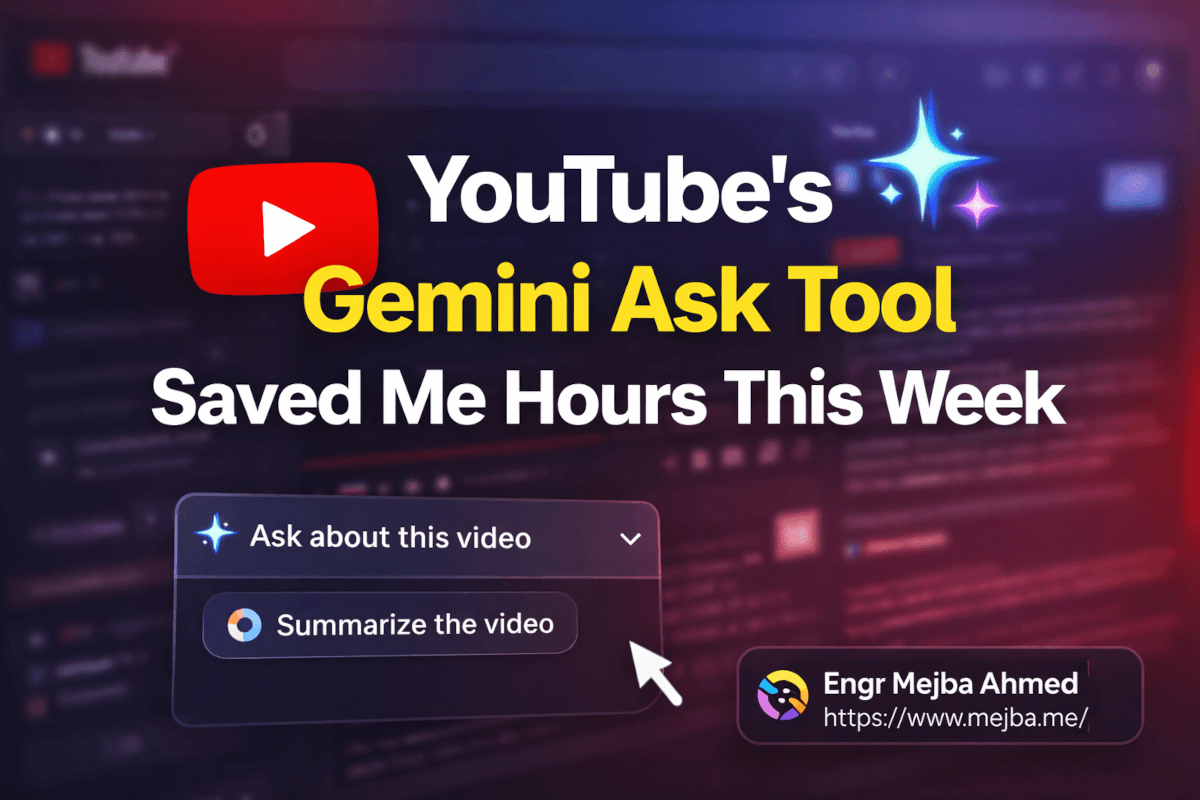
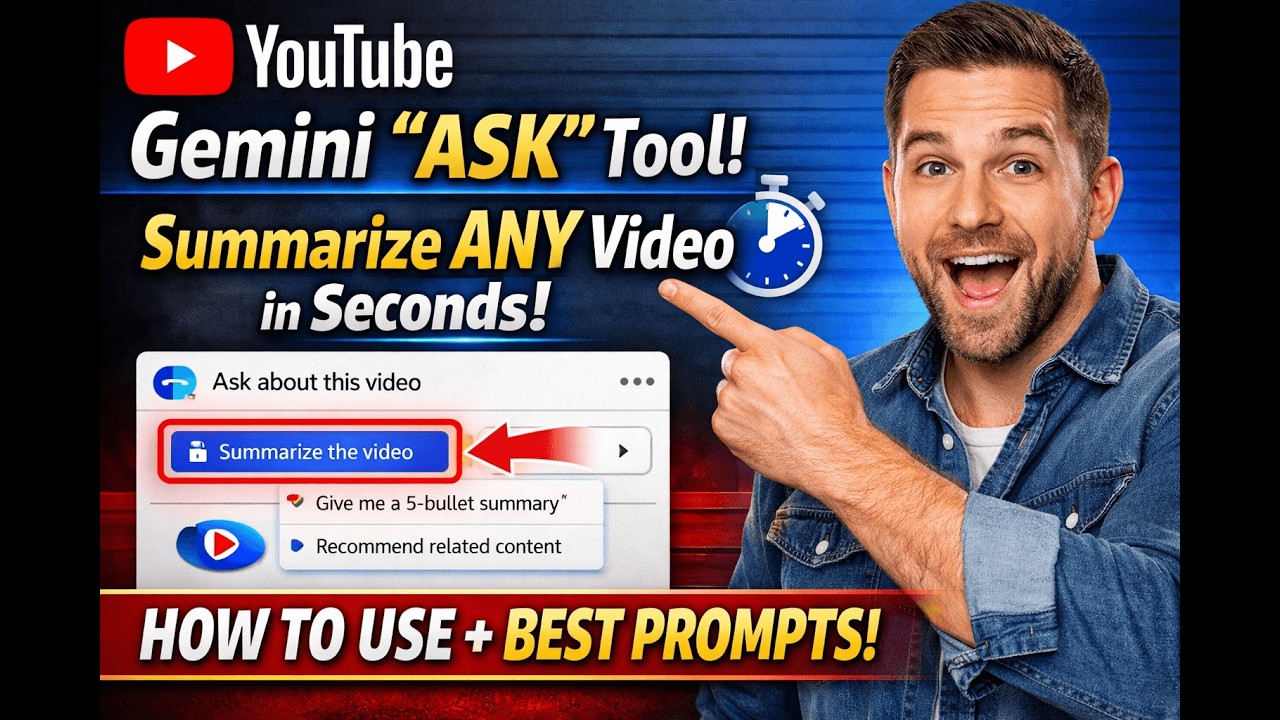
Precies op de YouTube-interface, naast de like-knop en de deelknop, zit een kleine knop genaamd "Vragen." Klik erop, en er opent een paneel aan de rechterkant van de video. Bovenaan: "Vraag over deze video." Daaronder een knop "Samenvatting van de video." En daaronder een tekstveld waar je letterlijk elke vraag over de inhoud van de video kunt typen.
Het wordt aangedreven door Gemini. En het werkt verrassend goed.
Ik stootte er toevallig op — zag het paneel terwijl ik een video bekeek over de nieuwe Co-work plugins van Claude. Klikte op "Samenvatting van de video" voornamelijk uit nieuwsgierigheid. In ongeveer vier seconden had ik een gestructureerde samenvatting van elk belangrijk punt dat de maker behandelde, georganiseerd op onderwerp, met genoeg detail om precies te weten welke secties ik moest bekijken en welke ik kon overslaan.
Vier seconden versus drieënveertig minuten. Die wiskunde trof me hard.
Ik heb dit tool sindsdien waarschijnlijk op zestig of zeventig video's gebruikt de afgelopen week. Onderzoeksvideo's, codetutorials, productreviews, conferentiegesprekken. En ik heb een set technieken ontwikkeld die er aanzienlijk meer waarde uit halen dan alleen op de samenvattingsknop drukken. Laat me je laten zien hoe ik het eigenlijk gebruik — en waarom ik denk dat de meeste mensen die deze functie ontdekken hem dramatisch onderbenutten.
Hoe Het Gemini Ask-paneel Eigenlijk Werkt
De functie verschijnt op veel YouTube-video's als een paneel aan de rechterkant van de speler. Je ziet hem gelabeld "Vragen over deze video" met het sparkle-icoon van Gemini. Niet elke video heeft hem nog — Google is hem nog steeds aan het uitrollen — maar de dekking breidt zich snel uit. Ik schat dat ongeveer 70-80% van de Engelstalige techcontent die ik bekijk nu het paneel beschikbaar heeft.
Wanneer je hem opent, krijg je drie interactiemodi.
Vooraf gebouwde knoppen verschijnen eerst. "Samenvatting van de video" is er altijd. Daaronder genereert YouTube context-specifieke suggesties gebaseerd op de inhoud van de video. Op een codetutorial zie je misschien "Welke tools worden er genoemd?" of "Leg het hoofdconcept uit."
Het tekstinvoerveld onderaan is waar de echte kracht zit. Je kunt alles over de inhoud van de video vragen in natuurlijke taal.
Vervolgvragen werken ook. Het paneel onderhoudt gesprekscontext, zodat je verder kunt gaan. "Samenvatting van de video" → "Vertel me meer over het derde punt" → "Welke specifieke tools hebben ze daarvoor aanbevolen?"
De reacties komen terug in seconden. Ze bevatten ook tijdstempels. Als Gemini een specifiek punt uit de video noemt, vertelt hij je vaak ruwweg waar dat onderwerp in de video verschijnt. Zo vervangt het gereedschap het kijken niet — het helpt je navigeren naar precies het deel dat je moet bekijken.
De Vijf Prompts Die Veranderden Hoe Ik Leer Van Video's
Na een week intensief gebruik heb ik me gevestigd op vijf prompts die consequent de meest nuttige outputs produceren.
Prompt 1: "Zet deze video om in een checklist van actiestappen"
Dit is mijn meest gebruikte prompt, en het werkt het best bij tutorials, how-to-video's en proceswalktroughs. In plaats van een narratieve samenvatting krijg je een genummerde lijst van specifieke dingen om te doen.
Prompt 2: "Wat zegt de presentator over [specifiek onderwerp] en raden ze het aan of af?"
Dit is mijn onderzoeksprompt. Wanneer ik een technologie of aanpak evalueer en meerdere video's over het onderwerp bekijk, heb ik geen volledige samenvattingen nodig. Ik heb de specifieke positie van elke presentator over het ding dat ik onderzoek nodig.
Prompt 3: "Maak een lijst van elk tool, bibliotheek, framework of dienst die in deze video wordt genoemd met een beschrijving van één zin van hoe het wordt gebruikt"
Ontwikkelaarsvideo's zijn goudmijnen van toolaanbevelingen, maar ze zijn verspreid over dertig minuten conversaties. Deze prompt extraheert ze allemaal.
Prompt 4: "Wat zijn de drie sterkste argumenten en de drie zwakste punten in deze video?"
Dit is mijn kritisch denken-prompt, en het is essentieel geworden voor het evalueren van inhoud vol met meningen. Tech YouTube staat vol met stellige uitspraken — "dit framework is dood," "deze tool vervangt alles" — en deze prompt dwingt een evenwichtig perspectief af.
Prompt 5: "Geef me opsommingstekens die ik naar een collega kan sturen die de kernpunten nodig heeft maar de video niet zal kijken"
Waarschijnlijk mijn meest praktische prompt voor dag-tot-dag werk. De output is al geformatteerd voor Slack of e-mail — beknopt, professioneel, treft de kernpunten, slaat de vulling over.
De Workflow Die Mijn Video-onderzoek 10x Verbeterde
Stap één: Triage. Klik op "Samenvatting van de video." Lees de samenvatting in vijf seconden. Beslis: is deze video relevant voor wat ik onderzoek? Zo niet, ga verder. Deze enkele stap elimineert ongeveer 40% van de video's uit mijn kijkwachtrij.
Stap twee: Extraheer. Als de video relevant is, vraag dan om de specifieke informatie die ik nodig heb.
Stap drie: Evalueer. Als de video beweringen doet die ik wil beoordelen, vraag dan om de sterke en zwakke argumenten.
Stap vier: Selectief verdiepen. Op basis van stappen één tot drie weet ik nu precies welke secties van de video het verdienen daadwerkelijk bekeken te worden.
Stap vijf: Exporteer. Vraag om de voor-collega's-klare opsommingstekens of actielijst. Kopieer naar mijn notities. Klaar.
Totale tijd per video: meestal twee tot vier minuten in plaats van de volledige videolengte.
Waar Dit Stukloopt (Want Dat Doet Het)
Visuele inhoud wordt gemist. Gemini werkt op basis van het transcript. Als de presentator iets op het scherm toont zonder het verbaal te beschrijven — een codefragment, een diagram, een UI-walkthrough — legt het Ask-tool het niet vast.
Nuance en toon worden afgeplat. Wanneer een presentator iets sarcastisch zegt, of een aanbeveling kwalificeert met subtiele lichaamstaal en vocale nadruk, rapporteert Gemini het vaak als een rechtlijnige uitspraak.
Lange, ongestructureerde video's produceren zwakkere samenvattingen. Een goed gestructureerde tutorial van twintig minuten met duidelijke secties produceert uitstekende samenvattingen. Een rommelige livestream van zestig minuten met zijsprongen produceert samenvattingen die sleutelpunten missen.
De Grotere Implicatie Die Niemand Bespreekt
YouTube heeft 800 miljoen video's. De overgrote meerderheid van nuttige informatie opgesloten in die video's was, tot nu toe, alleen toegankelijk door ze te bekijken. Gemini's Ask-tool kraakt dat open.
Informatie die gevangen zat in videoformaat is nu opvraagbaar in natuurlijke taal.
Ik heb van het bekijken van ongeveer twee uur YouTube-content per dag naar het bekijken van ongeveer veertig minuten gegaan — terwijl ik meer nuttige informatie extraheer dan voorheen. De ruwe kijktijd daalde met twee derde. De leeroutput nam toe.
Dat is geen productiviteitshack. Dat is een fundamentele verandering in hoe videocontent werkt als kennisbron.
De functie wordt nu breed uitgerold. De volgende keer dat je een YouTube-video opent, zoek dan naar de knop "Vragen" onder de speler of het paneel aan de rechterkant. Klik op "Samenvatting van de video." Kijk wat er in vier seconden gebeurt.
Laten We Samenwerken
Wil je AI-systemen bouwen, workflows automatiseren of je technische infrastructuur schalen? Ik help je graag.
- Fiverr (custom builds & integraties): fiverr.com/s/EgxYmWD
- Portfolio: mejba.me
- Ramlit Limited (enterprise oplossingen): ramlit.com
- ColorPark (design & branding): colorpark.io
- xCyberSecurity (beveiligingsdiensten): xcybersecurity.io