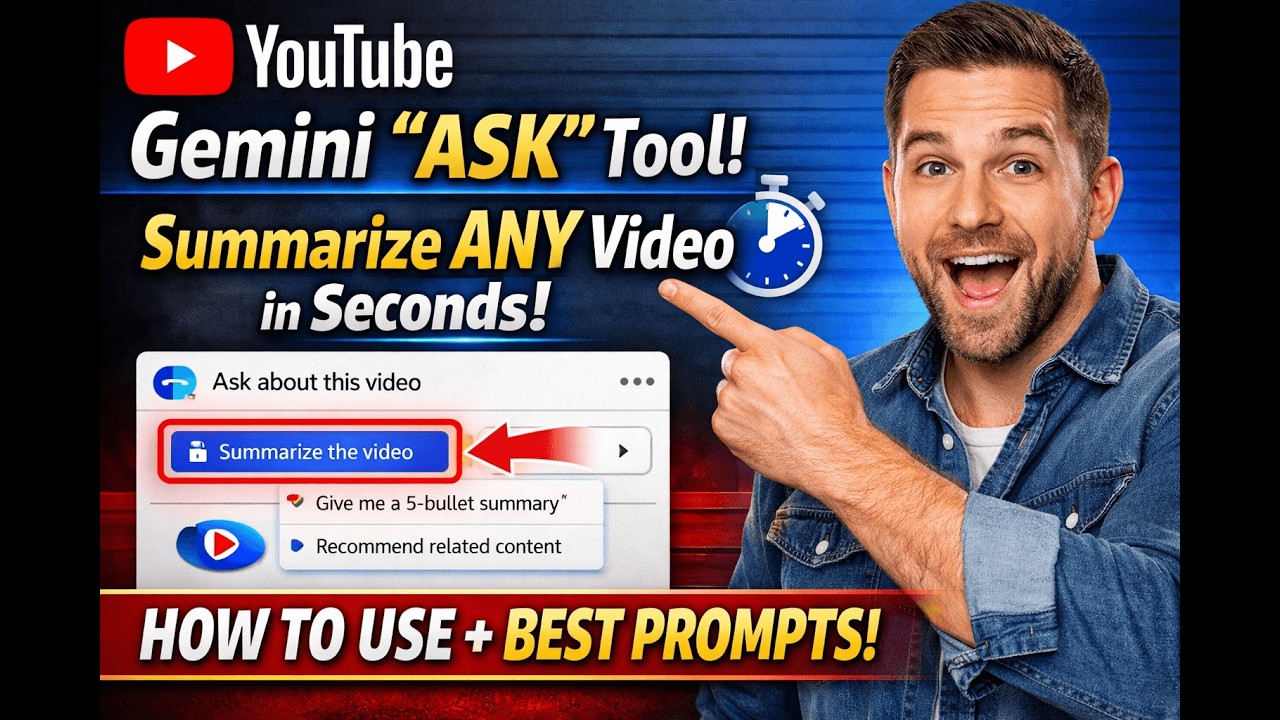
L'outil Gemini Ask de YouTube m'a fait gagner des heures cette semaine
J'étais à dix-sept minutes d'un tutoriel de quarante-trois minutes sur les configurations de serveurs MCP quand j'ai réalisé que je n'avais besoin que d'une seule chose précise : comment gérer l'authentification pour les plugins personnalisés. Dix-sept minutes de mise en contexte, de séquences d'introduction et d'explications de fond — tout ça pour arriver à la partie qui comptait vraiment pour mon problème.
C'était mardi dernier. Dès mercredi, j'avais découvert une fonctionnalité que YouTube a discrètement déployée et qui m'aurait épargné ces dix-sept minutes — et honnêtement, elle a complètement changé ma façon de consommer du contenu vidéo.
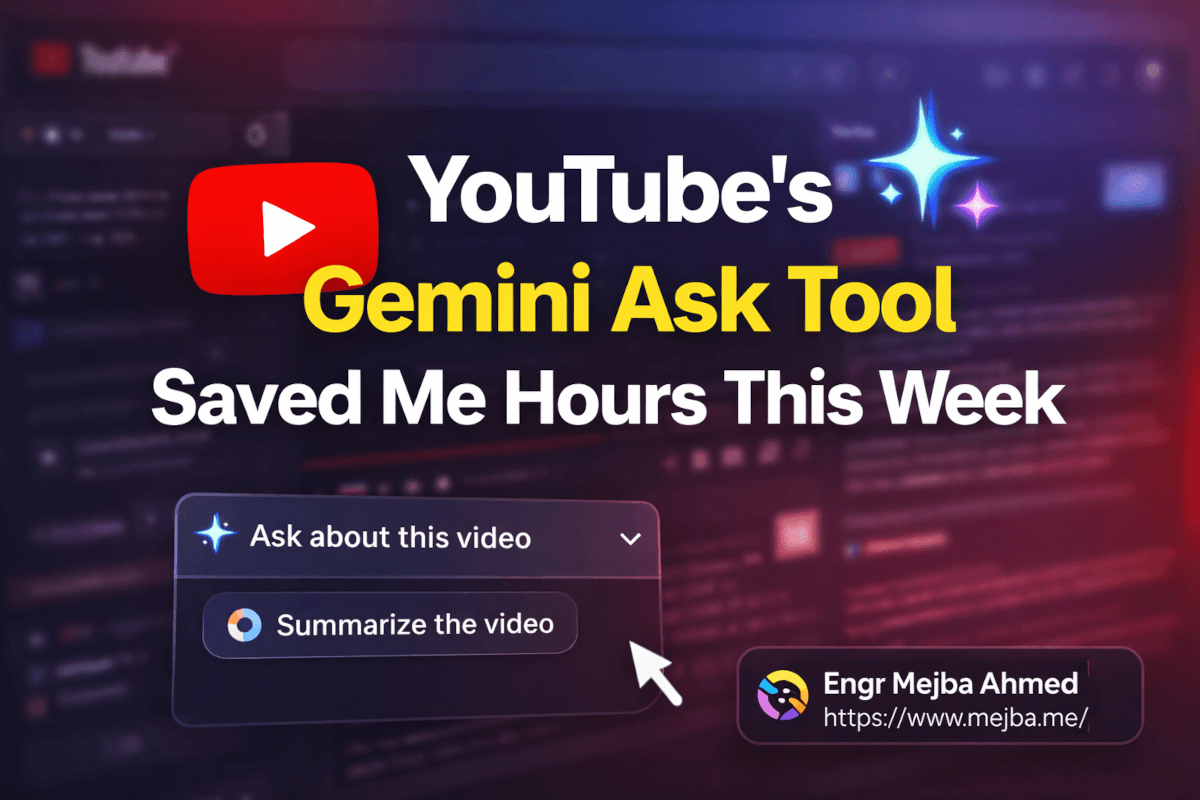
Juste là, sur l'interface YouTube, à côté du bouton like et du bouton partager, il y a un petit bouton intitulé "Ask." Clique dessus, et un panneau s'ouvre sur le côté droit de la vidéo. En haut : "Ask about this video." En dessous, un bouton "Summarize the video." Et encore en dessous, un champ de texte où tu peux littéralement taper n'importe quelle question sur le contenu de la vidéo.
C'est propulsé par Gemini. Et ça fonctionne étonnamment bien.
Je suis tombé dessus par hasard — j'ai remarqué le panneau en regardant une vidéo sur les nouveaux plugins Co-work de Claude. J'ai cliqué sur "Summarize the video" surtout par curiosité. En environ quatre secondes, j'avais un résumé structuré de chaque point majeur abordé par le créateur, organisé par thème, avec suffisamment de détails pour savoir exactement quelles sections je devais regarder et lesquelles je pouvais sauter.
Quatre secondes contre quarante-trois minutes. Ce calcul m'a frappé en pleine face.
Depuis, j'ai utilisé cet outil sur probablement soixante ou soixante-dix vidéos au cours de la dernière semaine. Des vidéos de recherche, des tutoriels de code, des tests de produits, des conférences. Et j'ai développé un ensemble de techniques qui en tirent beaucoup plus de valeur que simplement appuyer sur le bouton de résumé. Laisse-moi te montrer comment je l'utilise vraiment — et pourquoi je pense que la plupart des gens qui découvrent cette fonctionnalité la sous-exploiteront considérablement.
Comment le panneau Gemini Ask fonctionne réellement
La fonctionnalité apparaît sur de nombreuses vidéos YouTube sous forme de panneau sur le côté droit du lecteur. Tu la verras étiquetée "Ask about this video" avec l'icône étincelle de Gemini. Toutes les vidéos ne l'ont pas encore — Google continue le déploiement — mais la couverture s'étend rapidement. J'estime qu'environ 70-80 % du contenu tech en anglais que je regarde a maintenant le panneau disponible.
Quand tu l'ouvres, tu obtiens trois modes d'interaction.
Les boutons prédéfinis apparaissent en premier. "Summarize the video" est toujours là. En dessous, YouTube génère des suggestions contextuelles basées sur le contenu de la vidéo. Sur un tutoriel de code, tu pourrais voir "What tools are mentioned?" ou "Explain the main concept." Sur un test de produit, tu pourrais voir "What are the pros and cons?" Ces suggestions sont étonnamment pertinentes — Gemini analyse clairement la transcription de la vidéo et génère des questions qu'un spectateur voudrait réellement poser.
Le champ de saisie texte en bas est là où réside la vraie puissance. Tu peux poser n'importe quelle question sur le contenu de la vidéo en langage naturel. "What are the main steps?" fonctionne. Tout comme "Explain the authentication section in simple terms" ou "What did the presenter say about pricing?" ou "Give me a one-paragraph summary focused only on the technical implementation."
Les questions de suivi fonctionnent aussi. Le panneau maintient le contexte de la conversation, ce qui te permet d'approfondir. "Summarize the video" → "Tell me more about the third point" → "What specific tools did they recommend for that?" Chaque réponse s'appuie sur la précédente.
Les réponses arrivent en quelques secondes — typiquement deux à cinq secondes pour un résumé, un peu plus longtemps pour les questions détaillées. Elles sont générées à partir de la transcription de la vidéo, ce qui signifie que Gemini a accès à tout ce que le présentateur a dit, pas seulement au titre et à la description. La précision s'est révélée solide dans mes tests. Pas parfaite — j'y reviendrai sur les limitations — mais suffisamment fiable pour le tri initial et la prise de notes.
Voici quelque chose que je n'avais pas anticipé : les réponses incluent des horodatages. Quand Gemini fait référence à un point spécifique de la vidéo, il t'indique souvent approximativement où dans la vidéo ce sujet apparaît. L'outil ne se contente donc pas de remplacer le visionnage — il t'aide à naviguer exactement vers la partie que tu as besoin de regarder.
Ça change complètement la proposition de valeur. Ce n'est pas "regarde la vidéo OU lis le résumé." C'est "lis le résumé, identifie ce qui compte, puis regarde uniquement ces sections." La combinaison est plus rapide que l'une ou l'autre approche seule.
Les cinq prompts qui ont changé ma façon d'apprendre à partir des vidéos
Après une semaine d'utilisation intensive, je me suis fixé sur cinq prompts qui produisent systématiquement les résultats les plus utiles. Ce ne sont pas les plus évidents — "summarize the video" fonctionne bien, mais ceux-ci vont plus en profondeur.
Prompt 1 : "Turn this video into a checklist of action steps"
C'est mon prompt le plus utilisé, et il fonctionne le mieux sur les tutoriels, les vidéos pratiques et les présentations de processus. Au lieu d'un résumé narratif, tu obtiens une liste numérotée d'actions concrètes à réaliser.
Je l'ai utilisé sur une vidéo de trente minutes sur la mise en place d'un pipeline CI/CD avec GitHub Actions. La réponse : douze étapes d'action claires, dans l'ordre, avec les détails de configuration clés de chaque étape inclus. J'ai suivi la checklist en construisant le pipeline, en ne retournant à la vidéo que quand une étape nécessitait une confirmation visuelle. Ce qui aurait été un cycle de "regarde cinq minutes, pause, implémente, re-regarde, implémente" est devenu une exécution fluide et linéaire.
Le format checklist produit aussi d'incroyables notes d'étude. Si tu apprends via YouTube — et en 2026, qui ne le fait pas ? — demander une checklist transforme le visionnage passif en matériel d'implémentation active.
Prompt 2 : "What does the presenter say about [sujet spécifique] and do they recommend for or against it?"
C'est mon prompt de recherche. Quand j'évalue une technologie ou une approche et que je regarde plusieurs vidéos sur le sujet, je n'ai pas besoin de résumés complets. J'ai besoin de la position spécifique de chaque présentateur sur ce que je recherche.
Je l'ai utilisé sur huit vidéos à propos des React Server Components versus le rendu côté client traditionnel. Au lieu de regarder huit heures de contenu, j'ai posé la même question à chaque vidéo. En environ trois minutes au total, j'avais huit perspectives d'experts différentes avec leurs arguments spécifiques pour et contre. L'un d'eux a soulevé une préoccupation de performance qu'aucun des autres n'avait mentionnée — un détail que j'aurais facilement raté si j'avais survolé les vidéos en vitesse x2.
Prompt 3 : "List every tool, library, framework, or service mentioned in this video with a one-line description of how it's used"
Les vidéos pour développeurs sont des mines d'or de recommandations d'outils, mais elles sont éparpillées dans des conversations de trente minutes. Ce prompt les extrait toutes sans exception.
Je l'ai testé sur une conférence sur les stacks de développement web modernes. La réponse listait quatorze outils avec du contexte : pas seulement "Tailwind CSS" mais "Tailwind CSS — utilisé pour le styling utility-first, le présentateur recommande la v4 pour la nouvelle architecture." Ce niveau d'extraction contextuelle à partir d'un seul prompt est quelque chose que je devais auparavant noter manuellement.
Prompt 4 : "What are the three strongest arguments and the three weakest points in this video?"
C'est mon prompt de pensée critique, et il est devenu essentiel pour évaluer le contenu fortement orienté opinion. Le YouTube tech est plein de prises de position tranchées — "ce framework est mort," "cet outil remplace tout" — et ce prompt force une perspective équilibrée.
Sur une vidéo arguant que le codage traditionnel est obsolète, Gemini a identifié les trois arguments les plus solides (pressions économiques, croissance des capacités de l'IA, parallèles historiques avec l'automatisation) et trois faiblesses (biais du survivant dans les exemples, aucune distinction entre prototypage et production, et absence de discussion sur la complexité de maintenance). Cette analyse a pris quatre secondes et m'aurait demandé dix minutes de visionnage critique actif pour la produire.
Prompt 5 : "Give me bullet points I can send to a colleague who needs the key takeaways but won't watch the video"
Probablement mon prompt le plus pratique au quotidien. Le résultat est déjà formaté pour Slack ou un email — concis, professionnel, va droit aux points clés, saute le remplissage. Je l'utilise deux ou trois fois par semaine quand quelqu'un partage une vidéo dans un canal de travail et que l'équipe a besoin des points essentiels.
L'astuce avec ces cinq prompts : sois spécifique sur le format de sortie que tu veux. "Summarize this" te donne un paragraphe. "Give me bullet points" te donne des puces. "Turn this into a checklist" te donne une checklist. "Give me a one-paragraph summary" te donne exactement ça. Gemini suit les instructions de formatage de manière cohérente, alors utilise-les.
Le workflow qui a multiplié par 10 ma recherche vidéo
Les prompts individuels sont utiles. Mais le vrai bond de productivité est venu quand je les ai enchaînés dans un workflow. Voici le processus que je suis maintenant pour chaque vidéo de recherche :
Étape un : Tri. Clique sur "Summarize the video." Lis le résumé en cinq secondes. Décide : cette vidéo est-elle pertinente pour ce que je recherche ? Si non, passe à la suivante. Cette seule étape élimine environ 40 % des vidéos de ma file d'attente — des vidéos dont les titres promettaient de la pertinence mais dont le contenu réel était trop basique, trop avancé ou hors sujet.
Étape deux : Extraction. Si la vidéo est pertinente, demande l'information spécifique dont tu as besoin. "What does this video say about [mon sujet de recherche] ?" ou "List the technical recommendations related to [mon problème spécifique]." Cela te donne les insights ciblés sans le contenu environnant.
Étape trois : Évaluation. Si la vidéo fait des affirmations que tu veux évaluer, demande les arguments forts et les points faibles. Ça prend quatre secondes et te donne une grille de lecture critique avant même d'avoir investi du temps de visionnage.
Étape quatre : Approfondissement sélectif. Sur la base des étapes un à trois, tu sais maintenant exactement quelles sections de la vidéo méritent d'être réellement regardées. Tu sautes à ces horodatages, tu regardes en vitesse x1 avec une attention totale, et tu ignores le reste.
Étape cinq : Export. Demande les puces prêtes à partager avec un collègue ou la checklist d'actions. Copie dans tes notes. Terminé.
Temps total par vidéo : généralement deux à quatre minutes au lieu de la durée complète de la vidéo. Pour une session de recherche typique où j'évalue dix à quinze vidéos sur un sujet, c'est la différence entre une journée entière de visionnage et environ quarante-cinq minutes d'extraction ciblée.
Je veux être clair sur ce qui se passe ici. Je ne remplace pas le visionnage des vidéos. Je remplace les parties inutiles du visionnage — le tri, le balayage, l'évaluation "est-ce pertinent ?", et le re-visionnage passif des sections que je n'avais qu'à moitié absorbées la première fois. Les parties qui nécessitent réellement la vidéo — les démonstrations visuelles, les explications nuancées, voir du code être écrit en temps réel — je les regarde toujours. J'y arrive juste plus vite.
Là où ça ne marche plus (parce que ça arrive)
J'ai été enthousiaste, alors laisse-moi être honnête sur les cas d'échec. Il y en a trois qui comptent.
Le contenu visuel est ignoré. Gemini fonctionne à partir de la transcription. Si le présentateur montre quelque chose à l'écran sans le décrire verbalement — un extrait de code, un diagramme, une démonstration d'interface — l'outil Ask ne le capture pas. J'ai eu des réponses qui disaient "le présentateur discute d'un fichier de configuration" alors que ce qui s'était réellement passé, c'est que le présentateur avait montré le fichier à l'écran sans le lire à voix haute. Pour les tutoriels de code où la moitié de la valeur est dans le partage d'écran, c'est une vraie limitation.
Ma parade : quand le résumé de Gemini semble mince sur une vidéo technique, c'est généralement le signe que la vidéo est très visuelle et nécessite un visionnage réel. Les limites de l'outil deviennent un signal utile.
La nuance et le ton sont aplatis. Quand un présentateur dit quelque chose de sarcastique, ou nuance une recommandation avec un langage corporel subtil et une emphase vocale, Gemini le rapporte souvent comme une déclaration directe. J'ai repéré ça sur une vidéo où le présentateur disait "bien sûr, tu pourrais utiliser des microservices pour ton appli de todo" — clairement sarcastique — et Gemini a listé "architecture microservices" comme une recommandation. La transcription littérale a complètement raté le ton.
Pour le contenu fortement basé sur l'opinion, ça compte. Vérifie toujours les affirmations fortes du résumé en regardant la section concernée. Les horodatages fournis par Gemini rendent cette vérification facile.
Les vidéos longues et non structurées produisent des résumés plus faibles. Un tutoriel de vingt minutes bien structuré avec des sections claires produit d'excellents résumés. Un livestream décousu de soixante minutes avec des digressions et des interactions avec l'audience produit des résumés qui ratent des points clés ou attribuent mal le contexte. L'outil fonctionne le mieux quand la vidéo a une structure cohérente — ce qui, pour être honnête, corrèle bien avec les vidéos qui valent la peine d'être regardées.
Malgré ces limitations, je me retrouve à utiliser l'outil sur essentiellement chaque vidéo que j'ouvre. Même quand je sais que je devrai regarder la vidéo en entier, le résumé de cinq secondes me dit à quoi m'attendre et prépare mon cerveau aux points clés. Rien que ça améliore ce que je retiens du visionnage.
L'implication plus large dont personne ne parle
Voici ce qui me trotte dans la tête depuis que j'ai commencé à utiliser cet outil intensivement.
YouTube compte 800 millions de vidéos. La grande majorité de l'information utile enfermée dans ces vidéos n'était, jusqu'à maintenant, accessible qu'en les regardant. Tu ne pouvais pas chercher à l'intérieur du contenu d'une vidéo. Tu ne pouvais pas interroger un moment précis. Tu ne pouvais pas extraire des données structurées des paroles d'un présentateur. L'information existait, mais l'extraire demandait le même investissement en temps que lors de l'enregistrement de la vidéo.
L'outil Ask de Gemini ouvre cette brèche. Pas parfaitement, pas complètement, mais de manière significative. L'information qui était piégée dans le format vidéo est maintenant interrogeable en langage naturel.
Pense à ce que ça signifie pour l'apprentissage. Chaque conférence des cinq dernières années est maintenant une base de connaissances interrogeable. Chaque tutoriel, chaque démonstration de code, chaque interview d'expert — tu peux poser des questions spécifiques et obtenir des réponses spécifiques sans regarder une seule minute.
J'ai testé cette théorie. J'ai pris un sujet complexe que je voulais comprendre — les protocoles de communication agent-à-agent — et au lieu de mon approche habituelle (trouver trois ou quatre bonnes vidéos, les regarder toutes, prendre des notes), j'ai utilisé l'outil Ask sur douze vidéos en environ vingt minutes. J'ai posé à chaque vidéo les mêmes trois questions ciblées. J'ai compilé les réponses. J'avais une compréhension complète et multi-perspectives du sujet avec des opinions d'experts spécifiques et des outils recommandés.
Vingt minutes pour ce qui prenait auparavant une demi-journée. Et parce que je posais des questions ciblées au lieu d'absorber passivement, ma rétention du contenu était nettement meilleure.
Ça ne rend pas la vidéo obsolète. Les grands présentateurs transmettent la compréhension à travers la narration, le rythme et la démonstration visuelle d'une manière que l'extraction de texte ne peut pas reproduire. Ce que ça rend obsolète, c'est la consommation vidéo inefficace — les heures passées à regarder du contenu qui est à 80 % sans rapport avec ton besoin spécifique.
Comment j'ai intégré ça dans mon workflow quotidien
L'intégration pratique compte plus que l'enthousiasme théorique, alors voici exactement comment cet outil s'inscrit dans ma journée.
Recherche matinale (15 minutes). Je consulte mes abonnements, j'ouvre les nouvelles vidéos pertinentes, et je lance le workflow de tri sur chacune. Résumer, évaluer la pertinence, extraire les points clés. En quinze minutes, j'ai traité ce qui me prenait auparavant quatre-vingt-dix minutes de visionnage.
Sessions d'apprentissage approfondi. Quand j'apprends quelque chose de nouveau et que j'ai cinq à dix vidéos en file d'attente, j'extrais d'abord les checklists et les listes d'outils de toutes. Ensuite, je ne regarde que la ou les deux vidéos qui ont la meilleure démonstration structurée, en utilisant les checklists des autres comme matériel complémentaire.
Travail client. Quand un client envoie une référence vidéo — "construis quelque chose comme ce que cette personne démontre" — j'utilise l'outil Ask pour extraire les exigences techniques spécifiques, les décisions d'architecture et les détails d'implémentation. Ensuite, je partage le résumé structuré avec le client pour confirmer le périmètre avant d'écrire une seule ligne de code.
Recherche de contenu. Quand j'écris sur un sujet et que je veux référencer ce que disent d'autres créateurs, l'outil Ask me permet de passer en revue dix à quinze vidéos en trente minutes. J'obtiens des affirmations spécifiques, des opinions et des recommandations de chacun, ce qui donne à mes écrits une base de preuves plus large que celle que je pourrais construire en regardant tout.
Le fil conducteur : l'outil est le plus précieux quand tu sais ce que tu cherches. Le "résume-moi tout" sans direction est utile mais basique. Le "dis-moi spécifiquement ce qu'il en est de X" ciblé est là où se trouvent les vraies économies de temps.
Ce que ça signifie pour ta façon d'utiliser YouTube
Je veux te laisser avec un recadrage qui m'a été utile.
Avant cet outil, YouTube était un engagement. Ouvrir une vidéo signifiait s'engager pour vingt, trente, soixante minutes pour découvrir si elle contenait ce dont tu avais besoin. Cet engagement créait de la friction. Tu ajoutais des vidéos en favoris pour les "regarder plus tard" (ce qui voulait dire jamais). Tu sautais du contenu potentiellement utile parce que tu ne pouvais pas justifier l'investissement en temps. Tu regardais en vitesse x2 et tu ratais des nuances parce que la seule option pour gagner du temps était la compression.
Maintenant, YouTube est une base de données. Tu l'interroges. Tu obtiens des réponses. Tu approfondis sélectivement les parties qui méritent une attention complète. L'engagement se mesure en secondes, pas en minutes, et la décision d'investir plus de temps est éclairée plutôt que spéculative.
Je suis passé d'environ deux heures de contenu YouTube par jour à environ quarante minutes — tout en extrayant plus d'informations utiles qu'avant. Le temps de visionnage brut a diminué de deux tiers. La production d'apprentissage a augmenté.
Ce n'est pas une astuce de productivité. C'est un changement fondamental dans la façon dont le contenu vidéo fonctionne comme source de connaissances.
La fonctionnalité est en cours de déploiement large en ce moment. La prochaine fois que tu ouvres une vidéo YouTube, cherche le bouton "Ask" sous le lecteur ou le panneau sur la droite. Clique sur "Summarize the video." Regarde ce qui se passe en quatre secondes. Puis tape une question spécifique sur quelque chose que tu veux vraiment savoir.
Je te garantis que tu ne reviendras jamais à regarder une vidéo entière juste pour trouver la seule partie qui compte. Et une fois que ce déclic se fait, tu commenceras à te demander pourquoi tu as accepté l'ancienne façon de consommer de la vidéo aussi longtemps.
Je le sais, parce que c'est exactement ce que je me dis.
Travaillons ensemble
Tu cherches à construire des systèmes d'IA, automatiser des workflows ou faire passer ton infrastructure tech à l'échelle ? Ce serait un plaisir de t'aider.
- Fiverr (builds personnalisés et intégrations) : fiverr.com/s/EgxYmWD
- Portfolio : mejba.me
- Ramlit Limited (solutions entreprise) : ramlit.com
- ColorPark (design et branding) : colorpark.io
- xCyberSecurity (services de sécurité) : xcybersecurity.io