J'avais besoin de douze visuels pour les réseaux sociaux pour un lancement de produit le mois dernier. Posts Instagram, couvertures Facebook, visuels de stories -- le package complet. Normalement, j'aurais bloqué une demi-journée pour ça. Ouvrir Canva, fixer des templates, glisser des éléments, ajuster les couleurs, exporter, recommencer. Vous connaissez la routine.
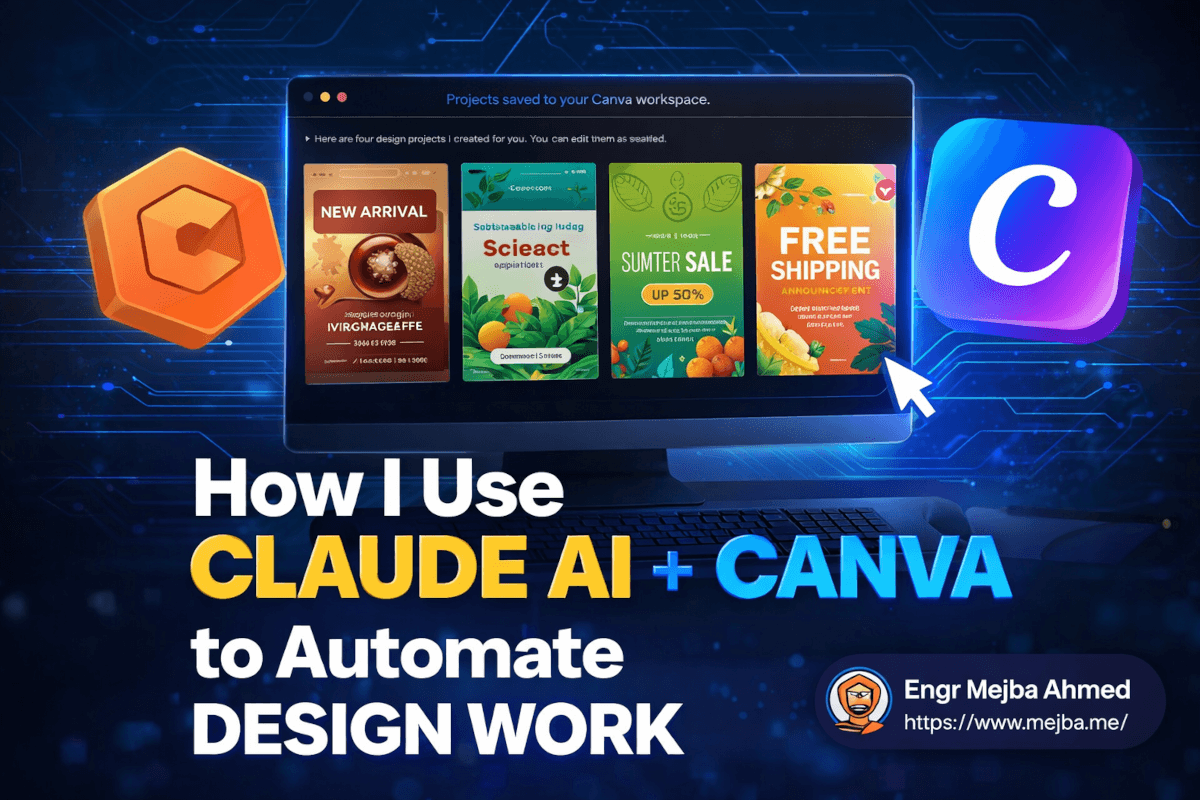
Cette fois, j'ai tapé un seul prompt dans Claude AI, je suis allé me préparer un café, et en revenant j'avais quatre designs Canva entièrement éditables dans mon espace de travail. Pas des images statiques. Pas des PNG plats que j'aurais dû reconstruire de zéro. De vrais projets Canva avec des calques, du texte éditable, des couleurs interchangeables et des mises en page soignées.
Le café n'avait même pas eu le temps de refroidir.
Ce moment a changé ma façon de penser le travail de design dans mon workflow de développement. Et j'ai passé les dernières semaines à pousser cette intégration Claude-Canva à ses limites -- testant chaque type de design auquel je pouvais penser, la cassant de manières inattendues, et découvrant exactement où elle brille et où elle échoue. Il y a un écart entre ce que cet outil promet et ce qu'il livre aujourd'hui, et comprendre cet écart fait la différence entre gagner des heures et les gaspiller.
Voici ce que j'ai trouvé.
Pourquoi un Développeur S'Intéresse à l'Automatisation du Design
Je sais ce que vous pensez. « Vous êtes ingénieur logiciel. Pourquoi vous amusez-vous avec du design graphique ? » Bonne question. La réponse honnête, c'est que la frontière entre construire un logiciel et livrer un logiciel devient de plus en plus floue.
Quand je lance un projet perso ou que j'aide un client chez Ramlit à mettre son produit sur le marché, personne ne se soucie de l'élégance du code si les visuels de la landing page ont l'air d'avoir été faits dans Microsoft Paint version 2003. Les posts sur les réseaux sociaux doivent exister. Les pitch decks doivent avoir l'air professionnels. Les thumbnails YouTube ne doivent pas être gênantes.
J'avais l'habitude de résoudre ça de deux façons : dépenser de l'argent pour embaucher un designer (cher pour du travail à retour rapide) ou y passer moi-même du temps dans Canva (ce qui m'éloignait de l'ingénierie réelle). Aucune des deux options ne convenait au type de travail rapide et itératif que je fais.
L'intégration de Claude AI avec Canva a touché une corde sensible parce qu'elle attaque exactement ce problème. Vous décrivez ce que vous voulez en langage naturel -- de la même façon que vous brieferiez un designer humain -- et Claude génère des designs éditables directement dans Canva. Pas d'export Figma vers Canva. Pas de téléchargement d'images générées par IA à placer manuellement. La sortie vit nativement dans l'éditeur Canva, ce qui signifie que vous pouvez tout ajuster après coup.
Mais je m'avance. Le processus de configuration a quelques pièges qui m'ont fait trébucher, et si je ne les mentionne pas maintenant, vous allez vous heurter au même mur.
Connecter Claude AI à Canva (La Partie que Personne N'Explique Bien)
Vous avez deux options pour utiliser Claude AI : la version navigateur sur claude.ai ou l'application de bureau disponible pour Windows et Mac. Je recommande fortement l'app de bureau. La version navigateur fonctionne bien pour les tâches textuelles, mais quand vous faites du travail de design impliquant des échanges avec l'API de Canva, l'app de bureau gère le handshake du connecteur de manière plus fiable. J'ai eu des problèmes de timeout deux fois avec le navigateur avant de changer, et je n'ai pas eu un seul accroc depuis.
Voici le processus de configuration, étape par étape.
Étape 1 : Installer l'App de Bureau Claude AI
Téléchargez-la depuis le site officiel d'Anthropic. L'installation est simple sur les deux plateformes. Un point à mentionner -- sur Mac, vous devrez accorder des permissions dans les Réglages Système sous Confidentialité et Sécurité. Ne sautez pas cette étape sinon le connecteur Canva échouera silencieusement sans vous dire pourquoi.
Étape 2 : Connecter Votre Compte Canva
Dans Claude AI, naviguez vers la section des connecteurs. Vous trouverez Canva parmi les intégrations disponibles. Cliquez sur connecter, autorisez l'accès, et Claude obtient la permission de créer et modifier des designs dans votre espace de travail Canva.
Attention au piège qui m'a attrapé : cela nécessite un plan Claude AI payant. Le tier gratuit n'inclut pas l'accès aux connecteurs. Si vous payez déjà Claude Pro (ce qui, si vous êtes un développeur utilisant Claude Code régulièrement, est probablement le cas), vous êtes couvert. Mais si vous espériez tester ça sur le tier gratuit d'abord, ce n'est pas une option.
Étape 3 : Vérifier la Connexion
Avant de commencer à demander des designs, faites un test rapide. Demandez à Claude quelque chose de simple comme « Crée un design de post Instagram vierge dans Canva. » S'il génère un design et que vous pouvez le voir dans votre espace Canva, la connexion est solide. S'il lance une erreur sur les permissions ou l'accès, ré-autorisez le connecteur -- parfois le token OAuth ne prend pas du premier coup.
Temps total de configuration : environ cinq minutes si tout se passe bien, peut-être quinze si vous rencontrez le problème de permissions sur Mac. Pas mal pour ce que vous êtes sur le point de débloquer.
Maintenant, c'est là que les choses deviennent vraiment intéressantes.
Sept Types de Design que J'ai Testés (Et Ce Qui S'Est Réellement Passé)
Je n'ai pas fait un seul test et écrit cet article. J'ai systématiquement travaillé sur sept catégories de design différentes, poussant Claude à gérer des demandes de plus en plus complexes. Certains résultats m'ont genuinement impressionné. D'autres... non. Je vais être franc sur les deux.
1. Posts Instagram -- Le Point Fort
Mon premier vrai test : « Crée un post Instagram pour un café de spécialité annonçant un nouveau latte saisonnier. Utilise des couleurs chaudes d'automne, une typographie moderne, et inclus un espace pour une photo produit. »
Trente secondes plus tard, Claude a généré quatre options de design distinctes directement dans mon espace Canva. Chacune avait une approche de mise en page différente -- une minimaliste, une audacieuse avec beaucoup d'éléments graphiques, une avec une ambiance éditoriale feutrée, une qui penchait vers des textures rustiques. Les quatre étaient genuinement utilisables comme points de départ.
J'ai choisi l'option minimaliste, inséré une vraie photo produit, ajusté le code hex de la couleur d'accent pour correspondre à la palette exacte de la marque, et j'avais un visuel prêt à publier en moins de trois minutes. Trois minutes. Pour quelque chose qui m'aurait pris 20-30 minutes manuellement, incluant le temps passé à scroller dans la bibliothèque de templates Canva en essayant de trouver quelque chose qui ne fasse pas générique.
L'insight clé : Claude ne choisit pas simplement un template Canva au hasard. Il assemble des éléments de design basés sur les spécifications de votre prompt -- préférences de couleur, direction de style, exigences de contenu. La sortie paraît curatée plutôt que basée sur un template.
Verdict : 8/10. C'est le cas d'usage où l'intégration brille le plus. Si vous créez des visuels pour les réseaux sociaux régulièrement, ça seul justifie la configuration.
2. Thumbnails YouTube -- Solide mais Basique
Test suivant : « Crée une thumbnail YouTube pour une vidéo intitulée 'Construisez un Agent IA en 30 Minutes' avec les dimensions 1280x720 pixels. Rends-la accrocheuse avec du texte gras et un arrière-plan tech. »
Quatre options sont apparues. Elles étaient... correctes. Fonctionnelles. Le texte était lisible, les mises en page suivaient les conventions standard de thumbnails (texte gras, couleurs contrastées, accroches visuelles). Mais aucune n'avait cette qualité « arrête le scroll » que les meilleures thumbnails YouTube possèdent. Elles ressemblaient à des thumbnails de niveau moyen -- meilleures que ce qu'un débutant complet ferait, mais pas au niveau des créateurs obsédés par les taux de clic depuis des années.
Ce qui a bien fonctionné, c'est la précision dimensionnelle. J'ai spécifié 1280x720 et obtenu exactement ça. Le placement du texte était lisible en taille thumbnail, ce que même des designers expérimentés ratent parfois. Et comme tout était éditable dans Canva, je pouvais ajouter ma propre photo découpée, ajuster le dégradé de fond et augmenter le contraste en environ cinq minutes.
Verdict : 6/10. Bon point de départ. Vous voudrez les éditer significativement. Pensez-y comme un wireframe pour votre thumbnail plutôt qu'un produit fini.
3. Design de Logo -- Étonnamment Créatif
Celui-ci m'a surpris. « Conçois un logo moderne, épuré et futuriste avec des couleurs en dégradé pour une startup tech appelée NovaByte. Le logo doit fonctionner sur fond clair comme sur fond sombre. »
Claude a produit plusieurs concepts de logo, et certains étaient légitimement intéressants. L'un utilisait une forme géométrique de N avec un dégradé bleu-violet qui faisait professionnel. Un autre jouait avec l'espace négatif d'une façon à laquelle je n'aurais pas pensé. Est-ce qu'un d'entre eux était prêt à être le logo final d'une entreprise ? Non. Le design de logo implique trop de stratégie de marque, de positionnement marché et de raffinement itératif pour qu'une IA le réussisse du premier coup.
Mais comme outil de brainstorming ? Genuinement utile. J'ai payé des designers sur Fiverr pour des concepts initiaux de logo qui n'étaient pas aussi créatifs que ce que Claude a généré ici. La différence, c'est qu'un designer humain passerait ensuite des heures à affiner, tester à différentes tailles, s'assurer que ça fonctionne sur des cartes de visite et des panneaux d'affichage. Claude vous donne l'étincelle. Vous (ou un designer) devez encore allumer le feu.
Verdict : 7/10. N'utilisez pas ça comme votre processus final de logo. Utilisez-le pour générer des concepts et des directions plus vite qu'en dessinant à la main.
4. Posts Carrousel Instagram -- Là Où Ça se Casse
C'est ici que je dois être honnête sur une vraie limitation. « Crée un post carrousel Instagram de 5 slides sur les habitudes matinales pour la productivité. Chaque slide doit s'appuyer sur le précédent avec un thème de design cohérent. »
Ce que j'attendais : cinq slides séparés, conçus séquentiellement avec un fil visuel cohésif.
Ce que j'ai obtenu : tout le contenu entassé sur une seule page.
Claude a compris la structure du contenu -- il a identifié cinq habitudes distinctes et les a organisées logiquement. Mais il n'a pas généré un vrai carrousel multi-slides. Tout est apparu sur une seule toile. Pour que ça fonctionne réellement comme carrousel, j'ai dû manuellement diviser le contenu sur cinq pages Canva séparées, copier les éléments de design sur chaque page, et ajuster la mise en page pour chaque slide individuellement.
Ce n'est pas de l'automatisation. C'est créer plus de travail que de partir d'un template carrousel Canva l'aurait été.
J'ai essayé de reformuler le prompt de trois façons différentes. « Génère cinq pages séparées... » et « Crée un design multi-pages avec cinq slides... » et « Conçois un carrousel Instagram où chaque slide est une page séparée. » Même résultat à chaque fois. L'intégration Canva ne gère actuellement pas bien la génération multi-pages pour ce format spécifique.
Verdict : 3/10. Passez ce cas d'usage pour l'instant. Utilisez les templates carrousel natifs de Canva. C'est le genre de limitation que je m'attends à voir corrigée à mesure que l'intégration mûrit, mais à l'heure actuelle, c'est frustrant.
Cette limitation m'a cependant appris quelque chose d'important sur le travail avec les outils de design IA -- et je reviendrai sur cette leçon dans un moment.
5. Présentations -- Un Cadre de Départ Correct
« Crée un pitch deck de 6 slides pour une app de fitness appelée FitPulse. Inclus des slides pour : énoncé du problème, vue d'ensemble de la solution, fonctionnalités clés, opportunité de marché, présentation de l'équipe, et un call-to-action avec lien de téléchargement. »
Claude a généré les six slides avec du contenu pertinent sur chacun. Les mises en page étaient propres -- rien de révolutionnaire, mais professionnellement acceptables. Chaque slide avait une structure logique : titre, texte d'appui, et éléments visuels correspondant au thème fitness.
Ce qui était genuinement utile : Claude a écrit le vrai texte du pitch, pas juste du texte placeholder. Le slide d'énoncé du problème articulait un vrai point de douleur sur la fragmentation des apps de fitness. Le slide solution positionnait FitPulse clairement. Le slide d'opportunité de marché incluait même un cadrage raisonnable du marché adressable (bien que les chiffres spécifiques soient évidemment fabriqués -- vérifiez toujours les statistiques générées par l'IA).
Ce qui était moins utile : le fini visuel. Les pitch decks vivent et meurent par leur impact visuel, et ces slides ressemblaient à un pack de templates « Présentation Business ». Fonctionnels, mais pas le genre de design qui fait les investisseurs se pencher en avant sur leur chaise.
J'ai fini par utiliser la structure de contenu de Claude et réécrire quelques phrases clés, puis appliquer un template Canva plus sophistiqué pour amener la qualité visuelle là où elle devait être. Temps total : environ 25 minutes. Faire la même chose de zéro ? Probablement 90 minutes à deux heures, surtout le copywriting.
Verdict : 6/10. La génération de contenu est la vraie valeur ici. Pensez-y comme un ghostwriter de présentation qui vous donne aussi une mise en page visuelle de base.
6. Édition de Design par Commandes -- La Fonctionnalité Sous-Estimée
C'est le cas d'usage qui reçoit le moins d'attention mais qui pourrait être le plus pratiquement utile pour les workflows quotidiens. J'avais un design de post Instagram existant dans mon espace Canva -- un visuel promotionnel bleu pour un webinaire. J'ai demandé à Claude : « Mets à jour ce design pour utiliser des couleurs vert et or au lieu de bleu, et ajoute une ligne de texte en bas qui dit 'Places limitées -- Inscrivez-vous maintenant.' »
Claude a accédé au design existant, changé le schéma de couleurs, et ajouté le texte demandé. Ça a pris environ 45 secondes.
Maintenant, aurais-je pu faire ça manuellement dans Canva en à peu près le même temps ? Honnêtement, oui. Pour une seule modification, le gain de temps est marginal. Mais c'est là que ça devient puissant : les modifications par lot. Quand vous devez mettre à jour le schéma de couleurs sur une douzaine de designs existants, ou ajouter un nouveau slogan à chaque visuel d'une campagne, le faire par commandes textuelles au lieu de cliquer dans chaque design individuellement commence à faire gagner un temps sérieux.
Les capacités d'édition ne sont pas parfaites. Je noterais l'utilisabilité actuelle à 4 ou 5 sur 10. Claude interprète parfois mal les instructions spatiales (« déplace le logo en haut à droite » résulte occasionnellement en un logo en haut à gauche). Et les changements de mise en page complexes -- comme restructurer un layout trois colonnes en deux colonnes -- tendent à produire des résultats brouillons.
Mais pour les changements de couleur, ajouts de texte, changements de police et ajustements simples d'éléments ? Ça fonctionne. Et ça s'améliore à chaque mise à jour que j'ai testée.
Verdict : 5/10 pour les modifications individuelles, 7/10 pour les modifications par lot. La vraie valeur émerge à l'échelle.
7. Packages de Design de Marque -- Le Coup de Maître
Je garde le meilleur pour la fin. « Crée trois designs pour une marque appelée EcoVibe : un post Instagram promouvant des soldes d'été, une image de couverture Facebook avec le slogan de la marque 'Vie Durable Simplifiée', et un visuel Instagram Story annonçant la livraison gratuite. »
C'est là que l'intégration montre sa puissance. Claude a généré les trois designs en une seule session, maintenant la cohérence visuelle entre les formats. La palette de couleurs est restée cohésive. Les choix typographiques correspondaient. L'ambiance globale de la marque s'est transmise du post carré Instagram à la couverture Facebook large au visuel Story vertical.
Chaque design était indépendamment éditable dans Canva. Le post Instagram avait les bonnes dimensions (1080x1080). La couverture Facebook était correctement dimensionnée (820x312). Le visuel Story était vertical (1080x1920). Les trois ont atterri dans mon espace Canva prêts à être personnalisés.
Pour quiconque gère une petite entreprise ou les réseaux sociaux d'un client, c'est la fonctionnalité tueuse. Générer un ensemble coordonné d'assets de marque à partir d'un seul prompt -- des assets qui ont vraiment l'air d'aller ensemble -- élimine la partie la plus fastidieuse du travail de design multi-format : maintenir la cohérence visuelle.
Verdict : 8/10. C'est le cas d'usage qui m'a vendu l'intégration sur le long terme.
La Réalité du Prompt Engineering
Voici la leçon que j'avais promis de reprendre. Après avoir testé les sept types de design, un pattern est devenu incontestablement clair : la qualité de la sortie de design de Claude est directement proportionnelle à la spécificité de votre prompt. Ce n'est pas un vague « poubelle dedans, poubelle dehors. » La différence entre un bon prompt et un prompt médiocre est genuinement jour et nuit en termes de qualité de sortie.
Laissez-moi vous montrer ce que je veux dire avec une vraie comparaison.
Prompt faible : « Fais-moi un post Instagram sur le café. »
Prompt fort : « Crée un post Instagram pour un torréfacteur de café de spécialité appelé Bean & Barrel. Le post annonce leur nouveau café d'origine unique d'Éthiopie. Utilise des tons terre chauds -- marron profond, crème, et un accent orange brûlé. Typographie sans-serif moderne. Inclus le texte 'Nouvelle Arrivée : Yirgacheffe Éthiopien' comme titre et 'Origine unique. Petit lot. Disponible maintenant.' comme sous-texte. Laisse un espace circulaire au centre pour une photo produit. »
Le prompt faible vous donne quelque chose de générique. Le prompt fort vous donne quelque chose qui ressemble à la création d'un designer professionnel briefé sur la marque.
Voici ma formule de prompt qui produit systématiquement les meilleurs résultats :
[Type de design] + [Nom de marque/produit] + [Objectif spécifique] + [Préférences couleur/style] + [Contenu textuel requis] + [Spécifications de mise en page]
Chaque élément dans cette formule donne à Claude une contrainte supplémentaire dans laquelle travailler, et contre-intuitivement, plus de contraintes produisent des sorties plus créatives et utiles. C'est le même principe qui rend les sonnets plus intéressants que la poésie libre -- la structure crée un cadre pour la créativité plutôt que de la limiter.
Un dernier conseil de prompting qui m'a pris quelques essais à découvrir : spécifiez ce que vous ne voulez pas. « Pas de rendu photo stock » ou « Évite les éléments style clip-art » ou « N'utilise pas plus de deux polices » donne à Claude un important espace négatif dans lequel travailler. Certaines de mes meilleures sorties sont venues après avoir ajouté des critères d'exclusion à mes prompts.
Ce que Cette Intégration Ne Peut Pas Faire (Encore)
Je veux être transparent sur les limitations actuelles parce que survendre les outils IA n'aide personne. Si vous y allez avec des attentes irréalistes, vous serez déçu et rejetterez un outil genuinement utile.
Les designs multi-pages restent problématiques. Comme je l'ai montré avec le test du carrousel, Claude a du mal à générer de vrais designs multi-pages où chaque page doit être séparée mais thématiquement connectée. Les designs une page fonctionnent très bien. Le multi-pages a besoin de travail.
L'illustration complexe est hors de portée. Claude ne génère pas d'illustrations personnalisées, d'éléments dessinés à la main, ni de compositions graphiques élaborées. Il travaille avec la bibliothèque d'éléments de design de Canva, ce qui signifie que vous obtenez un travail de qualité template professionnel, pas de la direction artistique sur mesure.
La manipulation photo n'est pas au menu. Si vous avez besoin de suppression d'arrière-plan, d'étalonnage couleur sur des photos, ou de compositing d'images complexe, c'est encore du travail manuel dans Canva ou un éditeur photo dédié.
L'adhérence aux guidelines de marque est approximative. Vous pouvez spécifier couleurs et polices dans votre prompt, mais Claude n'a pas accès à votre Brand Kit enregistré dans Canva. Il interprète votre description verbale des éléments de marque, ce qui signifie que la sortie pourrait utiliser une police proche de votre police de marque mais pas exactement la bonne. Vous devrez encore manuellement insérer vos assets de marque exacts.
L'écart de « l'œil du designer » est réel. Les designers professionnels prennent des milliers de micro-décisions sur l'espacement, l'alignement, la hiérarchie visuelle et l'équilibre compositionnel qui sont invisibles aux non-designers. Les sorties de Claude sont compétentes mais exhibent rarement le fini raffiné qui sépare le bon design du grand design. Le kerning peut être légèrement décalé. Le padding entre les éléments peut ne pas suivre un système spatial cohérent. La distribution de l'espace blanc peut sembler un peu arbitraire.
Ce ne sont pas des dealbreakers. Ce sont des raisons de penser à cet outil comme un générateur de premier jet plutôt qu'une machine de production finale. Et honnêtement ? Pour la vitesse à laquelle il travaille, « très bon premier jet » est largement suffisant.
Le Workflow Qui Fonctionne Réellement en Pratique
Après des semaines de tests, voici le workflow sur lequel je me suis arrêté. C'est ce qui produit les meilleurs résultats avec le moins de friction.
Étape 1 : Brief D'abord, Prompt Ensuite
Avant de toucher Claude, je passe deux minutes à écrire un brief en langage clair. À quoi sert le design ? Qui est l'audience ? Quelle est la seule chose que le spectateur doit remarquer en premier ? Quelle action doit-il entreprendre ? À quoi ressemble la marque ?
Ça semble évident, mais sauter cette étape, c'est comme ça que vous finissez par régénérer des designs cinq fois parce que vous n'avez pas réfléchi à ce que vous vouliez vraiment.
Étape 2 : Générer avec un Prompt Détaillé
En utilisant la formule que j'ai décrite plus tôt, je donne à Claude un prompt exhaustif. Je spécifie tout : type de design, dimensions, nom de marque, couleurs (codes hex si je les ai), contenu textuel, direction de style, et préférences de mise en page.
Étape 3 : Sélectionner et Personnaliser dans Canva
Claude génère généralement plusieurs options. Je choisis celle qui est la plus proche de ma vision, puis je passe 5-10 minutes dans l'éditeur Canva pour me l'approprier. Insérer les couleurs exactes de la marque. Remplacer le texte placeholder. Ajouter de vraies photos. Ajuster l'espacement.
Étape 4 : Créer des Variations
C'est là que la fonctionnalité d'édition gagne ses galons. Une fois que j'ai un design qui me satisfait, j'utilise Claude pour générer des variations. « Prends ce design et crée une version avec un fond sombre. » Ou « Adapte ce post Instagram en bannière LinkedIn. » La cohérence entre les variations est nettement meilleure que de recommencer chaque format de zéro.
Étape 5 : Exporter et Déployer
Export standard Canva. Rien de spécial ici. Mais le temps total du brief aux assets finis ? Généralement 15-20 minutes pour un design unique, 30-40 minutes pour un package de marque multi-format.
Comparez ça à mon ancien workflow : 45-60 minutes pour un design unique, 2-3 heures pour un package multi-format. C'est une réduction de 60-70% du temps de travail de design. Pour quelqu'un dont le métier principal n'est pas le design, ces heures s'accumulent vite.
Le compromis qualité ? Sur une échelle où la sortie d'un designer professionnel est un 10, mes designs Canva faits manuellement étaient probablement un 5 ou 6, et les designs assistés par Claude (après ma personnalisation) se situent autour de 6 ou 7. Légèrement meilleur que ce que je produirais seul, principalement parce que les mises en page initiales de Claude tendent à suivre les principes de design plus régulièrement que mon œil non formé ne le ferait.
Pas une amélioration qui change la face du monde. Mais plus rapide, plus cohérent, et avec un plancher plus bas de « à quel point ça pourrait être moche si je bâcle. » Ce plancher plus bas pourrait être la plus grande victoire -- Claude ne produit pas de designs embarrassants, ce qui est plus que je ne peux dire de mes propres tentatives précipitées à 23h la veille d'un lancement.
La Chose Qui a Changé Ma Façon de Penser les Outils IA
Je veux vous laisser avec quelque chose au-delà du mode d'emploi tactique, parce que cette expérience m'a appris une leçon plus large sur le travail avec l'IA qui s'applique bien au-delà du design.
La première fois que Claude a échoué à générer un carrousel correct, j'étais frustré. J'ai failli rejeter toute l'intégration. « Il ne peut même pas gérer un carrousel basique ? Quel intérêt ? » Cette réaction -- rejeter un outil parce qu'il ne peut pas tout faire -- est l'erreur la plus courante que je vois les développeurs commettre avec les outils IA.
Le bon modèle mental n'est pas « Est-ce que ça peut remplacer mon workflow actuel ? » C'est « Quelles parties spécifiques de mon workflow ça peut absorber ? »
Claude-Canva ne peut pas remplacer un designer. Il ne gère pas tous les formats de design. Il produit parfois des résultats médiocres. Mais il peut générer un solide premier jet d'un visuel pour les réseaux sociaux en 30 secondes. Il peut maintenir la cohérence de marque à travers plusieurs formats. Il peut gérer le travail de design répétitif et basé sur des templates qui mange des heures de votre semaine.
Ce n'est pas un remplacement. C'est un multiplicateur de force.
Les développeurs et créateurs qui tireront le plus de valeur d'outils comme celui-ci ne sont pas ceux qui attendent la perfection. Ce sont ceux qui déterminent exactement quels 30% de leur workflow un outil gère bien, l'intègrent là, et continuent à faire le reste eux-mêmes. C'est comme ça que vous livrez réellement plus vite -- pas en trouvant une solution miracle, mais en accumulant de petits avantages sur l'ensemble de votre processus.
Alors voici mon défi : choisissez une tâche de design que vous faites de manière répétitive. Juste une. Essayez de la faire passer par Claude-Canva cette semaine. Voyez ce qui se passe. Vous pourriez être surpris -- pas par la perfection de la sortie, mais par le temps que vous récupérez pour le consacrer à du travail qui nécessite réellement votre cerveau.
Travaillons Ensemble
Vous cherchez à construire des systèmes IA, automatiser des workflows ou faire évoluer votre infrastructure technologique ? Je serais ravi de vous aider.
- Fiverr (développements sur mesure et intégrations) : fiverr.com/s/EgxYmWD
- Portfolio : mejba.me
- Ramlit Limited (solutions entreprise) : ramlit.com
- ColorPark (design et branding) : colorpark.io
- xCyberSecurity (services de sécurité) : xcybersecurity.io