Necesitaba doce gráficos para redes sociales para el lanzamiento de un producto el mes pasado. Posts de Instagram, portadas de Facebook, gráficos para stories -- el paquete completo. Normalmente, habría bloqueado medio día para eso. Abrir Canva, mirar plantillas, arrastrar elementos, ajustar colores, exportar, repetir. Ya conoces la rutina.
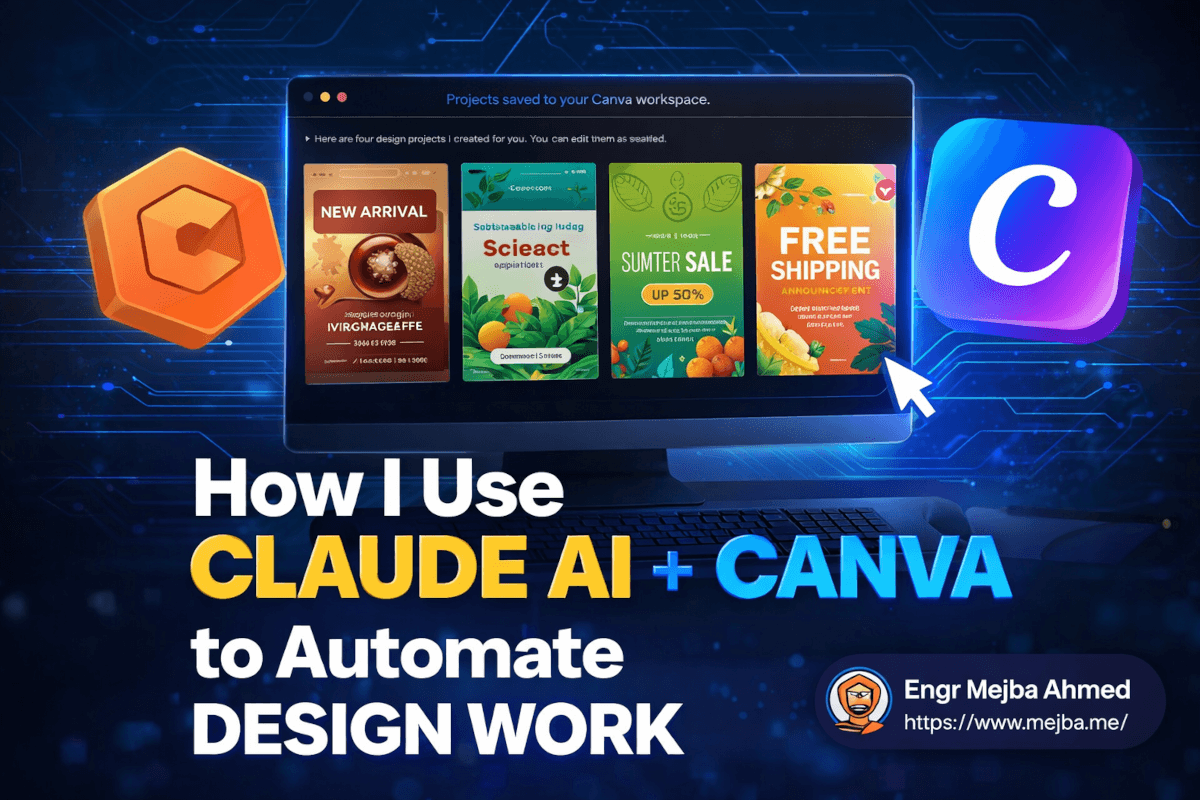
Esta vez escribí un solo prompt en Claude AI, me fui a preparar café, y cuando volví tenía cuatro diseños de Canva completamente editables en mi espacio de trabajo. No imágenes estáticas. No PNGs planos que necesitaría reconstruir desde cero. Proyectos reales de Canva con capas, texto editable, colores intercambiables y diseños adecuados.
El café ni siquiera se había enfriado lo suficiente para beber.
Ese momento cambió cómo pienso sobre el trabajo de diseño en mi flujo de desarrollo. Y he pasado las últimas semanas llevando esta integración Claude-Canva al límite -- probando cada tipo de diseño que se me ocurrió, rompiéndola de formas que no esperaba, y descubriendo exactamente dónde brilla y dónde falla. Hay una brecha entre lo que esta herramienta promete y lo que entrega hoy, y entender esa brecha es la diferencia entre ahorrar horas y desperdiciarlas.
Esto es lo que encontré.
Por Qué a un Desarrollador le Importa la Automatización del Diseño
Sé lo que estás pensando. "Eres ingeniero de software. ¿Por qué estás jugando con diseño gráfico?" Buena pregunta. La respuesta honesta es que la línea entre construir software y lanzar software se vuelve cada vez más difusa.
Cuando lanzo un proyecto personal o ayudo a un cliente en Ramlit a sacar su producto, a nadie le importa si el código es elegante si los gráficos de la landing page parecen hechos en Microsoft Paint de 2003. Los posts de redes sociales necesitan existir. Los pitch decks necesitan verse profesionales. Las miniaturas de YouTube no deben dar vergüenza.
Solía resolver esto de dos formas: gastar dinero contratando un diseñador (caro para trabajo de entrega rápida) o invertir mi propio tiempo en Canva (lo que me alejaba de la ingeniería real). Ninguna opción se sentía correcta para el tipo de trabajo rápido e iterativo que hago.
La integración de Claude AI con Canva me tocó una fibra porque ataca exactamente este problema. Describes lo que quieres en lenguaje natural -- de la misma forma en que briefearías a un diseñador humano -- y Claude genera diseños editables directamente dentro de Canva. Sin exportar de Figma a Canva. Sin descargar imágenes generadas por IA y colocarlas manualmente. La salida vive nativamente en el editor de Canva, lo que significa que puedes ajustar todo después.
Pero me estoy adelantando. El proceso de configuración tiene algunos trucos que me hicieron tropezar, y si no los menciono ahora, vas a chocar con el mismo muro.
Conectando Claude AI con Canva (La Parte que Nadie Explica Bien)
Tienes dos opciones para ejecutar Claude AI: la versión del navegador en claude.ai o la aplicación de escritorio disponible para Windows y Mac. Recomiendo firmemente la app de escritorio. La versión del navegador funciona bien para tareas basadas en texto, pero cuando haces trabajo de diseño que implica ida y vuelta con la API de Canva, la app de escritorio maneja el handshake del conector de forma más fiable. Tuve problemas de timeout dos veces usando el navegador antes de cambiar, y no he tenido un solo contratiempo desde entonces.
Aquí está el proceso de configuración, paso a paso.
Paso 1: Instalar la App de Escritorio de Claude AI
Descárgala desde el sitio oficial de Anthropic. La instalación es sencilla en ambas plataformas. Algo que vale la pena mencionar -- en Mac, necesitarás otorgarle permisos en Ajustes del Sistema bajo Privacidad y Seguridad. No te saltes esto o el conector de Canva fallará silenciosamente sin decirte por qué.
Paso 2: Conectar tu Cuenta de Canva
Dentro de Claude AI, navega a la sección de conectores. Encontrarás Canva entre las integraciones disponibles. Haz clic en conectar, autoriza el acceso, y Claude obtiene permiso para crear y modificar diseños en tu espacio de trabajo de Canva.
Aquí está el truco que me quemó: esto requiere un plan de pago de Claude AI. El plan gratuito no incluye acceso a conectores. Si ya estás pagando Claude Pro (lo cual, si eres un desarrollador que usa Claude Code regularmente, probablemente sí), estás cubierto. Pero si esperabas probar esto en el plan gratuito primero, esa no es una opción.
Paso 3: Verificar la Conexión
Antes de empezar a pedir diseños, haz una prueba rápida. Pídele a Claude algo simple como "Crea un diseño de post de Instagram en blanco en Canva." Si genera un diseño y puedes verlo en tu espacio de trabajo de Canva, la conexión está sólida. Si lanza un error sobre permisos o acceso, re-autoriza el conector -- a veces el token OAuth no se queda en el primer intento.
Tiempo total de configuración: unos cinco minutos si todo va bien, quizás quince si te topas con el problema de permisos en Mac. No está mal para lo que estás a punto de desbloquear.
Ahora, aquí es donde las cosas se ponen realmente interesantes.
Siete Tipos de Diseño que Probé (Y lo que Realmente Pasó)
No hice una sola prueba y escribí este artículo. Trabajé sistemáticamente a través de siete categorías diferentes de diseño, empujando a Claude para manejar solicitudes cada vez más complejas. Algunos resultados me impresionaron genuinamente. Otros... no. Voy a ser directo sobre ambos.
1. Posts de Instagram -- El Punto Dulce
Mi primera prueba real: "Crea un post de Instagram para una cafetería de especialidad anunciando un nuevo latte de temporada. Usa colores cálidos de otoño, tipografía moderna, e incluye espacio para una foto del producto."
Treinta segundos después, Claude generó cuatro opciones de diseño distintas directamente en mi espacio de trabajo de Canva. Cada una tenía un enfoque de diseño diferente -- una minimalista, una audaz y con muchos gráficos, una con un aire editorial apagado, una que se inclinaba hacia texturas rústicas. Las cuatro eran genuinamente utilizables como punto de partida.
Elegí la opción minimalista, puse una foto real del producto, ajusté el código hexadecimal del color de acento para que coincidiera con la paleta exacta de la marca, y tenía un gráfico listo para publicar en menos de tres minutos. Tres minutos. Para algo que me habría tomado 20-30 minutos haciéndolo manualmente, incluyendo el tiempo de desplazarme por la biblioteca de plantillas de Canva tratando de encontrar algo que no se viera genérico.
La clave: Claude no simplemente elige una plantilla aleatoria de Canva. Ensambla elementos de diseño basándose en las especificaciones de tu prompt -- preferencias de color, dirección de estilo, requisitos de contenido. La salida se siente curada en lugar de plantillada.
Veredicto: 8/10. Este es el caso de uso donde la integración brilla más. Si creas gráficos de redes sociales regularmente, solo esto justifica la configuración.
2. Miniaturas de YouTube -- Sólido pero Básico
Siguiente prueba: "Crea una miniatura de YouTube para un video titulado 'Construye un Agente de IA en 30 Minutos' con dimensiones de 1280x720 píxeles. Hazla llamativa con texto en negrita y un fondo temático de tecnología."
Aparecieron cuatro opciones. Estaban... bien. Funcionales. El texto era legible, los diseños seguían convenciones estándar de miniaturas (texto en negrita, colores contrastantes, ganchos visuales). Pero ninguna tenía esa calidad de "detener el scroll" que tienen las mejores miniaturas de YouTube. Parecían miniaturas de nivel medio -- mejores que lo que un principiante completo haría, pero no al nivel de creadores que han estado obsesionados con las tasas de clics durante años.
Lo que funcionó bien fue la precisión dimensional. Especifiqué 1280x720 y obtuve exactamente eso. La colocación del texto era legible en tamaño de miniatura, algo que incluso diseñadores experimentados a veces arruinan. Y como todo era editable en Canva, podía añadir mi propia foto recortada, ajustar el degradado de fondo y aumentar el contraste en unos cinco minutos.
Veredicto: 6/10. Buen punto de partida. Querrás editar estos significativamente. Piénsalo como un wireframe para tu miniatura más que como un producto terminado.
3. Diseño de Logo -- Sorprendentemente Creativo
Este me tomó por sorpresa. "Diseña un logo moderno, limpio y futurista con colores degradados para una startup tecnológica llamada NovaByte. El logo debe funcionar tanto en fondos claros como oscuros."
Claude produjo múltiples conceptos de logo, y un par de ellos eran legítimamente interesantes. Uno usaba una forma geométrica de N con un degradado de azul a morado que se sentía profesional. Otro jugaba con el espacio negativo de una forma en la que yo no habría pensado. ¿Alguno de ellos estaba listo para ser el logo final de una empresa? No. El diseño de logos implica demasiada estrategia de marca, posicionamiento en el mercado y refinamiento iterativo para que cualquier IA lo logre en un solo intento.
¿Pero como herramienta de brainstorming? Genuinamente útil. He pagado a diseñadores en Fiverr por conceptos iniciales de logo que no eran tan creativos como lo que Claude generó aquí. La diferencia es que un diseñador humano luego pasaría horas refinando, probando en diferentes tamaños, asegurándose de que funcione en tarjetas de presentación y vallas publicitarias. Claude te da la chispa. Tú (o un diseñador) aún necesitas encender el fuego.
Veredicto: 7/10. No uses esto como tu proceso final de logo. Sí úsalo para generar conceptos y direcciones más rápido que dibujar a mano.
4. Posts de Carrusel de Instagram -- Donde se Desmorona
Aquí es donde necesito ser honesto sobre una limitación real. "Crea un post de carrusel de Instagram de 5 slides sobre hábitos matutinos para la productividad. Cada slide debe construir sobre el anterior con un tema de diseño consistente."
Lo que esperaba: cinco slides separados, diseñados secuencialmente con un hilo visual cohesivo.
Lo que obtuve: todo el contenido apiñado en una sola página.
Claude entendió la estructura del contenido -- identificó cinco hábitos distintos y los organizó lógicamente. Pero no generó un verdadero carrusel de múltiples slides. Todo apareció en un solo lienzo. Para que esto funcionara realmente como carrusel, tuve que dividir manualmente el contenido en cinco páginas separadas de Canva, copiar los elementos de diseño a cada página, y ajustar el layout para cada slide individualmente.
Eso no es automatización. Eso es crear más trabajo del que empezar desde una plantilla de carrusel de Canva habría sido.
Intenté reformular el prompt de tres formas diferentes. "Genera cinco páginas separadas..." y "Crea un diseño de múltiples páginas con cinco slides..." y "Diseña un carrusel de Instagram donde cada slide sea una página separada." El mismo resultado cada vez. La integración con Canva actualmente no maneja bien la generación de múltiples páginas para este formato específico.
Veredicto: 3/10. Sáltate este caso de uso por ahora. Usa las plantillas nativas de carrusel de Canva en su lugar. Este es el tipo de limitación que espero que se corrija a medida que la integración madure, pero a día de hoy, es frustrante.
Sin embargo, esta limitación me enseñó algo importante sobre trabajar con herramientas de diseño con IA -- y volveré a esa lección en un momento.
5. Presentaciones -- Un Marco de Partida Decente
"Crea un pitch deck de 6 slides para una app de fitness llamada FitPulse. Incluye slides para: declaración del problema, resumen de la solución, características principales, oportunidad de mercado, presentación del equipo, y un call-to-action con enlace de descarga."
Claude generó los seis slides con contenido relevante en cada uno. Los diseños eran limpios -- nada revolucionario, pero profesionalmente aceptables. Cada slide tenía una estructura lógica: titular, texto de apoyo, y elementos visuales que coincidían con el tema de fitness.
Aquí es lo que fue genuinamente útil: Claude escribió el copy real del pitch, no solo texto de placeholder. El slide de declaración del problema articulaba un punto de dolor real sobre la fragmentación de apps de fitness. El slide de solución posicionaba FitPulse claramente. El slide de oportunidad de mercado incluso incluía un encuadre razonable del mercado alcanzable (aunque los números específicos eran obviamente fabricados -- siempre verifica las estadísticas generadas por IA).
Lo que fue menos útil: el acabado visual. Los pitch decks viven y mueren por su impacto visual, y estos slides parecían sacados de un paquete de plantillas de "Presentación de Negocios". Funcionales, pero no el tipo de diseño que hace que los inversores se inclinen hacia adelante en sus sillas.
Terminé usando la estructura de contenido de Claude y reescribí algunas frases clave, luego apliqué una plantilla de Canva más sofisticada para llevar la calidad visual donde necesitaba estar. Tiempo total: unos 25 minutos. ¿Hacer lo mismo desde cero? Probablemente 90 minutos a dos horas, especialmente el copywriting.
Veredicto: 6/10. La generación de contenido es el valor real aquí. Piénsalo como un ghostwriter de presentaciones que también te da un layout visual básico.
6. Edición de Diseños por Comandos -- La Función Subestimada
Este es el caso de uso que recibe menos atención pero podría ser el más útil en la práctica para flujos de trabajo diarios. Tenía un diseño de post de Instagram existente en mi espacio de trabajo de Canva -- un gráfico promocional con tema azul para un webinar. Le pedí a Claude: "Actualiza este diseño para usar colores verde y dorado en lugar de azul, y añade una línea de texto en la parte inferior que diga 'Plazas limitadas -- Regístrate ahora.'"
Claude accedió al diseño existente, cambió el esquema de colores, y añadió el texto solicitado. Tomó unos 45 segundos.
Ahora, ¿podría haber hecho esto manualmente en Canva en aproximadamente el mismo tiempo? Honestamente, sí. Para una sola edición, el ahorro de tiempo es marginal. Pero aquí es donde se vuelve potente: modificaciones en lote. Cuando necesitas actualizar el esquema de colores en una docena de diseños existentes, o añadir un nuevo eslogan a cada gráfico de una campaña, hacerlo a través de comandos de texto en lugar de hacer clic a través de cada diseño individualmente empieza a ahorrar tiempo serio.
Las capacidades de edición no son perfectas. Calificaría la usabilidad actual en un 4 o 5 de 10. Claude a veces malinterpreta instrucciones espaciales ("mueve el logo a la esquina superior derecha" ocasionalmente resulta en que el logo termine en la esquina superior izquierda). Y los cambios complejos de layout -- como reestructurar un diseño de tres columnas a dos columnas -- tienden a producir resultados desordenados.
Pero para cambios de color, adiciones de texto, cambios de fuente y ajustes simples de elementos? Funciona. Y mejora con cada actualización que he probado.
Veredicto: 5/10 para ediciones individuales, 7/10 para modificaciones en lote. El valor real emerge a escala.
7. Paquetes de Diseño de Marca -- El Movimiento Potente
Guardé lo mejor para el final. "Crea tres diseños para una marca llamada EcoVibe: un post de Instagram promocionando una venta de verano, una imagen de portada de Facebook con el eslogan de la marca 'Vida Sostenible Hecha Simple', y un gráfico de Instagram Story anunciando envío gratuito."
Aquí es donde la integración se luce. Claude generó los tres diseños en una sola sesión, manteniendo consistencia visual entre formatos. La paleta de colores se mantuvo cohesiva. Las elecciones tipográficas coincidían. La sensación general de marca se transmitió desde el post cuadrado de Instagram hasta la portada ancha de Facebook y el gráfico vertical de Story.
Cada diseño era independientemente editable en Canva. El post de Instagram tenía las dimensiones correctas (1080x1080). La portada de Facebook estaba correctamente dimensionada (820x312). El gráfico de Story era vertical (1080x1920). Los tres aterrizaron en mi espacio de trabajo de Canva listos para personalizar.
Para cualquiera que maneje un pequeño negocio o gestione redes sociales para un cliente, esta es la función estrella. Generar un conjunto coordinado de activos de marca desde un solo prompt -- activos que realmente se ven como si pertenecieran juntos -- elimina la parte más tediosa del trabajo de diseño multi-formato: mantener la consistencia visual.
Veredicto: 8/10. Este es el caso de uso que me vendió la integración a largo plazo.
La Realidad del Prompt Engineering
Aquí está la lección que prometí retomar. Después de probar los siete tipos de diseño, un patrón se hizo inconfundiblemente claro: la calidad de la salida de diseño de Claude es directamente proporcional a la especificidad de tu prompt. Esto no es un vago "basura entra, basura sale." La diferencia entre un buen prompt y uno mediocre es genuinamente de la noche al día en términos de calidad de salida.
Déjame mostrarte lo que quiero decir con una comparación real.
Prompt débil: "Hazme un post de Instagram sobre café."
Prompt fuerte: "Crea un post de Instagram para un tostadero de café de especialidad llamado Bean & Barrel. El post anuncia su nuevo tostado de origen único de Etiopía. Usa tonos tierra cálidos -- marrón profundo, crema y un acento naranja quemado. Tipografía sans-serif moderna. Incluye el texto 'Nueva Llegada: Yirgacheffe Etíope' como titular y 'Origen único. Lote pequeño. Disponible ahora.' como subtexto. Deja un espacio circular en el centro para una foto del producto."
El prompt débil te da algo genérico. El prompt fuerte te da algo que parece creado por un diseñador profesional briefeado sobre la marca.
Aquí está mi fórmula de prompt que consistentemente produce los mejores resultados:
[Tipo de diseño] + [Nombre de marca/producto] + [Propósito específico] + [Preferencias de color/estilo] + [Contenido de texto requerido] + [Especificaciones de layout]
Cada elemento en esa fórmula le da a Claude otra restricción dentro de la cual trabajar, y contraintuitivamente, más restricciones producen salidas más creativas y útiles. Es el mismo principio que hace que los sonetos sean más interesantes que la poesía de forma libre -- la estructura crea un marco para la creatividad en lugar de limitarla.
Un consejo más sobre prompts que me tomó varios intentos descubrir: especifica lo que no quieres. "Sin sensación de foto de stock" o "Evita elementos estilo clip-art" o "No uses más de dos fuentes" le da a Claude un espacio negativo importante dentro del cual trabajar. Algunas de mis mejores salidas vinieron después de añadir criterios de exclusión a mis prompts.
Lo que Esta Integración No Puede Hacer (Todavía)
Quiero ser directo sobre las limitaciones actuales porque vender de más las herramientas de IA no ayuda a nadie. Si entras con expectativas poco realistas, te decepcionarás y descartarás una herramienta genuinamente útil.
Los diseños de múltiples páginas siguen siendo problemáticos. Como mostré con la prueba del carrusel, Claude tiene dificultades para generar diseños verdaderamente de múltiples páginas donde cada página necesita ser separada pero temáticamente conectada. Los diseños de una sola página funcionan genial. Los de múltiples páginas necesitan trabajo.
La ilustración compleja está fuera de la mesa. Claude no genera ilustraciones personalizadas, elementos dibujados a mano ni composiciones gráficas intrincadas. Trabaja con la biblioteca de elementos de diseño de Canva, lo que significa que obtienes trabajo de calidad de plantilla profesional, no dirección de arte personalizada.
La manipulación de fotos no ocurre. Si necesitas eliminación de fondo, corrección de color en fotos, o composición de imágenes compleja, eso sigue siendo trabajo manual en Canva o un editor de fotos dedicado.
La adherencia a las guías de marca es aproximada. Puedes especificar colores y fuentes en tu prompt, pero Claude no tiene acceso a tu Brand Kit guardado en Canva. Interpreta tu descripción verbal de los elementos de marca, lo que significa que la salida podría usar una fuente que es cercana a tu fuente de marca pero no exactamente la correcta. Aún necesitarás intercambiar manualmente tus activos de marca exactos.
La brecha del "ojo de diseñador" es real. Los diseñadores profesionales toman miles de micro-decisiones sobre espaciado, alineación, jerarquía visual y equilibrio composicional que son invisibles para los no diseñadores. Las salidas de Claude son competentes pero rara vez exhiben el pulido refinado que separa el buen diseño del gran diseño. El kerning podría estar ligeramente desajustado. El padding entre elementos podría no seguir un sistema espacial consistente. La distribución del espacio en blanco podría sentirse un poco arbitraria.
Estos no son dealbreakers. Son razones para pensar en esta herramienta como un generador de primer borrador más que una máquina de producción final. Y honestamente, para la velocidad a la que trabaja, "primer borrador realmente bueno" es más que suficiente.
El Flujo de Trabajo que Realmente Funciona en la Práctica
Después de semanas de pruebas, aquí está el flujo de trabajo al que me he asentado. Esto es lo que produce los mejores resultados con la menor fricción.
Paso 1: Brief Primero, Prompt Después
Antes de tocar Claude, paso dos minutos escribiendo un brief en español llano. ¿Para qué es el diseño? ¿Quién es la audiencia? ¿Cuál es la única cosa que el espectador debería notar primero? ¿Qué acción deberían tomar? ¿Cómo se ve la marca?
Esto suena obvio, pero saltarse este paso es cómo terminas regenerando diseños cinco veces porque no pensaste bien en lo que realmente querías.
Paso 2: Generar con un Prompt Detallado
Usando la fórmula que describí antes, alimento a Claude un prompt exhaustivo. Especifico todo: tipo de diseño, dimensiones, nombre de marca, colores (códigos hex si los tengo), contenido de texto, dirección de estilo y preferencias de layout.
Paso 3: Seleccionar y Personalizar en Canva
Claude generalmente genera múltiples opciones. Elijo la más cercana a mi visión, luego paso 5-10 minutos en el editor de Canva haciéndola mía. Intercambiando colores exactos de la marca. Reemplazando texto placeholder. Añadiendo fotos reales. Ajustando el espaciado.
Paso 4: Crear Variaciones
Aquí es donde la función de edición se gana su lugar. Una vez que tengo un diseño con el que estoy contento, uso Claude para generar variaciones. "Toma este diseño y crea una versión con fondo oscuro." O "Adapta este post de Instagram a un banner de LinkedIn." La consistencia entre variaciones es notablemente mejor que empezar cada formato desde cero.
Paso 5: Exportar y Desplegar
Exportación estándar de Canva. Nada especial aquí. Pero el tiempo total desde el brief hasta los activos terminados? Generalmente 15-20 minutos para un solo diseño, 30-40 minutos para un paquete de marca multi-formato.
Compara eso con mi flujo de trabajo anterior: 45-60 minutos para un solo diseño, 2-3 horas para un paquete multi-formato. Eso es una reducción del 60-70% en tiempo de trabajo de diseño. Para alguien cuyo trabajo principal no es diseño, esas horas se acumulan rápido.
¿El intercambio de calidad? En una escala donde la salida de un diseñador profesional es un 10, mis diseños de Canva hechos manualmente eran probablemente un 5 o 6, y los diseños asistidos por Claude (después de mi personalización) aterrizan alrededor de un 6 o 7. Ligeramente mejor que lo que produciría solo, principalmente porque los layouts iniciales de Claude tienden a seguir principios de diseño más consistentemente de lo que mi ojo no entrenado haría.
No es una mejora que cambie la tierra. Pero más rápido, más consistente, y con un piso más bajo de "qué tan mal podría verse esto si lo hago apurado." Ese piso más bajo podría ser la mayor victoria -- Claude no produce diseños vergonzosamente malos, que es más de lo que puedo decir de mis propios intentos apresurados a las 11 PM la noche antes de un lanzamiento.
Lo Único que Cambió Cómo Pienso Sobre las Herramientas de IA
Quiero dejarte algo más allá del cómo-hacerlo táctico, porque esta experiencia me enseñó una lección más amplia sobre trabajar con IA que se aplica mucho más allá del diseño.
La primera vez que Claude falló en generar un carrusel apropiado, estaba frustrado. Casi descarté toda la integración. "¿No puede ni manejar un carrusel básico? ¿Cuál es el punto?" Esa reacción -- descartar una herramienta porque no puede hacer todo -- es el error más común que veo a los desarrolladores cometer con las herramientas de IA.
El modelo mental correcto no es "¿Puede esto reemplazar mi flujo de trabajo actual?" Es "¿Qué partes específicas de mi flujo de trabajo puede absorber esto?"
Claude-Canva no puede reemplazar a un diseñador. No puede manejar todos los formatos de diseño. A veces produce resultados mediocres. Pero puede generar un sólido primer borrador de un gráfico de redes sociales en 30 segundos. Puede mantener la consistencia de marca a través de múltiples formatos. Puede manejar el trabajo de diseño repetitivo y basado en plantillas que devora horas de tu semana.
Eso no es un reemplazo. Es un multiplicador de fuerza.
Los desarrolladores y creadores que obtendrán más valor de herramientas como esta no son los que esperan la perfección. Son los que descubren exactamente qué 30% de su flujo de trabajo una herramienta maneja bien, la integran ahí, y siguen haciendo el resto ellos mismos. Así es como realmente entregas más rápido -- no encontrando una bala de plata, sino acumulando pequeñas ventajas a lo largo de todo tu proceso.
Así que aquí está mi desafío: elige una tarea de diseño que hagas repetidamente. Solo una. Intenta pasarla por Claude-Canva esta semana. Mira qué pasa. Podrías sorprenderte -- no por lo perfecto de la salida, sino por cuánto tiempo recuperas para dedicar a trabajo que realmente requiere tu cerebro.
Trabajemos Juntos
¿Buscas construir sistemas de IA, automatizar flujos de trabajo o escalar tu infraestructura tecnológica? Me encantaría ayudar.
- Fiverr (builds e integraciones personalizadas): fiverr.com/s/EgxYmWD
- Portafolio: mejba.me
- Ramlit Limited (soluciones empresariales): ramlit.com
- ColorPark (diseño y branding): colorpark.io
- xCyberSecurity (servicios de seguridad): xcybersecurity.io