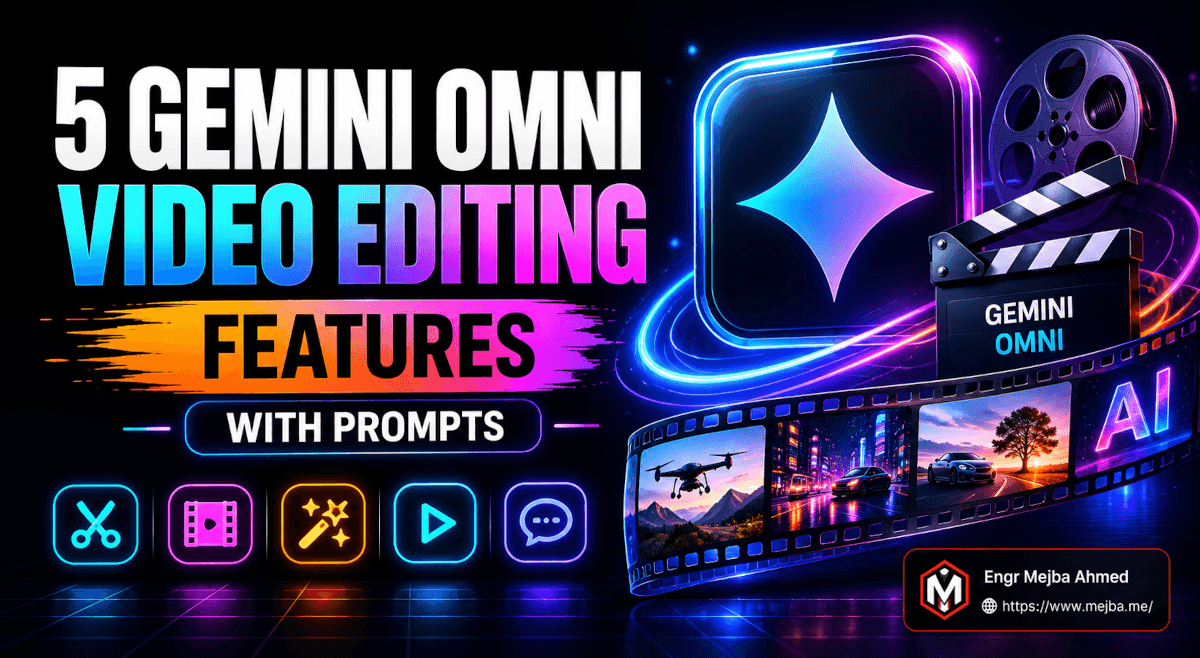
5 Gemini Omni Videobearbeitungsfunktionen, die fast niemand nutzt (mit den genauen Prompts)
Hier ist die unbequeme Wahrheit, auf die ich nach einer Woche intensiver Arbeit mit Gemini Omni gekommen bin: Die meisten Leute nutzen etwa zehn Prozent dessen, was es kann.
Sie öffnen die Gemini-App, scannen ein Gesicht, generieren einen sprechenden Avatar, klatschen vielleicht einen metallischen TikTok-Filter drauf und nennen es einen Tag. Das ist in Ordnung. Das ist die Oberfläche. Aber der eigentliche Grund, warum Gemini Omni Videobearbeitung interessant ist, sind nicht die Avatare — es ist, dass das Modell echtes Filmmaterial bearbeitet, das du bereits aufgenommen hast. Deine Handyclips. Deine Drohnendateien. Das langweilige Zeug in deiner Kamerarolle. Und die Prompts, die diese Fähigkeit freischalten, sind nirgendwo in der Standard-UI zu finden. Du musst wissen, wonach du fragen sollst.
Also ging ich auf die Suche. Ich lud meinen eigenen Strandclip hoch, ein statisches Landschaftsfoto, etwas POV-Fahraufnahmen, ein Video von den schlafenden Hunden meines Freundes und eine Handvoll Blumen-Nahaufnahmen. Dann verbrachte ich eine Woche damit, Bearbeitungen durchzuführen, Dinge kaputtzumachen, sie erneut durchzuführen und jeden Prompt aufzuschreiben, der tatsächlich funktionierte.
Dies ist der Feldguide, den ich mir am ersten Tag gewünscht hätte. Fünf Funktionen, über die fast niemand spricht, die genauen Prompts, um jede einzelne auszulösen, wie viele Versuche jede brauchte, und — der Teil, den die meisten „Gemini Omni Tutorial"-Beiträge komplett überspringen — wo es auseinanderfällt und du den Clip lieber einem menschlichen Editor zurückgeben solltest. Keine makellosen Demos. Echte Iterationszahlen. Legen wir los.
Was Gemini Omni Videobearbeitung wirklich ist (und warum die Benennung verwirrend ist)
Kurze Orientierung, denn die Namensgebung rund um Googles Video-Stack ist ein Durcheinander und ich möchte, dass du genau weißt, welches Tool was macht.
Gemini Omni ist Googles Any-to-Any multimodales Videomodell. Es ging als Gemini Omni Flash am 19. Mai 2026 live und ersetzte das eigenständige Veo-Branding in der Gemini-App. Du erreichst es auf zwei Wegen: direkt in der Gemini-App für schnelle konversationelle Bearbeitungen und in Google Flow — Googles KI-Filmemacher-Tool — wenn du mehr Kontrolle über Cliplänge und iterative Bearbeitung willst.
Wenn du Veo schon mal benutzt hast, hier das mentale Modell: Veo 3.1 war Text-zu-Video und Bild-zu-Video, auf 8 Sekunden begrenzt. Omni Flash akzeptiert Text, Bilder, Audio, und vorhandenes Video als Input, bearbeitet konversationell und begrenzt Clips auf 10 Sekunden. Google sagte auf der Bühne, dass die 10-Sekunden-Grenze eine Rollout-Entscheidung ist, keine architektonische Obergrenze — längere Dauern werden von einem „Omni Pro"-Tier später erwartet. (Die strategische Seite dieser Verschiebung habe ich in meinem Google I/O 2026 Recap behandelt, falls du das größere Bild willst, warum Google Veo in Gemini integriert hat.)
Eine Sache ist in jeden einzelnen Clip eingebaut, den du generierst: SynthID, Googles unsichtbares Herkunftswasserzeichen. Es gibt keinen Schalter zum Ausschalten, und es überlebt Neukodierung und Größenänderung. Behalte das im Hinterkopf, bevor du einen Workflow planst, der auf „sauberem" Output basiert — jeder Omni-Clip ist permanent als KI-generiert gekennzeichnet. Das ist eine Funktion, kein Bug, aber es ist wichtig für manche Anwendungsfälle.
Für eine vollständige Aufschlüsselung der Avatar-Einrichtung, der eingebauten Templates und wie Omni im Vergleich zu Sora und Kling abschneidet, siehe mein Hands-on Gemini Omni Review. Dieser Beitrag ist das Sequel: die Bearbeitungsfunktionen, für die das Review keinen Platz hatte.
Jetzt — die fünf Funktionen.
Funktion #1: echtes Video bearbeiten, nicht nur Avatare
Das ist die Funktion, die verändert, wie du über das Tool denkst. Die meisten KI-Videomodelle generieren aus dem Nichts. Omni bearbeitet was du schon hast.
Du kannst einen Clip hochladen, den du mit deinem Handy aufgenommen hast, und Omni sagen, was sich daran ändern soll. Nicht eine neue Szene generieren, die deiner vage ähnelt — tatsächlich dein Filmmaterial modifizieren und dabei die Teile intakt lassen, die du nicht erwähnt hast. Das ist der Sprung.
Wo du es machst: Du kannst schnelle Bearbeitungen direkt in der Gemini-App machen, aber ich empfehle dringend Google Flow dafür. Flow lässt dich Clips bis zu 10 Sekunden hochladen und wendet Bearbeitungen skaliert auf die Cliplänge an, und der iterative Workflow ist viel einfacher zu handhaben. Die App ist gut für einmalige Anpassungen. Flow ist, wo du richtig arbeitest. (Ich habe Flows rasante Updates verfolgt, als es richtig Fahrt aufnahm, in meinem KI-Wochenrückblick zur Google Flow-Welle — es ist seitdem stark gereift.)
Der Menschenmengen-Test
Mein erster echter Test: Ich hatte ein Strandvideo von nur mir, allein, gehend in der Nähe der Klippen. Ich wollte sehen, ob Omni es bevölkern konnte.
Prompt: "Edit this video so there's a large crowd on the beach behind me."
Es funktionierte. Wirklich. Das Modell fügte eine glaubwürdige Menschenmenge im Hintergrund hinzu — Leute in verschiedenen Entfernungen, unterschiedliche Posen, die Art von verteilter Dichte, die ein echter Strand hat — während ich, die Klippen und der Parkplatz im Vordergrund genau dort blieben, wo sie waren. Erster Versuch. Das hatte ich nicht erwartet.
Das ist die Hauptfähigkeit: Omni versteht die Szene, nicht nur die Pixel. Es wusste, dass sich der Strand hinter mir erstreckt, es wusste, wo der Horizont saß, und es platzierte die Menge in einem plausiblen Raum.
Der iterative Trick, den dir niemand verrät
Dies ist die Technik, die mich ein paar Stunden gekostet hat herauszufinden, und sie ist das Wichtigste in diesem ganzen Beitrag: Bearbeite das neu generierte Video, nicht das Original.
Wenn du eine Änderung vornimmst und mit dem Ergebnis zufrieden bist, nimm diesen Output und speise ihn für die nächste Bearbeitung wieder ein. Jeder Durchgang ist eine Verfeinerung des letzten, was dir weit mehr Kontrolle gibt als zu versuchen, jede Anweisung in einen Mega-Prompt zu packen. Stapele Bearbeitungen, bündele sie nicht.
Also habe ich nach dem Menschenmenge-Video den Prompt gelöscht und einen zweiten Durchgang am neuen Clip gemacht:
Prompt: "Make it a sunny day."
Das Modell änderte die Beleuchtung, wärmte die Farbtemperatur an, verschob die Schatten, hellte das Wasser auf. Eine wirklich realistische Umgebungsänderung — und weil es auf dem bereits bearbeiteten Menschenmenge-Clip operierte, blieb die Menge. Das ist die kontextuelle Schichtung, die du nur durch Iteration bekommst.
Ich verwendete die gleiche Kette, um eine Vorher/Nachher-Enthüllung zu bauen:
Prompt: "Turn this video into a before and after with a 3-second swipe revealing a clear object."
Dann ein Folgedurchgang, um Bildschirmtext hinzuzufügen — „before" auf dem ersten Segment, „edited with Omni" auf dem zweiten. Zwei Durchgänge, sauberes Ergebnis.
Wo es auseinanderfällt
Jetzt der ehrliche Teil. Omni ist leistungsstark, nicht makellos, und zeitlich spezifische Bearbeitungen sind seine Schwachstelle.
Ich versuchte es mit etwas Ausgefallenerem:
Prompt: "At the 1-second mark, change the water bottle into a rubber chicken."
Es funktionierte nicht. Die Transformation passierte vom Anfang des Clips, nicht an der Ein-Sekunden-Marke — Omni kann präzise Zeitstempel-Anweisungen noch nicht zuverlässig interpretieren. Ich führte iterative Fixes durch, um es nachzujustieren, und bekam marginale Verbesserungen, aber nie den sauberen getimeten Austausch, den ich wollte. Wenn deine Bearbeitung davon abhängt, dass etwas zu einem exakten Zeitpunkt passiert, setze deine Erwartungen niedrig an und rechne mit mehreren Versuchen. Manchmal gibst du diese Aufnahme einfach einem echten Editor mit einer echten Timeline zurück.
Meine Faustregel: Omni ist ausgezeichnet darin, was geändert werden soll, und unzuverlässig darin, wann es geändert werden soll. Beschreibe den Endzustand, nicht das Timing.
Wenn du lieber jemanden hättest, der eine vollständige KI-gestützte Video-Produktionspipeline baut — Omni für Bearbeitungen, plus den Rest der Produktionskette — das ist genau die Art von Arbeit, die ich übernehme. Du kannst sehen, was ich gebaut habe auf fiverr.com/s/EgxYmWD.
Das war das Bearbeiten des Inhalts einer Aufnahme. Die nächste Funktion bearbeitet die Kamera — und sie ist beeindruckend.
Funktion #2: Kamerabewegung bei Filmmaterial, das sich nie bewegt hat
Du kannst Kamerabewegung zu einem Clip hinzufügen, der keine hatte. Herauszoomen, Drone-Pulls, schwenkende Enthüllungen — Omni simuliert dynamisches Kamerawerk auf vorhandenem Filmmaterial und auch auf statischen Bildern.
Einen flachen Clip in eine Drohnenaufnahme verwandeln
Ich nahm dasselbe Strandvideo und bat um ein Herauszoomen:
Prompt: "Zoom this out into a wide drone shot."
Omni erweiterte den Rahmen nach außen und enthüllte die Klippen und den Parkplatz, als ob eine Drohne aufsteigen und sich zurückziehen würde. Es gab leichte Artefakte in den ersten ein, zwei Frames, als es die neu sichtbaren Ränder der Szene erfinden musste, aber es stabilisierte sich schnell und die Illusion hielt. Überzeugend genug, dass ich es in einem echten Schnitt verwenden würde.
Der Referenzpfeil-Drohnentrick (das ist der gute)
Dies ist meine Lieblingsfunktion im gesamten Modell, und fast niemand nutzt sie.
Du nimmst ein statisches Bild, zeichnest Richtungspfeile darauf, die den Weg zeigen, den die Kamera fliegen soll, lädst das annotierte Bild hoch, und Omni generiert einen durchgängigen Drohnen-POV, der deinen Pfeilen folgt. Du skizzierst buchstäblich einen Flugpfad und bekommst Filmmaterial zurück.
Prompt: "The camera follows the arrows in the reference image. One continuous shot. Remove the arrows in the final video. The POV is of a drone always facing the direction it is flying."
Das Ergebnis: eine geschmeidige virtuelle Drohnenaufnahme, die meinem skizzierten Pfad folgte — gleitend durch Bäume, tauchend unter einer Brücke durch, das ganze Gefühl einer Plansequenz. Es gab einen Glitch, wo ein Teil der Brücke kurz verschwand, als die Kamera darunter durchfuhr, aber die Gesamtillusion war stark genug, dass ich es nochmal ansehen musste, um den Fehler zu finden.
Dieser vierzeilige Prompt leistet viel Arbeit, also lass mich erklären, warum jedes Element wichtig ist:
- "follows the arrows in the reference image" — verankert den Pfad an deiner Skizze statt einer zufälligen Bewegung
- "one continuous shot" — verhindert, dass Omni schneidet, was es sonst tun würde
- "remove the arrows in the final video" — entscheidend, sonst erscheinen deine Pfeile im Filmmaterial
- "a drone always facing the direction it is flying" — fixiert die Orientierung, damit die Kamera nicht seitwärts wie eine Krabbe driftet
Lass eine dieser Klauseln weg und das Ergebnis verschlechtert sich. Ich habe es getestet. Die Orientierungszeile insbesondere ist der Unterschied zwischen einem echten Drohnengefühl und einer verwirrten schwebenden Kamera.
Selbst wenn dies nicht perfekt ist — und das ist es oft nicht — ist es ein Ausgangspunkt, den du aus einem statischen Bild nie bekommen könntest. Für Establishing Shots und B-Roll ist es wirklich nützlich. Für eine Hauptaufnahme in einem bezahlten Kundenauftrag würde ich immer noch einen echten Drohnenpiloten buchen. Kenne die Grenze.
Kamerakontrolle ist räumlich. Die nächste Funktion ist sprachlich — und sie kommt mit einer Warnung.
Funktion #3: mehrsprachige Avatare (überprüfe die Übersetzungen)
Omni kann Avatare generieren, die verschiedene Sprachen sprechen, was personalisierte mehrsprachige Grüße wirklich einfach macht. Geburtstagsnachrichten, Willkommensvideos, Kurs-Intros — nimm einen Avatar auf, skripte die Nachricht in fünf Sprachen, fertig.
Ich testete Geburtstagsgrüße in fünf „Sprachen":
- Französisch — akkurat (ich habe es mit Google Translate gegengeprüft)
- Spanisch — akkurat (gleicher Check)
- ASL (Amerikanische Gebärdensprache) — der Avatar gebärdete, aber ich kann nicht verifizieren, ob die Gebärden korrekt waren
- Latein — generiert, aber für mich nicht überprüfbar
- „Vulkanisch" — ja, ich bat als Scherz um eine vulkanische Geburtstagsnachricht. Um es ganz klar zu sagen: Vulkanisch ist die fiktive Star-Trek-Sprache. Omni generierte fröhlich etwas, aber es gibt kein echtes Vulkanisch, um es dagegen zu prüfen, also behandle diesen Output als reine Unterhaltung, nicht als Übersetzung.
Der Workflow ist einfach: Wähle einen Avatar aus deinen Gemini-App-Assets, skripte die Nachricht in jeder Zielsprache, generiere. Die Lippensynchronisation funktionierte gut in den Sprachen, die ich lesen konnte.
Aber hier ist die Sache, die du verinnerlichen musst, denn hier geraten Leute mit dieser Funktion in Schwierigkeiten: Verifiziere jede Übersetzung, die wirklich wichtig ist.
Französisch und Spanisch stimmten. ASL, Latein und natürlich Vulkanisch konnte ich nicht bestätigen. Wenn du einem französischen Freund eine herzliche Geburtstagsnachricht schickst, bist du wahrscheinlich gut dran. Wenn du kundenorientiertes Marketing in einer Sprache produzierst, die du nicht sprichst, lass das Skript vorher von einem Muttersprachler prüfen, nicht nachher. KI-Übersetzung in einem Videomodell ist eine Annehmlichkeit, keine Garantie — und ein Übersetzungsfehler, der in einen gerenderten Clip eingebrannt ist, ist weit teurer zu beheben als ein Tippfehler in Text.
Also: unglaublich für Low-Stakes, persönliche, spaßige mehrsprachige Inhalte. Mit Vorsicht zu behandeln für alles Professionelle. Das Modell ist selbstbewusst in jeder Sprache, einschließlich solcher, die nicht existieren.
Das waren sprechende Avatare. Als Nächstes: Avatare, die unterrichten — aus fast nichts.
Funktion #4: Erklärvideos aus einem einzeiligen Prompt
Diese hier hat mich wirklich überrascht. Omni kann auf Wissen aus der realen Welt zurückgreifen und aus einem minimalen Prompt einen vollständigen lehrreichen Erklärer bauen. Kein Skript, kein Storyboard, keine hochgeladenen Assets. Ein Satz.
Prompt: "Create an explainer video that explains how rockets work."
Was zurückkam: ein Erklärer über Raketenantrieb durch Newtons drittes Gesetz — Aktion und Reaktion — mit einem informativen Avatar, der erzählte, und unterstützenden Visuals. Aus acht Wörtern Input. Das Modell recherchierte das Konzept, strukturierte eine Erklärung und produzierte einen sehenswerten Clip vollkommen selbstständig.
Ich führte einen zweiten durch, um zu bestätigen, dass es kein Zufallstreffer war:
Prompt: "Explain how earthquakes work."
Gleiches Ergebnis — tektonische Platten, seismische Aktivität, Narration und Visuals, alles nur aus dem Thema generiert. Omni greift auf Fakten aus der realen Welt zurück und verwandelt sie in Content, ohne dass du irgendetwas ausformulieren musst.
Für das schnelle Prototyping von Bildungsinhalten ist das eine echte Zeitersparnis. Du kannst in zwei Minuten einen Rohentwurf eines Erklärers bekommen, für den du sonst eine Stunde zum Skripten und Storyboarden gebraucht hättest.
Der Haken, der wichtiger ist als die Magie
Faktische Genauigkeit muss überprüft, nicht angenommen werden.
Die Physik des Raketen-Erklärers sah für mich richtig aus. Aber „sah für mich richtig aus" ist kein Faktencheck, und ein selbstbewusster KI-Erzähler, der eine falsche Erklärung liefert, ist gefährlicher als gar kein Video, weil es autoritativ klingt. Wenn du Bildungsinhalte unter deinem Namen oder deiner Marke veröffentlichst, ist jede Behauptung in diesem automatisch generierten Erklärer deine Verantwortung. Schau es dir an. Überprüfe die Wissenschaft. Fange die subtilen Fehler, bevor dein Publikum es tut.
Nutze diese Funktion, um den Entwurf zu generieren, nicht das Endprodukt. Es ist ein fantastischer erster Durchgang und ein schreckliches letztes Wort.
Der Standortwechsel-Trick, der in derselben Fähigkeit versteckt ist
Omnis Verständnis der realen Welt ermöglicht auch etwas, das ich nicht erwartet hatte: standortbasierte POV-Bearbeitungen.
Ich lud POV-Fahraufnahmen hoch, die ich gemacht hatte, plus ein paar Google-Maps-Screenshots einer Zielstadt, und bat Omni, die Fahrt woanders nachzubilden.
Prompt: "POV inside car driving in the location screenshot image, one continuous shot."
Erster Test: renderte meine Fahrt durch die Innenstadt von NYC. Starke Standortgenauigkeit, ein paar kleine Fehler, aber unverkennbar New York. Zweiter Test, gleiches Ausgangsmaterial: Ich tauschte die Screenshots gegen Londoner Wahrzeichen — und Omni renderte dieselbe Fahrt an Big Ben und dem London Eye vorbei.
Der Teil, der mich überzeugte: Das Autoinnere blieb konsistent. Dasselbe Armaturenbrett, dieselben Aufkleber, derselbe Bildausschnitt — nur die Welt außerhalb der Fenster verwandelte sich von einer Stadt in eine andere. Das ist echte räumliche Kohärenz. Das Modell verstand, welche Elemente zum Auto gehörten und welche zur Umgebung, und es berührte nur die Umgebung.
Das ist eine leistungsstarke Szenenbearbeitungsfähigkeit mit offensichtlichen Anwendungen für Reise-Content, Location Scouting und „Was wäre, wenn wir das in ___ gedreht hätten"-Pitches. Wie immer: kleine Fehler schleichen sich ein, also überprüfe vor der Veröffentlichung.
Eine Funktion noch, und es ist die, die mich leise am meisten beeindruckt hat.
Funktion #5: 3D-verankerter Text, der an Ort und Stelle bleibt, wenn die Kamera sich bewegt
Textüberlagerungen sind normalerweise flach. Sie sitzen auf der Oberfläche des Videos wie ein Aufkleber, an den Bildschirm geheftet, und ignorieren alles, was dahinter passiert. Omni macht etwas Besseres: räumlich bewusster Text, verankert im 3D-Raum.
Ich testete es an einem Video von Blumen und beschriftete die Teile einer Orchidee:
Prompt: "Add simple overlaid text labels that describe parts of this flower, AI-styled text."
Die Labels schwebten nicht nur auf der 2D-Oberfläche — sie verankerten sich an den Positionen im 3D-Raum, sodass jedes Label an seinem Teil der Blume blieb, während die Kamera sich bewegte. Das Label „petal" verfolgte das Blütenblatt. Das Label „column" hielt seine Position. Stabil, kontextuell platziert, und sie bewegten sich mit der Szene, statt über das Bild zu gleiten.
Für lehrreiche und beschreibende Inhalte ist das ein echtes Upgrade. Anatomische Diagramme, Produkt-Feature-Hervorhebungen, Anleitungsvideos, in denen du auf bewegliche Teile zeigen musst — Text, der in der Szene lebt, wirkt weit professioneller als Text, der auf die Szene geklebt wird.
Es ist nicht makellos — komplexe Szenen mit viel Bewegung können die Verankerung verwirren — aber für klare, durchdachte Aufnahmen ist es eine Funktion, nach der ich wieder greifen werde. Kombiniere es mit der Erklär-Funktion und du hast eine überraschend vollständige Pipeline für Bildungsinhalte, die komplett in einem einzigen Modell läuft.
Das waren alle fünf. Jetzt gebe ich dir alles in einem Block, damit du aufhören kannst zu scrollen und anfangen kannst zu testen.
Jeder Prompt in einem Kopier-Einfüge-Block
Hier ist der vollständige Satz. Nimm diese, passe sie an dein Filmmaterial an und merke dir die goldene Regel: Bearbeite das generierte Video, nicht das Original, und stapele Bearbeitungen einzeln.
# 1. ECHTE VIDEOBEARBEITUNG (nutze Google Flow für die beste Kontrolle)
Edit this video so there's a large crowd on the beach behind me.
Make it a sunny day.
Turn this video into a before and after with a 3-second swipe revealing a clear object.
At the 1-second mark, change the water bottle into a rubber chicken.   # Timing-Bearbeitungen sind unzuverlässig — erwarte Misserfolg

# 2. KAMERABEWEGUNG
Zoom this out into a wide drone shot.
The camera follows the arrows in the reference image. One continuous shot. Remove the arrows in the final video. The POV is of a drone always facing the direction it is flying.

# 3. MEHRSPRACHIGE AVATARE (überprüfe jede Übersetzung, die wichtig ist)
Generate a birthday greeting from my avatar, spoken in French.
# ersetze "French" durch Spanish / ASL / Latin — bestätige Genauigkeit mit einem Muttersprachler vor der Veröffentlichung

# 4. ERKLÄRVIDEOS (überprüfe immer den Output auf Fakten)
Create an explainer video that explains how rockets work.
Explain how earthquakes work.

# 4b. STANDORTWECHSEL-POV (lade POV-Aufnahmen + Maps-Screenshots hoch)
POV inside car driving in the location screenshot image, one continuous shot.

# 5. 3D-VERANKERTER TEXT
Add simple overlaid text labels that describe parts of this flower, AI-styled text.
Wie viele Versuche du erwarten kannst (meine ehrlichen Iterationszahlen)
Die Hype-Videos zeigen dir nie die gescheiterten Versuche. Hier ist ungefähr das, was ich tatsächlich erlebt habe, damit du deine Zeit planen kannst:
- Szenenergänzungen (Menschenmenge, Wetter): oft 1-2 Versuche. Omni ist hier stark.
- Kamera-Herauszoomen: 1-3 Versuche — Artefakte im ersten Frame erzwingen manchmal einen neuen Durchlauf.
- Pfeilpfad-Drohnenaufnahmen: 2-4 Versuche — und behalte alle vier Prompt-Klauseln jedes Mal bei.
- Timing-spezifische Bearbeitungen (das Gummihuhn): viele Versuche, oft kein sauberer Erfolg. Senke deine Erwartungen.
- Mehrsprachige Avatare: 1 Versuch zum Generieren, aber rechne mit Extrazeit für die Verifizierung, nicht für Neugenerierung.
- Erklärvideos: 1 Versuch zum Generieren, aber die eigentliche Arbeit ist danach das Faktenprüfen.
- 3D-Text: 1-2 Versuche bei klaren Aufnahmen, mehr bei geschäftigen Szenen.
Der mentale Umstieg, der mich gut darin gemacht hat: Omni ist kein Einmal-Generator, es ist ein Gespräch. Die Leute, die magazinwürdige Ergebnisse bekommen, schreiben keine besseren einzelnen Prompts — sie durchlaufen bessere iterative Zyklen. Generieren, evaluieren, den Output verfeinern, wiederholen. Beherrsche die Schleife und das Modell öffnet sich.
Wann du Omni vertrauen kannst — und wann du einen echten Editor rufen solltest
Lass mich die Grenze klar ziehen, denn das ist der Mehrwert, den ich über eine Funktionsliste hinaus bieten kann.
Vertraue Omni für: Social Clips, B-Roll, Establishing Shots, rohe Erklärentwürfe, persönliche mehrsprachige Nachrichten, Konzeptpitches und jede Bearbeitung, bei der „überzeugend genug" besser ist als „pixelperfekt." Die 10-Sekunden-Grenze und das permanente SynthID-Wasserzeichen sind hier kein Problem.
Rufe einen echten Editor für: alles Timing-Kritische (Omni kann keine exakten Zeitstempel treffen), Kundenaufträge, bei denen Artefakte inakzeptabel sind, Hauptaufnahmen und jedes Filmmaterial, bei dem das SynthID-Wasserzeichen oder die „KI-generiert"-Herkunft ein Problem darstellt. Eine Brücke, die kurz verschwindet, ist ein lustiger Demo-Glitch und ein inakzeptabler Kundenbug — dasselbe Artefakt, verschiedene Einsätze.
Die ehrliche Zusammenfassung: Gemini Omni Videobearbeitung ist der leistungsfähigste konversationelle Video-Editor, den ich genutzt habe, und es ist immer noch ein Entwurfs-Tool, kein End-Tool, für professionelle Arbeit. Das ist kein Verriss. Das ist genau dort, wo es nach einer Markteinführung stehen sollte.
Die meisten Leute werden weiterhin zehn Prozent davon nutzen. Du kennst jetzt die anderen neunzig. Geh und lade etwas Langweiliges aus deiner Kamerarolle hoch und schau, was Omni damit macht — mit einer Menschenmenge, einem Drohnenpfad und einem einzeiligen Prompt. Der Unterschied zwischen den Leuten, die Magie aus diesem Modell holen, und denen, die Matsch bekommen, ist nicht der Zugang — es sind die Prompts und die Iterationsschleife. Du hast jetzt beides.
Also — was ist der langweiligste Clip in deiner Kamerarolle, und wie würde er als Drohnenaufnahme bei Sonnenuntergang mit einer Menschenmenge aussehen, die nie da war?
Häufig gestellte Fragen
Was ist Gemini Omni und wie unterscheidet es sich von Veo?
Gemini Omni ist Googles Any-to-Any multimodales Videomodell, das am 19. Mai 2026 das Veo-Branding in der Gemini-App ersetzte. Im Gegensatz zu Veo 3.1 (Text- und Bild-zu-Video, 8-Sekunden-Limit) bearbeitet Omni Flash auch vorhandenes Video und Audio konversationell mit einem Clip-Limit von 10 Sekunden. Siehe die Einleitung oben für die vollständige Aufschlüsselung.
Kann Gemini Omni Videos bearbeiten, die ich bereits aufgenommen habe?
Ja — das Hochladen und Bearbeiten von echtem Filmmaterial ist Omnis stärkste Fähigkeit. Lade einen Clip hoch (bis zu 10 Sekunden in Google Flow) und beschreibe die Änderung, zum Beispiel eine Menschenmenge hinzufügen oder das Wetter ändern. Für die beste Kontrolle bearbeite das neu generierte Video statt des Originals. Siehe Funktion #1 oben.
Wo greife ich auf Gemini Omni zu — die App oder Google Flow?
Gemini Omni läuft sowohl in der Gemini-App als auch in Google Flow, plus YouTube-Erstellungsoberflächen. Die App eignet sich am besten für schnelle einmalige konversationelle Bearbeitungen; Google Flow bietet mehr Kontrolle über Cliplänge und iterative Bearbeitung, was ich für ernsthafte Arbeit empfehle.
Hat jedes Gemini Omni-Video ein Wasserzeichen?
Ja, jeder Clip, den Gemini Omni produziert, trägt Googles unsichtbares SynthID-Wasserzeichen, und es gibt keinen Schalter zum Deaktivieren. Das Wasserzeichen überlebt Neukodierung und Größenänderung, also plane jeden Workflow in dem Wissen, dass der Output permanent als KI-generiert gekennzeichnet ist.
Wie viele Versuche braucht eine Gemini Omni-Bearbeitung?
Szenenbearbeitungen wie das Hinzufügen einer Menschenmenge funktionieren oft in 1-2 Versuchen, während timing-spezifische Bearbeitungen häufig nie ein sauberes Ergebnis liefern. Behandle Omni als iteratives Gespräch, nicht als Einmal-Generator — verfeinere den Output über mehrere Durchgänge. Siehe meine vollständige Übersicht der Iterationszahlen oben.
Lass uns zusammenarbeiten
Du möchtest KI-Systeme bauen, Workflows automatisieren oder deine technische Infrastruktur skalieren? Ich helfe gerne.
- Fiverr (Individuallösungen & Integrationen): fiverr.com/s/EgxYmWD
- Portfolio: mejba.me
- Ramlit Limited (Unternehmenslösungen): ramlit.com
- ColorPark (Design & Branding): colorpark.io
- xCyberSecurity (Sicherheitsdienste): xcybersecurity.io