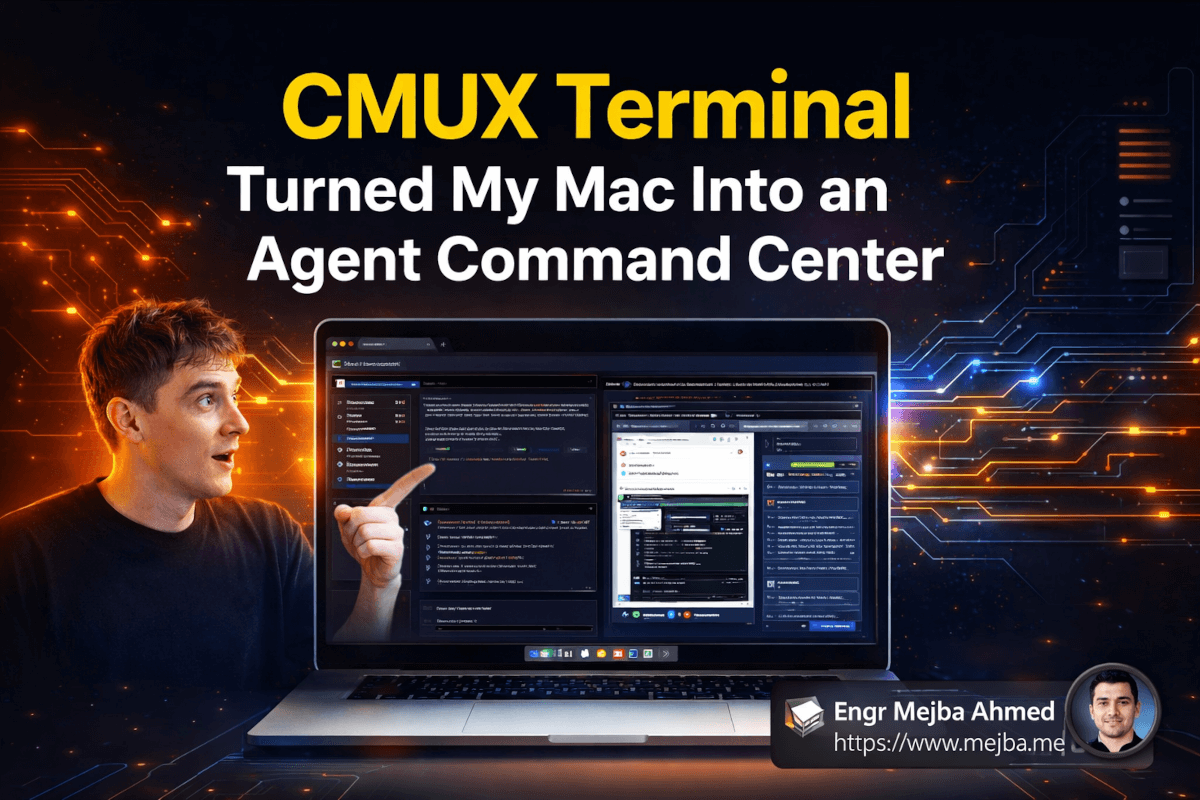

CMUX Terminal verwandelte meinen Mac in eine Kommandozentrale für KI-Agenten
Letzten Dienstag saß ich drei Fenster tief in meinem Terminal — eines mit Claude Code für eine Refactoring-Aufgabe, ein anderes mit Log-Monitoring, und ein drittes, in dem ich manuell Output zwischen Fenstern kopierte wie eine Art digitale Telefonzentrale. Da wurde mir klar, wie kaputt die Standard-Terminal-Erfahrung für jeden ist, der mit KI-Coding-Agenten arbeitet.
Wir haben Modelle, die durch komplexe Codebasen reasoning können, ganze Komponenten generieren und Produktionsprobleme autonom debuggen. Und wir lassen sie in Terminal-Emulatoren laufen, die in den 1980er Jahren entworfen wurden. Die Werkzeuge haben den Workflow nicht eingeholt.
Dann fand ich CMUX.
Es ist ein natives Mac-Terminal, das von Grund auf für Coding-Agenten gebaut wurde — und nachdem ich eine Woche damit gearbeitet habe, bin ich ehrlich wütend darüber, wie viel Zeit ich mit meinem alten Setup verschwendet habe. Aber die eigentliche Geschichte dreht sich nicht nur um ein hübscheres Terminal. Es geht darum, was passiert, wenn deine Entwicklungsumgebung tatsächlich versteht, dass KI-Agenten nicht nur Befehle ausführen — sie arbeiten mit dir zusammen.
Was ein Terminal "Agent-nativ" macht (und warum das wichtig ist)
Hier ist etwas, worüber die meisten Leute nicht nachdenken: Wenn du einen KI-Agenten in einem Standard-Terminal laufen lässt, ist der Agent im Grunde blind. Er kann Text lesen und schreiben. Das war's. Er kann das Layout nicht steuern. Er kann keinen Browser öffnen, um seine Arbeit zu überprüfen. Er kann keine parallele Instanz für eine Unteraufgabe starten. Er kann nicht einmal eine Benachrichtigung anzeigen, um dir zu sagen, dass er fertig ist.
CMUX ändert das, indem es Agenten einen Kommunikationskanal gibt — JSON-Nachrichten über einen Unix-Socket — der ihnen ermöglicht, tatsächlich mit der Terminal-Umgebung zu interagieren. Nicht nur Text hinein ausgeben, sondern sie steuern.
Stell dir den Unterschied vor zwischen jemandem Anweisungen per SMS zu schicken versus neben ihm an einem geteilten Arbeitsplatz zu sitzen. Gleiche Person, gleiche Fähigkeiten, völlig unterschiedliche Effektivität.
Die Architektur ist sauber: CMUX ist eine native Mac-App, die auf LibGhosty für Terminal-Rendering, WebKit für Browser-Integration und BondSplit für Layout-Management aufbaut. Das CLI-Tool (CMOX) kommuniziert mit der App über diesen Unix-Socket, und jedes Agent-Framework — Claude Code, eigene Setups, was auch immer du nutzt — kann Befehle darüber senden.
Dieses native Mac-Fundament ist wichtiger, als man denkt. Die Speicherverwaltung ist merklich besser als bei Electron-basierten Terminals. Die App fühlt sich auf eine Weise flüssig an, die web-verpackte Tools einfach... nicht haben. Wenn du mehrere Agent-Instanzen gleichzeitig laufen lässt (und das wirst du), wird dieser Performance-Spielraum entscheidend.
Aber Architektur-Gerede ist langweilig. Lass mich dir zeigen, wie das in der Praxis aussieht.
Der Browser-im-Terminal-Trick, der mein Debugging veränderte
Mein erster "Moment mal, was?"-Augenblick mit CMUX war, als ich einen Agenten ein Browser-Panel öffnen sah — im Terminal — eine Google-Suche durchführte, durch Links klickte und Informationen zurück in den Coding-Workflow zog. Alles, ohne das Terminal-Fenster zu verlassen.
Ich arbeite seit Monaten mit KI-Coding-Agenten, und jedes Mal, wenn einer von ihnen etwas im Web verifizieren musste, brach der Workflow zusammen. Der Agent schlug vor, eine URL zu überprüfen. Ich wechselte zu Chrome. Ich fand die Seite. Ich kopierte die relevanten Infos. Ich fügte sie zurück ins Terminal ein. Multipliziere das mit zwanzig Mal pro Tag und du hast ein ernsthaftes Produktivitätsleck.
Mit CMUX erledigt der Agent es einfach. Öffnet ein geteiltes Panel mit WebKit-Rendering, navigiert zur Seite, interagiert mit Elementen und kann sogar Entwickler-Tools zum Debuggen öffnen. Der Browser ist keine separate App — er ist ein weiteres Panel in deinem Workspace, gesteuert vom selben Agenten, der deinen Code schreibt.
Ich testete das mit einer echten Aufgabe: dem Debuggen eines CSS-Layout-Problems, bei dem eine Komponente in meiner lokalen Umgebung gut aussah, aber bei einer bestimmten Viewport-Breite zerbrach. Mein Claude Code-Agent öffnete die relevante Seite in einem CMUX-Browser-Panel, inspizierte das Element, identifizierte die widersprüchliche Media Query und behob das Problem — alles in einem durchgehenden Fluss. Kein Kontextwechsel. Kein Kopieren und Einfügen zwischen Apps.
Diese nahtlose Schleife — coden, verifizieren, fixen — ist das, was Agent-nativ wirklich bedeutet. Kein Marketing-Begriff. Eine Workflow-Transformation.
Multi-Agenten-Orchestrierung: parallele Gehirne betreiben
Hier wird CMUX richtig mächtig, und hier begann ich zu überdenken, wie ich meine Entwicklungssitzungen strukturiere.
CMUX unterstützt das gleichzeitige Ausführen mehrerer Agent-Instanzen in geteilten Panels. Nicht nur mehrere Terminal-Sitzungen — mehrere Agenten, die koordinieren, Ergebnisse teilen und ihre Panels automatisch schließen können, wenn sie fertig sind.
Ich stellte einen Test auf: zwei Claude Code-Instanzen, die parallel in geteilten Panels liefen. Eine machte Projektverständnis — die Codebase-Struktur kartieren, Muster identifizieren, Abhängigkeiten dokumentieren. Die andere machte Code-Analyse — nach potenziellen Bugs, Performance-Problemen und Sicherheitsrisiken suchen. Beide Agenten arbeiteten unabhängig, schlossen ihre Aufgaben ab, kommunizierten Ergebnisse zurück an die Hauptinstanz, und ihre Panels schlossen sich automatisch.
Lies das nochmal. Die Panels schlossen sich automatisch. Die Agenten räumten hinter sich auf.
Das klingt wie eine Kleinigkeit, aber jeder, der mehrere Terminal-Sitzungen verwaltet hat, kennt den Schmerz von fünfzehn offenen Panels, von denen die Hälfte ihre Arbeit vor zwanzig Minuten beendet hat und nur dort sitzt und Bildschirmfläche belegt. Der Ansatz von CMUX — Agenten spawnen, arbeiten lassen, Ergebnisse sammeln, aufräumen — ist, wie Multi-Agenten-Workflows funktionieren sollten.
Ich begann dieses Muster täglich zu nutzen. Morgens Code Review: einen Agenten für Logik-Analyse spawnen und einen anderen für Stil-/Konventionsprüfung. Feature-Entwicklung: ein Agent erkundet die bestehende Implementierung, während ein anderer die neue Komponente aufbaut. Bug-Untersuchung: ein Agent reproduziert das Problem, während ein anderer den Code-Pfad verfolgt.
Die parallele Ausführung halbiert meine Wartezeit bei Aufgaben, die sich natürlich in unabhängige Teilaufgaben zerlegen lassen. Und da jeder Agent sein eigenes Panel bekommt, kann ich den Fortschritt visuell überwachen, ohne dass Agenten sich gegenseitig den Kontext stören.
Das Benachrichtigungssystem, von dem du nicht wusstest, dass du es brauchst
Ich gebe es zu — als ich zum ersten Mal über das benutzerdefinierte Benachrichtigungssystem von CMUX las, dachte ich, es wäre ein Gimmick. Blinkende Panel-Ränder? Klingt nach einem Gaming-Terminal.
Dann ließ ich eine lange Refactoring-Aufgabe laufen, wechselte den Tab, um Dokumentation zu schreiben, und verpasste den Abschluss um fünfzehn Minuten, weil ich vergaß, das Terminal zu überprüfen. Klassiker.
Danach richtete ich die Benachrichtigungs-Trigger von CMUX ein. Wenn ein Agent eine bedeutende Aufgabe abschließt — eine Test-Suite fertigstellt, eine Code-Review abschließt, einen Fehler trifft, der menschlichen Input erfordert — blinkt der Panel-Rand. Es ist eine visuelle Unterbrechung, die auffällig ist, ohne störend zu sein. Kein Ton, kein Popup, kein Notification-Center-Badge. Nur ein subtiles "Hey, schau mal hierher"-Signal.
Die Implementierung ist einfach: Agenten senden einen trigger flash-Befehl über die CLI, und CMUX übernimmt die visuelle Reaktion. Du kannst anpassen, welche Ereignisse Benachrichtigungen auslösen, damit du nicht bei jeder Textzeile, die ein Agent ausgibt, ein Blinken bekommst.
Wo sich das wirklich auszahlt, ist bei den Multi-Agent-Sitzungen, die ich zuvor beschrieben habe. Drei Agenten laufen parallel, jeder in seinem eigenen Panel, jeder blinkt, wenn er Aufmerksamkeit braucht. Ich kann mich auf etwas komplett anderes konzentrieren und Fertigstellungen trotzdem innerhalb von Sekunden mitbekommen. Es ist ein kleines Feature, das einen echten Reibungspunkt eliminiert.
Deinen Workspace einrichten: Möglichkeiten und Hürden
Die Workspace-Anpassung von CMUX ist beeindruckend flexibel. Du kannst Branch-Namen und Icons zu deinem Workspace hinzufügen mit SF Symbols — diesen nativen Apple-Icons, die auf Retina-Displays scharf aussehen. Tab-Umbenennung, Fortschrittsbalken, benutzerdefinierte Farben, Sidebar-Logs — alles vorhanden.
Ich richtete einen Workspace ein mit meinem Branch-Namen und einem Git-Icon im Header, farbcodierten Panels für verschiedene Agent-Rollen (blau für Analyse, grün für Generierung, rot für Tests) und einem Fortschrittsbalken, der sich aktualisiert, während meine Agenten Aufgabenlisten abarbeiten. Das Ergebnis sieht aus wie ein richtiges Mission-Control-Dashboard, nicht ein Terminal.
Hier ist aber der ehrliche Teil: Die Einrichtung war schmerzhafter als nötig.
Der aktuelle Setup-Prozess erfordert manuelles Kopieren und Einfügen von Skill-Konfigurationen und Benachrichtigungseinstellungen. Es gibt kein automatisiertes Setup-Skript, das dein Agent-Framework erkennt und entsprechend konfiguriert. Andere Tools in diesem Bereich — wie skills.sh — haben das mit automatischer Erkennung gelöst. CMUX noch nicht.
Ich verbrachte etwa fünfundvierzig Minuten damit, meinen Workspace so einzurichten, wie ich ihn wollte. Einmal konfiguriert, ist er felsenfest. Aber die anfängliche Reibung ist real, und ich kenne genug Entwickler, die am Tool abprallen würden, bevor sie das Setup durchlaufen haben.
Mein anderer Kritikpunkt: Der Demo-Workflow deaktiviert Sandboxing in Claude Code, um Fehler zu vermeiden. Ich verstehe warum — Sandbox-Beschränkungen können die Unix-Socket-Kommunikation blockieren — aber ohne Sandboxing zu arbeiten, macht mir aus Sicherheitsperspektive unwohl. Das braucht eine richtige Lösung, keinen Workaround.
Wenn CMUX einen automatisierten Setup-Ablauf hinzufügt und das Sandbox-Kompatibilitätsproblem löst, würde die Adoption deutlich beschleunigen. Das Kernprodukt ist hervorragend. Die Onboarding-Erfahrung braucht Arbeit.
Die Unix-Socket-Architektur: Warum sie clever ist
Für die technisch Neugierigen — und wenn du einen Artikel über Terminal-Emulatoren für Coding-Agenten liest, bist du das wahrscheinlich — ist die Unix-Socket-Kommunikationsschicht es wert, verstanden zu werden.
Die meisten Terminal-Anpassungstools funktionieren, indem sie Terminal-Output parsen oder Escape-Codes injizieren. Beide Ansätze sind fragil. Sie brechen, wenn sich Output-Formate ändern, sie sind schwer zu erweitern und sie erzeugen eine enge Kopplung zwischen dem Tool und dem spezifischen Terminal-Emulator.
CMUX wählt einen fundamental anderen Ansatz. Die CMOX CLI sendet strukturierte JSON-Nachrichten über einen Unix-Socket an die CMUX-App. Die Nachrichten sind typisiert, versioniert und selbstbeschreibend. Willst du ein neues geteiltes Panel erstellen? Sende eine JSON-Nachricht. Einen Browser öffnen? JSON-Nachricht. Eine Benachrichtigung auslösen? JSON-Nachricht.
Das bedeutet, dass jedes Agent-Framework, das in einen Unix-Socket schreiben kann — was praktisch alle sind — CMUX steuern kann. Claude Code mit Hooks, eigene Python-Agenten, Shell-Skripte, was auch immer. Das Protokoll kümmert sich nicht um dein Agent-Framework. Es braucht nur gültiges JSON und einen Socket-Pfad.
Ich testete das, indem ich ein einfaches Bash-Skript schrieb, das ein geteiltes Panel öffnet, einen Befehl ausführt, den Output erfasst und das Panel schließt. Zwölf Zeilen Code. Die Einfachheit des Integrationspunkts ist eine bewusste Designentscheidung und zahlt sich aus, wenn du eigene Workflows baust.
Die T-Max-kompatiblen Befehle in CMOX sind auch eine nette Ergänzung — wenn du von einem anderen Terminal-Multiplexer kommst, ist die Lernkurve sanfter, als von Null anzufangen.
Wie CMUX sich zu meinem vorherigen Setup verhält
Vor CMUX war meine Agent-Entwicklungsumgebung ein Frankenstein-Setup: iTerm2 mit tmux für Panel-Management, ein separates Chrome-Fenster zur Verifizierung, ein Benachrichtigungsskript, das ich mit osascript zusammengebastelt hatte, und eine Menge manueller Kontextwechsel.
Es funktionierte. Gerade so. Alle paar Stunden brach etwas den Flow — eine verlorene tmux-Sitzung, eine verpasste Benachrichtigung, ein Agent, der Web-Zugang brauchte und ihn ohne mein manuelles Eingreifen nicht bekam.
Mit CMUX ist der Workflow vereinheitlicht. Alles lebt in einem Fenster. Agenten steuern ihre eigenen Panels. Browser-Zugang ist nativ. Benachrichtigungen sind eingebaut. Und Ghosty-Konfigurationskompatibilität bedeutet, dass meine Schrifteinstellungen, Farbschemata und Tastenkürzel ohne Neukonfiguration übernommen wurden.
Der Produktivitätsunterschied ist schwer genau zu quantifizieren, aber hier ist eine grobe Schätzung: Ich verbringe etwa 30% weniger Zeit mit Umgebungsmanagement — Fenster wechseln, Agenten überprüfen, Daten zwischen Kontexten kopieren — und diese Zeit fließt direkt zurück in die eigentliche Entwicklungsarbeit. Über einen vollen Tag gerechnet ist das leicht eine zusätzliche Stunde konzentriertes Coding.
Das Einzige, was ich von meinem alten Setup vermisse: die Suche-über-alle-Panels-Funktion von iTerm2. CMUX hat noch keine einheitliche Suche, und wenn du nach einer bestimmten Fehlermeldung in mehreren Agent-Outputs suchst, musst du jedes Panel einzeln überprüfen. Kleines Ärgernis, aber erwähnenswert.
Das größere Bild: Terminals sind das nächste Schlachtfeld
CMUX ist nicht nur ein besseres Terminal. Es ist ein frühes Signal für etwas Größeres, das in der Welt der Entwicklerwerkzeuge passiert.
Wir haben die letzten zwei Jahre damit verbracht, unsere KI-Modelle aufzurüsten — besseres Reasoning, längerer Kontext, mehr Fähigkeiten. Aber die Interfaces, über die wir mit diesen Modellen interagieren? Größtenteils unverändert. Wir fahren Ferraris auf Schotterpisten.
CMUX ist eines der ersten Tools, das ich benutzt habe, das die Agent-native Oberfläche ernst nimmt. Die Idee, dass deine Entwicklungsumgebung für Mensch-KI-Zusammenarbeit entworfen sein sollte, nicht nur für Mensch-Computer-Interaktion. Dass Agenten nicht nur in deinem Terminal laufen — sie sind vollwertige Teilnehmer in deinem Workspace.
Ich glaube, wir werden dieses Muster schnell expandieren sehen. Terminal-Emulatoren, die Agenten verstehen. IDEs, die KI als Mitarbeiter behandeln, nicht als Plugin. Entwicklungs-Workflows, die von Anfang an für parallele Mensch-KI-Ausführung designed sind.
Die Teams und Entwickler, die diese Tools früh adoptieren, werden einen sich aufbauenden Vorteil haben. Nicht weil die Tools magisch sind, sondern weil sie Reibung entfernen, die sich zu Stunden verschwendeter Zeit pro Woche aufsummiert.
Solltest du wechseln?
Wenn du Mac-Nutzer bist und regelmäßig KI-Coding-Agenten einsetzt — besonders Claude Code — ist CMUX einen Versuch wert. Schau es dir an unter cmux.dev. Die Multi-Agenten-Orchestrierung allein rechtfertigt die Lernkurve. Die Browser-Integration besiegelt den Deal.
Wenn du nur gelegentlich mit Agenten arbeitest oder hauptsächlich auf Linux/Windows unterwegs bist, warte ab. CMUX ist nur für Mac, und die Vorteile skalieren mit der Intensität deines Agent-Workflows. Gelegenheitsnutzer werden nicht genug Mehrwert sehen, um die Einrichtungskosten zu rechtfertigen.
Wenn du eigene Agent-Tooling baust, achte genau auf die Unix-Socket-Architektur von CMUX. Es ist das sauberste Integrationsmuster, das ich für Agent-Terminal-Kommunikation gesehen habe, und der Ansatz ist es wert, übernommen zu werden, auch wenn du CMUX selbst nicht nutzt.
Eine bestimmte Sache zum Ausprobieren: Richte einen Zwei-Agenten-Parallel-Workflow für deine häufigste Entwicklungsaufgabe ein. Lass einen Agenten für Analyse und einen für Generierung in nebeneinanderliegenden Panels laufen. Wenn sich dieser Workflow wie eine Offenbarung anfühlt — und ich vermute, das wird er — wirst du feststellen, dass du innerhalb einer Woche deinen gesamten Entwicklungsprozess um die Möglichkeiten von CMUX herum umstrukturierst.
Das ist mir passiert. Ich installierte es zum Testen. Eine Woche später hatte ich meinen täglichen Workflow um Multi-Panel-Agent-Orchestrierung herum umgebaut. Nicht weil CMUX es mir sagte, sondern weil man, sobald man erlebt hat, was ein Agent-natives Terminal ermöglicht, die Rückkehr zu einem normalen Terminal sich anfühlt wie Tippen mit Handschuhen.
Lass uns zusammenarbeiten
Du möchtest KI-Systeme bauen, Workflows automatisieren oder deine technische Infrastruktur skalieren? Ich helfe gerne.
- Fiverr (Maßarbeit & Integrationen): fiverr.com/s/EgxYmWD
- Portfolio: mejba.me
- Ramlit Limited (Enterprise-Lösungen): ramlit.com
- ColorPark (Design & Branding): colorpark.io
- xCyberSecurity (Sicherheitsdienste): xcybersecurity.io