Ich sass im Wartezimmer beim Zahnarzt, als mein Deployment zusammenbrach.
Kein kleines Problem. Die Art, bei der eine Slack-Benachrichtigung vom Monitoring-Bot einem den Magen umdreht — 502-Fehler, die durch drei Microservices kaskadieren, eine Datenbankmigration, die im Staging lief, aber in der Produktion scheiterte, und ein Kunde, der in fünfundvierzig Minuten die Plattform seinem Vorstand präsentieren wollte.
Mein Laptop war zu Hause. Mein Desktop war zu Hause. Alles, was ich hatte, war mein Handy und ein wachsendes Gefühl der Panik.
Vor sechs Monaten hätte dieses Szenario damit geendet, dass ich zu meinem Auto sprinte. Heute öffnete ich Claude Code auf meinem Handy, verband mich über einen sicheren Tunnel mit meinem Desktop-Rechner und hatte innerhalb von neunzig Sekunden einen KI-Agenten, der den Migrationsfehler analysierte. Ich genehmigte den Fix vom Beifahrersitz aus, während meine Frau uns nach Hause fuhr. Die Demo des Kunden lief einwandfrei. Sie haben nie etwas davon mitbekommen.
Dieser Moment kristallisierte etwas heraus, um das ich wochenlang herumgeschlichen war: Die mobilen Funktionen von Claude Code sind still und leise zu einer seiner leistungsstärksten Features geworden, und fast niemand nutzt sie voll aus. Die meisten Entwickler kennen Remote Control — ich habe einen ausführlichen Artikel über diese Funktion geschrieben, als sie erschien. Aber Remote Control ist nur ein Workflow in einem Spektrum, das von "kurzer Blick von der Couch" bis hin zu "voller Zugriff auf den lokalen Rechner von überall auf der Welt" reicht.
Ich habe den letzten Monat damit verbracht, jeden mobilen Workflow zu testen, den Claude Code unterstützt. Ich habe von Flughafen-Lounges, Cafés, einem fahrenden Zug und ja — diesem Wartezimmer beim Zahnarzt aus programmiert. Manche Workflows sind kinderleicht. Andere erfordern ein Power-User-Setup, das dreissig Minuten dauert, sich aber monatelang auszahlt. Und die Kompromisse zwischen ihnen sind erst dann offensichtlich, wenn man selbst an die Grenzen gestossen ist.
Hier ist alles, was ich gelernt habe — die Setups, die funktioniert haben, die, die mich frustriert haben, und die genaue Konfiguration, die ich jetzt täglich nutze.
Die Vier Mobilen Workflows (Und Wann Welcher Sinnvoll Ist)
Bevor wir in Setup-Anleitungen und Terminal-Befehle eintauchen, brauchen Sie ein mentales Modell. Claude Code hat nicht "einen mobilen Modus". Es hat vier verschiedene Workflows, jeder mit unterschiedlichen Fähigkeiten, unterschiedlichen Einschränkungen und unterschiedlichem Einrichtungsaufwand. Den falschen für Ihre Situation zu wählen, ist der schnellste Weg zur Frustration und der Schlussfolgerung, dass mobiles Programmieren nicht funktioniert.
Hier ist die Übersicht:
| Workflow | Lokaler Dateizugriff | Einrichtungszeit | Ideal Für |
|---|---|---|---|
| Remote Control (Desktop zu Mobil) | Vollständig | 2 Minuten | Aktive Desktop-Sitzungen unterwegs fortsetzen |
| Claude Code im Web (Cloud) | Keiner | Null | Schnelle Aufgaben, neue Repos, parallele Arbeitswarteschlangen |
| Server Mode (Mobil zu Desktop) | Vollständig | 10-15 Minuten | Neue Sitzungen auf dem Desktop vom Handy starten |
| Power User Stack (Tailscale + Termius + tmux) | Vollständig | 30 Minuten (einmalig) | Uneingeschränkter Zugriff auf jedes Projekt, jederzeit, überall |
Die ersten drei sind in Claude Code selbst integriert. Der vierte ist ein individuelles Setup mit externen Tools, das alle Einschränkungen der anderen beseitigt. Die meisten Entwickler werden je nach Situation eine Kombination aus zwei oder drei nutzen.
Ich werde jeden in der Reihenfolge durchgehen, in der ich sie entdeckt habe — was zufällig auch die Reihenfolge zunehmender Leistung und Komplexität ist. Aber hier ist, was die meisten Artikel Ihnen nicht verraten: Sie brauchen wahrscheinlich nicht alle vier. Die Kompromisse zu verstehen, ermöglicht es Ihnen, die richtigen zwei für Ihren Workflow auszuwählen und den Rest zu ignorieren.
Workflow 1: Remote Control — Der Einstieg
Wenn Sie Claude Code länger als eine Woche benutzt haben, sind Sie wahrscheinlich bereits auf Remote Control gestossen. Es ist der einfachste mobile Workflow und derjenige, den Anthropic als Einstiegspunkt konzipiert hat. Ich habe das detaillierte Setup und Sicherheitsmodell in einem früheren Beitrag behandelt, daher konzentriere ich mich hier auf die praktischen Muster statt die Grundlagen zu wiederholen.
Das Kernkonzept: Sie starten eine Claude Code-Sitzung auf Ihrem Desktop, aktivieren Remote Control, und Ihr Handy wird zu einem Live-Fenster in diese Sitzung. Jede Nachricht, jede Dateiänderung, jeder Tool-Aufruf synchronisiert sich in Echtzeit. Ihr Handy führt Claude Code nicht aus — es steuert die Instanz, die bereits auf Ihrem Rechner läuft.
Was es grossartig macht:
Ihre gesamte lokale Umgebung bleibt intakt. MCP-Server, benutzerdefinierte Skills, Projektkonfigurationen, Dateisystemzugriff — alles funktioniert genau so wie an Ihrem Schreibtisch. Der KI-Agent auf Ihrem Rechner weiss nicht und kümmert sich nicht darum, dass Ihre Anweisungen von einem Handy statt von einer Tastatur kommen.
Das Setup dauert wirklich nur zwei Minuten. Führen Sie claude remote-control in Ihrem Projektverzeichnis aus, scannen Sie den QR-Code mit Ihrem Handy, fertig. Oder wenn Sie mitten im Gespräch sind, tippen Sie /rc und scannen. Ich habe meins so konfiguriert, dass es standardmässig immer aktiviert ist — ein Schritt weniger, wenn ich mein Handy greifen und vom Schreibtisch weggehen muss.
Wo es an seine Grenzen stösst:
Die Sitzung muss auf Ihrem Desktop gestartet werden. Sie können keine Remote Control-Sitzung von Ihrem Handy aus initiieren. Wenn Sie das Haus verlassen haben, ohne vorher Claude Code zu starten, ist dieser Workflow nutzlos. Ich habe das auf die harte Tour an einem Samstagmorgen gelernt, als ich beim Einkaufen eine Idee für ein Feature hatte, mein Handy zückte und feststellte, dass ich keine aktive Sitzung zum Verbinden hatte.
Es gibt auch die Terminal-Abhängigkeit. Ihr Desktop-Terminal muss offen bleiben. Klappen Sie Ihren Laptop zu, lassen Sie ihn in den Ruhemodus gehen oder verlieren Sie Strom — die Sitzung stirbt. Das 10-Minuten-Netzwerk-Timeout ist ebenfalls real. Wenn Ihr Internet zu Hause länger als etwa zehn Minuten aussetzt, trennt sich die Sitzung und Sie verlieren den Gesprächskontext.
Mein tatsächliches Nutzungsmuster:
Ich nutze Remote Control fast jeden Tag, aber immer reaktiv. Ich arbeite an meinem Schreibtisch, etwas zieht mich weg — ein Meeting, ein Spaziergang, ein Kind, das Aufmerksamkeit braucht — und ich /rc mich auf mobil, bevor ich aufstehe. Es ist der "Unterbrich-nicht-den-Flow"-Workflow. Es ist nicht der "Starte-etwas-Neues-von-der-Couch"-Workflow.
Diese Unterscheidung ist wichtig, und sie hat mich zu den anderen drei Optionen getrieben.
Workflow 2: Claude Code im Web — Die Cloud-Abkürzung
Dieser hier hat mich überrascht. Als Anthropic Claude Code im Web lancierte, nahm ich an, es wäre eine abgespeckte Version — ein Marketing-Häkchen für "funktioniert auf dem Handy." Ich lag falsch. Es ist ein grundlegend anderes Werkzeug mit einem grundlegend anderen Anwendungsfall.
Claude Code im Web läuft vollständig auf der Cloud-Infrastruktur von Anthropic. Sie öffnen es in Ihrem mobilen Browser oder der Claude iOS/Android-App, wählen ein GitHub-Repository und starten eine Sitzung. Claude klont das Repo in eine sichere Cloud-Umgebung, erledigt die Arbeit, und am Ende erhalten Sie einen merge-bereiten Pull Request.
Kein Desktop erforderlich. Kein Terminal. Kein SSH. Keine Konfiguration.
Der Workflow in der Praxis:
Ich sass in einem Café, als ein Contributor ein Issue in einem meiner Open-Source-Repos eröffnete — ein CSS-Rendering-Bug auf der Dokumentationsseite. Ich öffnete Claude Code im Web auf meinem Handy, autorisierte das Repo (ein einmaliger Schritt über GitHub), beschrieb den Bug und liess Claude arbeiten. Acht Minuten später hatte ich einen PR mit dem Fix. Ich überprüfte den Diff auf meinem Handy, genehmigte ihn und mergte. Gesamtzeit von der Benachrichtigung bis zum deployt Fix: zwölf Minuten, aus einem Café, auf einem Handy.
Das ist die Magie des Cloud-Workflows. Für eigenständige Aufgaben gegen GitHub-Repos kommt nichts anderes an die Geschwindigkeit heran, mit der man von "das sollte ich fixen" zu "es ist gefixt" gelangt.
Was Sie verlieren:
Alles Lokale. Ihre MCP-Server existieren in der Cloud-Umgebung nicht. Ihre benutzerdefinierten Claude Skills sind nicht geladen. Ihre .claude/-Verzeichniskonfigurationen, Ihre lokalen Datenbanken, Ihre Umgebungsvariablen — nichts davon wird übertragen. Die Cloud-Umgebung ist eine saubere Sandbox mit Ihrem Repo-Code und sonst nichts.
Das bedeutet, der Cloud-Workflow ist perfekt für:
- Bugfixes in Open-Source-Projekten
- Schnelle Feature-Ergänzungen für Repos, die nicht von lokalen Diensten abhängen
- Parallele Aufgabenwarteschlangen — starten Sie fünf Cloud-Sitzungen in fünf verschiedenen Repos gleichzeitig
- Prototyping neuer Ideen in frischen Repositories
Und er ist schlecht für:
- Projekte, die von lokalen Datenbanken oder Diensten abhängen
- Workflows, die MCP-Server oder benutzerdefinierte Tool-Konfigurationen verwenden
- Alles, was Zugriff auf Dateien ausserhalb des Repositories benötigt
- Arbeit, die Ihre spezifische Entwicklungsumgebung erfordert
Die Reibung bei der Repo-Autorisierung:
Hier ist der Teil, der etwas umständlich ist. Bevor Sie ein GitHub-Repo mit Claude Code im Web verwenden können, müssen Sie es über die GitHub-Integration autorisieren. Dies ist ein einmaliger Schritt pro Repo, aber er muss über den mobilen Browser erfolgen — die GitHub Mobile-App unterstützt es nicht. Der Ablauf ist: Öffnen Sie github.com im Browser Ihres Handys, navigieren Sie zum Repo und autorisieren Sie es in den Claude Code-Einstellungen.
Nicht schrecklich, aber auch nicht nahtlos. Ich habe alle meine aktiven Repositories vorab autorisiert, damit ich nie im entscheidenden Moment auf diese Reibung stosse. Wenn Sie mehr als eine Handvoll Repos verwalten, empfehle ich, das Gleiche an einem ruhigen Nachmittag zu tun, anstatt mit OAuth-Flows zu kämpfen, wenn Sie tatsächlich etwas ausliefern müssen.
Neue Repos vom Handy erstellen:
Das funktioniert, aber mit einem Vorbehalt. GitHubs Mobile-App unterstützt das Erstellen neuer Repositories nicht — Sie brauchen die vollständige mobile Web-Oberfläche. Navigieren Sie zu github.com/new in Ihrem Handy-Browser, erstellen Sie das Repo, autorisieren Sie es in Claude Code und starten Sie dann eine Cloud-Sitzung. Ich habe diesen Flow genutzt, um neue Projekt-Repos von meinem Handy aus anzulegen und Claude die gesamte Codebasis aufbauen zu lassen. Es funktioniert. Es ist nicht elegant. Aber wenn die Inspiration zuschlägt und Sie das Momentum nutzen wollen, schlägt "nicht elegant, aber funktional" jedes Mal "ich mach's, wenn ich zu Hause bin."
Workflow 3: Server Mode — Desktop-Sitzungen Vom Handy Starten
Hier wird die mobile Geschichte richtig leistungsstark, und hier hören die meisten Leute auf zu lesen, weil das Setup einschüchternd klingt. Das sollte es nicht. Server Mode ist die Brücke zwischen "mein Handy kann nur bestehende Sitzungen fortsetzen" und "mein Handy kann jede Sitzung in jedem Projekt starten."
Das Konzept: Sie konfigurieren Ihren Desktop-Rechner, um Claude Code im Server Mode auszuführen. Er sitzt da und wartet auf Verbindungen. Von Ihrem Handy aus — über die Claude Mobile-App — können Sie eine brandneue Sitzung in jedem Projektverzeichnis auf Ihrem Desktop starten, mit vollem Zugriff auf Ihr lokales Dateisystem, MCP-Server und benutzerdefinierte Skills.
Stellen Sie es sich als Remote Control vor, aber umgekehrt. Statt "ich sitze am Schreibtisch und will mobil werden" heisst es "ich bin auf meinem Handy und will auf meinen Schreibtisch zugreifen."
Die Einrichtung:
Auf Ihrem Desktop führen Sie aus:
claude server-mode --remote-control
Dies startet Claude Code in einem persistenten Server-Zustand. Es zeigt eine Sitzungs-URL an und wartet auf eingehende Verbindungen von Ihren authentifizierten Geräten. Das --remote-control-Flag ist entscheidend — ohne es akzeptiert der Server nur lokale Verbindungen.
Sie sollten dies in einem eigenen Terminal-Tab laufen lassen oder, besser noch, in einem Terminal-Multiplexer wie tmux (mehr dazu im Power-User-Abschnitt). Der Server-Prozess muss am Laufen bleiben, damit mobile Verbindungen funktionieren.
Öffnen Sie auf Ihrem Handy die Claude-App, und Ihr Desktop-Rechner erscheint als verfügbares Verbindungsziel. Wählen Sie ihn aus, wählen Sie ein Projektverzeichnis, und schon sind Sie drin — eine frische Claude Code-Sitzung, die auf Ihrer Hardware läuft, gesteuert von Ihrem Handy.
Warum das wichtiger ist, als es klingt:
Der Unterschied zwischen Cloud-Sitzungen und Server Mode-Sitzungen ist der Unterschied zwischen "KI, die Ihren Code bearbeiten kann" und "KI, die in Ihrer tatsächlichen Umgebung arbeiten kann." Wenn ich mich über Server Mode mit meinem Desktop verbinde, hat Claude Zugriff auf:
- Meine lokalen PostgreSQL-Datenbanken zum Testen
- Meine Docker-Container und Kubernetes-Cluster
- Meine MCP-Server (die Figma-Integration, die Notion-Bridge, mein benutzerdefiniertes SEO-Toolkit)
- Meine projektspezifischen
.claude/-Konfigurationen und benutzerdefinierten Skills - Dateien ausserhalb des Repositories — Dokumentation, Design-Assets, Konfigurationsdateien
Der letzte Punkt wird unterschätzt. Die Hälfte meines Workflows beinhaltet, dass Claude auf Dateien über mehrere Projekte hinweg zugreift. Die Cloud-Umgebung kann das nicht. Server Mode schon.
Die ehrliche Einschränkung:
Ihr Desktop muss eingeschaltet und mit dem Internet verbunden sein, und der Server-Prozess muss laufen. Wenn Ihr Rechner ein Laptop ist, der in den Ruhemodus geht, wenn Sie ihn zuklappen, ist Server Mode unzuverlässig. Wenn Ihr Internet zu Hause ausfällt, verlieren Sie den Zugang. Das ist keine Kritik — es ist eine physische Einschränkung. Ihr Handy verbindet sich mit Ihrem tatsächlichen Rechner, und tatsächliche Rechner können unerreichbar sein.
Was uns zum Setup bringt, das alles löst.
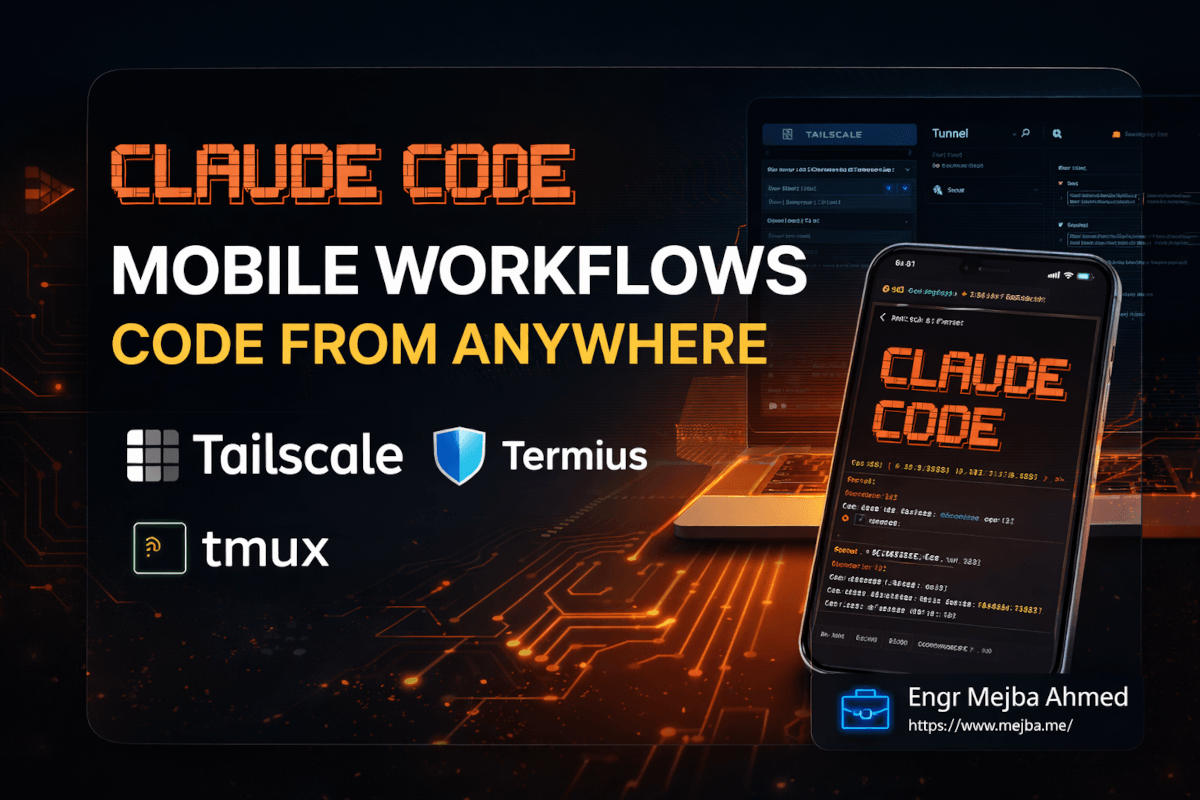
Workflow 4: Der Power User Stack — Tailscale + Termius + tmux
Das ist, was ich tatsächlich nutze. Jeden Tag. Von überall.
Die ersten drei Workflows teilen alle eine gemeinsame Einschränkung: Sie hängen vom integrierten Netzwerk von Claude Code ab, um Ihr Handy und Ihren Desktop zu verbinden. Dieses Netzwerk ist gut — verschlüsselt, sicher, gut konzipiert — aber es ist eingeschränkt. Sie brauchen eine aktive Claude-Sitzung, bevor Sie sich verbinden können. Ihr Terminal muss offen bleiben. Netzwerkunterbrechungen beenden die Verbindung.
Der Power User Stack umgeht all diese Einschränkungen, indem er Ihnen direkten Terminal-Zugang zu Ihrem Desktop von Ihrem Handy gibt. Sobald Sie das haben, können Sie Claude Code starten, stoppen, zwischen Projekten wechseln, Prozesse verwalten und buchstäblich alles tun, was Sie an Ihrer Tastatur tun könnten. Ihr Handy wird zu einem vollwertigen Terminal, nicht nur zu einer Claude Code-Fernbedienung.
Drei Tools machen das möglich:
Tailscale erstellt ein sicheres, verschlüsseltes Mesh-Netzwerk zwischen all Ihren Geräten. Ihr Handy, Ihr Desktop, Ihr Laptop, eine Cloud-VM — sie alle treten demselben privaten Netzwerk bei und können sich direkt erreichen, unabhängig davon, in welchem WiFi-Netzwerk oder mit welcher Mobilfunkverbindung sie sich befinden. Kein Port-Forwarding. Keine Router-Konfiguration. Keine Exposition Ihres Rechners im öffentlichen Internet.
Die kostenlose Stufe von Tailscale unterstützt bis zu 3 Benutzer und 100 Geräte — mehr als genug für einen einzelnen Entwickler. Ich bin seit Monaten im kostenlosen Plan ohne jede Reibung. Die kostenpflichtigen Pläne beginnen bei 5$/Monat, wenn Sie mehr Benutzer oder Funktionen benötigen, aber ehrlich gesagt musste ich noch nicht upgraden.
Termius (oder Blink Shell oder jeder SSH-Client) gibt Ihnen eine richtige Terminal-Oberfläche auf Ihrem Handy. Termius ist meine Wahl, weil die iOS-Tastaturerfahrung am wenigsten schmerzhaft ist, die ich gefunden habe — und "am wenigsten schmerzhaft" ist enorm wichtig, wenn man Befehle auf einem Handy tippt. Es unterstützt SSH-Schlüsselauthentifizierung, Verbindungsprofile und persistente Sitzungen.
tmux ist die Geheimwaffe, die den gesamten Stack zuverlässig macht. Es ist ein Terminal-Multiplexer — ein Programm, das Terminal-Sitzungen unabhängig von Ihrer Verbindung am Leben hält. Starten Sie eine tmux-Sitzung, führen Sie Claude Code darin aus, trennen Sie SSH, schliessen Sie die Termius-App, stecken Sie Ihr Handy in die Tasche, fliegen Sie in ein anderes Land, verbinden Sie sich erneut — und Ihre Claude Code-Sitzung ist genau dort, wo Sie sie verlassen haben. Jede Nachricht, jede Datei, jeder Agent-Zustand. tmux kümmert es nicht, dass Sie drei Stunden verschwunden waren. Die Sitzung lief die ganze Zeit auf Ihrem Desktop weiter.
Das ist der entscheidende Unterschied zum 10-Minuten-Timeout von Remote Control. tmux-Sitzungen überleben unbegrenzt. Ihr Claude Code-Agent kann mitten in einer Aufgabe sein, ein komplexes Refactoring über zwanzig Dateien verarbeiten, und Sie können sich nach Belieben trennen und wieder verbinden, ohne auch nur ein einziges Byte an Kontext zu verlieren.
Den Power Stack Einrichten (Einmalig, 30 Minuten)
Hier ist das genaue Setup, das ich verwende. Es setzt einen Mac-Desktop voraus, aber der gleiche Ansatz funktioniert unter Linux. Windows-Benutzer können WSL2 verwenden.
Schritt 1: Tailscale auf Ihrem Desktop installieren und konfigurieren
# macOS - Installation über Homebrew
brew install tailscale

# Tailscale-Daemon starten
sudo tailscaled install-system-daemon

# Authentifizieren - öffnet ein Browserfenster
tailscale up
Notieren Sie nach der Authentifizierung die Tailscale-IP-Adresse Ihres Rechners. Sie wird ungefähr 100.x.x.x lauten. Sie können sie finden mit:
tailscale ip -4
Schritt 2: Tailscale auf Ihrem Handy installieren
Laden Sie Tailscale aus dem App Store (iOS) oder Play Store (Android) herunter. Melden Sie sich mit demselben Konto an, das Sie auf Ihrem Desktop verwendet haben. Ihr Handy und Ihr Desktop befinden sich jetzt im selben privaten Netzwerk. Sie können es überprüfen, indem Sie die Tailscale-IP Ihres Desktops von Ihrem Handy aus anpingen.
Schritt 3: SSH-Zugang auf Ihrem Desktop aktivieren
Auf macOS aktivieren Sie Remote Login:
# SSH über die Kommandozeile aktivieren
sudo systemsetup -setremotelogin on

# Oder: Systemeinstellungen → Allgemein → Freigabe → Remote Login → Ein
Stellen Sie sicher, dass SSH über Tailscale funktioniert, indem Sie von einem anderen Gerät aus testen:
ssh ihr-benutzername@100.x.x.x
Profi-Tipp: Richten Sie SSH-Schlüsselauthentifizierung statt Passwort-Authentifizierung ein. Es ist sowohl sicherer als auch schneller von einem Handy, auf dem das Tippen von Passwörtern mühsam ist.
# Auf Ihrem Handy (in Termius ein Schlüsselpaar generieren)
# Den öffentlichen Schlüssel auf Ihren Desktop kopieren:
ssh-copy-id ihr-benutzername@100.x.x.x
Schritt 4: tmux auf Ihrem Desktop installieren (falls noch nicht vorhanden)
brew install tmux
Erstellen Sie eine minimale tmux-Konfiguration, die die mobile Nutzung erträglich macht:
# ~/.tmux.conf
set -g mouse on           # Touch-Scrollen aktivieren
set -g history-limit 50000 # Ausreichend Scrollverlauf behalten
set -g status-style 'bg=#333333 fg=#ffffff'
set -g default-terminal "screen-256color"
Schritt 5: Termius auf Ihrem Handy installieren
Laden Sie Termius aus dem App Store herunter. Erstellen Sie eine neue Host-Verbindung:
- Hostname: Tailscale-IP Ihres Desktops (100.x.x.x)
- Benutzername: Ihr Mac-Benutzername
- Authentifizierung: SSH-Schlüssel (in Schritt 3 konfiguriert)
Speichern Sie die Verbindung. Tippen Sie darauf. Sie sollten den Terminal-Prompt Ihres Desktops sehen.
Schritt 6: Der eigentliche Workflow
Öffnen Sie auf Ihrem Handy Termius und verbinden Sie sich mit Ihrem Desktop. Dann:
# Eine neue tmux-Sitzung namens 'claude' starten
tmux new -s claude

# Zum Projekt navigieren
cd ~/projects/ihr-projekt

# Claude Code mit Remote Control starten
claude --remote-control
Jetzt haben Sie zwei Möglichkeiten, mit Claude zu interagieren:
- Direkt über das Terminal in Termius (Befehle tippen)
- Über die Claude Mobile-App via Remote Control (die schönere Oberfläche)
Ich starte die Sitzung normalerweise in Termius und wechsle dann zur Claude-App für das eigentliche Gespräch. Die Oberfläche der Claude-App ist für mobile Geräte konzipiert — bessere Tastaturhandhabung, Markdown-Rendering, Code-Syntax-Highlighting. Termius ist mein Backstage-Pass; die Claude-App ist, wo ich die eigentliche Arbeit mache.
Wenn Sie die Verbindung trennen müssen:
Schliessen Sie einfach Termius. Oder schliessen Sie die Claude-App. Oder stecken Sie Ihr Handy in die Tasche. tmux hält die Sitzung auf Ihrem Desktop am Leben. Wenn Sie zurückkommen — ob nach fünf Minuten oder fünf Stunden — verbinden Sie sich erneut über Termius und hängen Sie sich wieder ein:
tmux attach -t claude
Alles ist genau dort, wo Sie es verlassen haben. Claude hat vielleicht eine Aufgabe erledigt, während Sie weg waren. Die Ausgabe wartet in Ihrem Terminal darauf, gelesen zu werden.
Warum Dieser Stack Die Integrierten Optionen Übertrifft
Ich möchte direkt über die Kompromisse sprechen, denn sie zu verstehen ist der ganze Punkt.
Das integrierte Remote Control ist einfacher — keine Frage. Zwei Minuten Setup versus dreissig Minuten. Keine zusätzliche Software. Anthropic kümmert sich ums Netzwerk. Für gelegentliche mobile Nutzung — einen Agenten überprüfen, ein paar Änderungen genehmigen, während man den Hund ausführt — ist Remote Control die richtige Wahl. Ich nutze es immer noch täglich.
Aber Remote Control hat eine harte Obergrenze. Sie können keine neuen Sitzungen vom Handy starten. Sie können nicht zwischen Projekten wechseln. Sie können Ihren Rechner nicht verwalten. Das 10-Minuten-Netzwerk-Timeout bedeutet unzuverlässige Verbindungen bei instabilen mobilen Netzen. Und wenn Ihr Terminal schliesst, ist die Sitzung weg.
Der Power Stack hat keine Obergrenze. Ich habe Claude Code-Sitzungen vom Flughafen-WiFi in drei verschiedenen Ländern gestartet. Ich habe zwischen fünf Projekten in einer einzigen mobilen Sitzung gewechselt. Ich habe eine langdauernde Agenten-Aufgabe angestossen, mein Handy für zwei Stunden weggelegt und bin zu einem fertigen Feature-Branch mit siebenundzwanzig Dateiänderungen zurückgekommen — ohne dass die Sitzung jemals Gefahr lief, ein Timeout zu bekommen.
Die dreissig Minuten Einrichtungszeit zahlen sich beim ersten Mal aus, wenn Sie ernsthaft von Ihrem Handy arbeiten müssen und die integrierten Tools nicht ausreichen.
Was Ich Falsch Gemacht Habe (Und Was Sie Wahrscheinlich Auch Falsch Machen Werden)
Ich möchte drei Fehler teilen, die ich beim Aufbau meines mobilen Workflows gemacht habe, weil ich andere Entwickler die gleichen machen sehe.
Fehler 1: Mobiles Programmieren wie "Desktop-Programmieren auf einem kleineren Bildschirm" zu behandeln.
Mein erster Instinkt war, mein Handy genauso zu nutzen wie meinen Desktop — Code-Diffs lesen, Dateistrukturen durchgehen, detaillierte Anweisungen tippen. Das ist qualvoll. Handy-Bildschirme sind klein. Handy-Tastaturen sind ungenau. Gegen diese Realität anzukämpfen führt zu Frustration.
Die mentale Umstellung, die alles verändert hat: Mobiles Claude Code ist zum Anleiten, nicht zum Implementieren. Ich gebe von meinem Handy aus Anweisungen auf einem höheren Level als von meinem Desktop. Statt "refaktoriere die Authentifizierungs-Middleware auf JWT mit RS256-Signierung und füge den Public-Key-Rotations-Endpoint hinzu" sage ich "das Auth-System muss auf JWT umgestellt werden — du kennst die Codebasis, mach das, und ich reviewe den PR." Claude hat genug Kontext aus den Projektdateien und der Gesprächshistorie, um die Details auszufüllen, die ich normalerweise spezifizieren würde.
Das erforderte echten Vertrauensaufbau. Ich musste über ein Dutzend Projekte hinweg verifizieren, dass Claudes autonome Entscheidungen meinen Standards entsprachen, bevor ich mich wohl dabei fühlte, dieses Mass an Freiraum zu geben. Aber sobald das Vertrauen etabliert war, wurde mobiles Programmieren dramatisch produktiver. Ich bin kein Tipper auf meinem Handy — ich bin ein Regisseur.
Fehler 2: GitHub-Repos nicht vorab autorisieren.
Beim ersten Mal, als ich Claude Code im Web von meinem Handy für einen Kundennotfall nutzen wollte, verbrachte ich vier Minuten mit dem Durchkämpfen von GitHubs OAuth-Flow in einem mobilen Browser. Vier Minuten klingen nach nicht viel, aber wenn ein Produktionssystem ausfällt, fühlt sich jede Sekunde wie ein Jahr an. Autorisieren Sie jedes Repo vorab, das Sie möglicherweise brauchen. Tun Sie es jetzt, an Ihrem Desktop, wo der Flow fünfzehn Sekunden dauert. Ihr zukünftiges Ich, das panisch auf einem Parkplatz steht, wird Ihnen danken.
Fehler 3: tmux ignorieren, bis ich es brauchte.
Ich habe den Power-User-Stack die ersten zwei Wochen ohne tmux betrieben, im Glauben "meine Verbindung ist stabil genug." Es funktionierte einwandfrei, bis ich in einem Zug sass, mitten im Gespräch mit Claude über eine knifflige Datenbankschema-Änderung, und mein Handy den Funkmasten wechselte. Die SSH-Verbindung brach ab. Die Claude Code-Sitzung — die seit vierzig Minuten lief und tiefen Kontext über das Schema-Design hatte — war weg. Ich musste von vorne anfangen.
Ich installierte tmux noch am selben Abend. Das nächste Mal, als meine Verbindung im Zug abbrach, verband ich mich erneut und tippte tmux attach -t claude. Jede einzelne Nachricht war da. Claude war mitten im Satz, als ich die Verbindung verlor. Es beendete den Satz, als ich mich wieder verband. Die Sitzung hatte nicht einmal bemerkt, dass ich weg gewesen war.
tmux ist bei mobilen Workflows nicht optional. Es ist der Sicherheitsgurt. Man lässt ihn nicht weg, weil die Strasse glatt aussieht.
Ihren Workflow Wählen: Ein Entscheidungsrahmen
Nach einem Monat des Testens jeder Kombination hier meine praktische Empfehlung, basierend darauf, wer Sie sind und wie Sie arbeiten.
Wenn Sie an einem einzelnen Desktop programmieren und gelegentlich aufstehen:
Nutzen Sie Remote Control. Aktivieren Sie es standardmässig in Ihren Claude Code-Einstellungen. Lernen Sie die /rc-Abkürzung. Das reicht. Sie brauchen die Komplexität der anderen Workflows nicht, und unnötige Infrastruktur hinzuzufügen schafft Wartungsaufwand ohne Nutzen.
Wenn Sie Bugs fixen und schnelle PRs von Ihrem Handy shippen wollen: Fügen Sie Claude Code im Web zu Ihrem Toolkit hinzu. Autorisieren Sie Ihre aktiven GitHub-Repos vorab. Nutzen Sie es für eigenständige Aufgaben, die Ihre lokale Umgebung nicht benötigen. Kombiniert mit Remote Control deckt das 80% der mobilen Anwendungsfälle ab.
Wenn Sie vollen lokalen Zugriff vom Handy wollen und kein Problem mit etwas Setup haben:
Fügen Sie Server Mode hinzu. Konfigurieren Sie Ihren Desktop so, dass er claude server-mode --remote-control beim Start ausführt. Das gibt Ihnen die Leistung Ihrer lokalen Umgebung vom Handy ohne Drittanbieter-Tools. Die einzige Einschränkung ist, dass Ihr Desktop eingeschaltet und online sein muss.
Wenn Sie das "Programmiere buchstäblich von überall"-Setup ohne Kompromisse wollen: Bauen Sie den vollständigen Power Stack. Tailscale (kostenlos), Termius (kostenlose Stufe reicht), tmux (kostenlos, auf den meisten Systemen vorinstalliert). Dreissig Minuten Einrichtung, und Sie denken nie wieder über Einschränkungen beim mobilen Programmieren nach.
Ich nutze alle vier. Remote Control für kurzes Wegstehen. Cloud-Sitzungen für parallele Open-Source-Arbeit. Server Mode als Backup. Und den Tailscale + Termius + tmux Stack als meinen täglichen Begleiter für alles Ernsthafte. Die Workflows ergänzen sich gegenseitig, statt zu konkurrieren.
Was Als Nächstes Kommt — Und Warum Ich Aufmerksam Beobachte
Die mobile Programmiererfahrung hat sich allein in den letzten drei Monaten dramatisch verbessert. Als Remote Control erstmals im Februar 2026 als Research Preview gestartet wurde, war es die einzige Option. Jetzt haben wir vier verschiedene Workflows, von der Community entwickelte Tools wie Happy, die alternative mobile Clients bieten, und Anthropic, das aktiv das Cloud-Umgebungs-Feature-Set weiterentwickelt.
Einige Dinge, die ich beobachte:
Die Cloud-Umgebung wird immer leistungsfähiger. Als Ende 2025 die gh CLI-Unterstützung hinzugefügt wurde, ermöglichte das GitHub-Operationen direkt aus Cloud-Sitzungen. Wenn Anthropic MCP-Server-Unterstützung zu Cloud-Umgebungen hinzufügt — selbst eine kuratierte Teilmenge — verringert sich die Lücke zwischen Cloud- und lokalen Sitzungen erheblich.
Sitzungspersistenz ist die nächste Grenze. Derzeit sterben Remote Control-Sitzungen, wenn Ihr Terminal schliesst. Der tmux-Workaround behebt das, aber eine native Lösung würde die Hürde für Entwickler senken, die keine Terminal-Multiplexer verwalten möchten. Es würde mich nicht überraschen, wenn Anthropic das direkt angeht.
Und die Mobile-App selbst wird immer besser. Die Tastaturhandhabung, das Code-Rendering, die Gesprächsverwaltung — jedes Update macht das Programmieren auf dem Handy weniger zu einem Kompromiss und mehr zu einem echten Workflow. Wir sind nicht auf dem Niveau des Desktops. Aber wir sind näher dran, als ich es im März 2026 erwartet hätte.
Hier ist, worauf ich immer wieder zurückkomme: Die Frage ist nicht mehr "kann man auf dem Handy programmieren?" Das ist beantwortet. Die Frage ist "zu welchem Programmier-Workflow greifen Sie, wenn Sie nicht am Schreibtisch sitzen?" Und die Antwort hängt davon ab, was Sie bauen, wo Sie sind und wie viel Setup Sie bereit sind, im Voraus zu investieren.
Mein Zahnarzt-Moment hat mir etwas Unerwartetes gelehrt. Der Wert des mobilen Programmierens liegt nicht darin, mehr Stunden zu arbeiten. Es geht darum, kreative und produktive Momente von Ihrem physischen Standort zu entkoppeln. Einige meiner besten architektonischen Entscheidungen sind auf Spaziergängen, in Wartezimmern und in Zügen entstanden — Momente, in denen die Distanz zu meinem Schreibtisch mir Distanz zu meinen Annahmen gab. Die Fähigkeit, auf diese Erkenntnisse sofort reagieren zu können, anstatt zu hoffen, dass ich mich später daran erinnere, hat nicht nur verändert, wo ich arbeite, sondern wie ich über Arbeit nachdenke.
Richten Sie an diesem Wochenende einen dieser Workflows ein. Beginnen Sie mit Remote Control, wenn Sie es noch nie ausprobiert haben. Steigen Sie zum Power Stack auf, wenn Sie an die Grenzen stossen. Und das nächste Mal, wenn Sie irgendwo ohne Ihren Laptop feststecken, öffnen Sie Ihr Handy und fangen Sie an zu bauen.
Häufig Gestellte Fragen
Kann ich Claude Code auf meinem Handy ohne jedes Setup nutzen?
Ja — Claude Code im Web läuft vollständig in der Cloud von Anthropic und erfordert kein lokales Setup. Öffnen Sie es in der Claude iOS- oder Android-App, verbinden Sie ein GitHub-Repository und beginnen Sie zu programmieren. Sie haben keinen Zugriff auf lokale Dateien oder MCP-Server, aber für eigenständige Aufgaben gegen GitHub-Repos funktioniert es sofort.
Funktioniert Claude Code Remote Control auf Android?
Remote Control funktioniert sowohl auf iOS als auch auf Android über die offizielle Claude-App. Der Einrichtungsprozess ist identisch — führen Sie claude remote-control auf Ihrem Desktop aus, scannen Sie den QR-Code mit Ihrem Handy. Die Funktion erfordert ein Claude Pro oder Max Abonnement.
Was passiert mit meiner Claude Code-Sitzung, wenn mein Handy die Verbindung verliert?
Das hängt von Ihrem Setup ab. Mit Remote Control allein beendet eine Netzwerkunterbrechung von mehr als etwa 10 Minuten die Sitzung. Mit dem tmux Power-User-Stack überlebt Ihre Sitzung unbegrenzt — tmux hält sie auf Ihrem Desktop am Laufen, unabhängig vom Verbindungsstatus Ihres Handys. Verbinden Sie sich erneut und tippen Sie tmux attach, um genau dort fortzufahren, wo Sie aufgehört haben.
Ist das Tailscale + Termius + tmux Setup sicher?
Tailscale erstellt ein verschlüsseltes WireGuard-Mesh-Netzwerk zwischen Ihren Geräten — kein Datenverkehr berührt das öffentliche Internet. SSH fügt eine weitere Verschlüsselungsschicht hinzu. Kombiniert mit schlüsselbasierter Authentifizierung (keine Passwörter) ist dieses Setup wohl sicherer als die meisten cloud-basierten Alternativen. Der kostenlose Personal-Plan von Tailscale unterstützt bis zu 3 Benutzer und 100 Geräte (Stand März 2026).
Kann ich ein neues Projekt von meinem Handy aus mit Claude Code starten?
Ja, auf zwei Wegen. Claude Code im Web ermöglicht es Ihnen, neue Repos über Ihren mobilen Browser zu erstellen und aufzubauen (Repo erstellen unter github.com/new, autorisieren und eine Cloud-Sitzung starten). Mit dem Power-User-Stack können Sie per SSH von Ihrem Handy auf Ihren Desktop zugreifen und Claude Code in jedem Verzeichnis starten — neu oder bestehend — mit vollem lokalen Umgebungszugriff.
Lassen Sie Uns Zusammenarbeiten
Sie möchten KI-Systeme aufbauen, Workflows automatisieren oder Ihre technische Infrastruktur skalieren? Ich unterstütze Sie gerne.
- Fiverr (massgeschneiderte Lösungen & Integrationen): fiverr.com/s/EgxYmWD
- Portfolio: mejba.me
- Ramlit Limited (Enterprise-Lösungen): ramlit.com
- ColorPark (Design & Branding): colorpark.io
- xCyberSecurity (Sicherheitsdienste): xcybersecurity.io