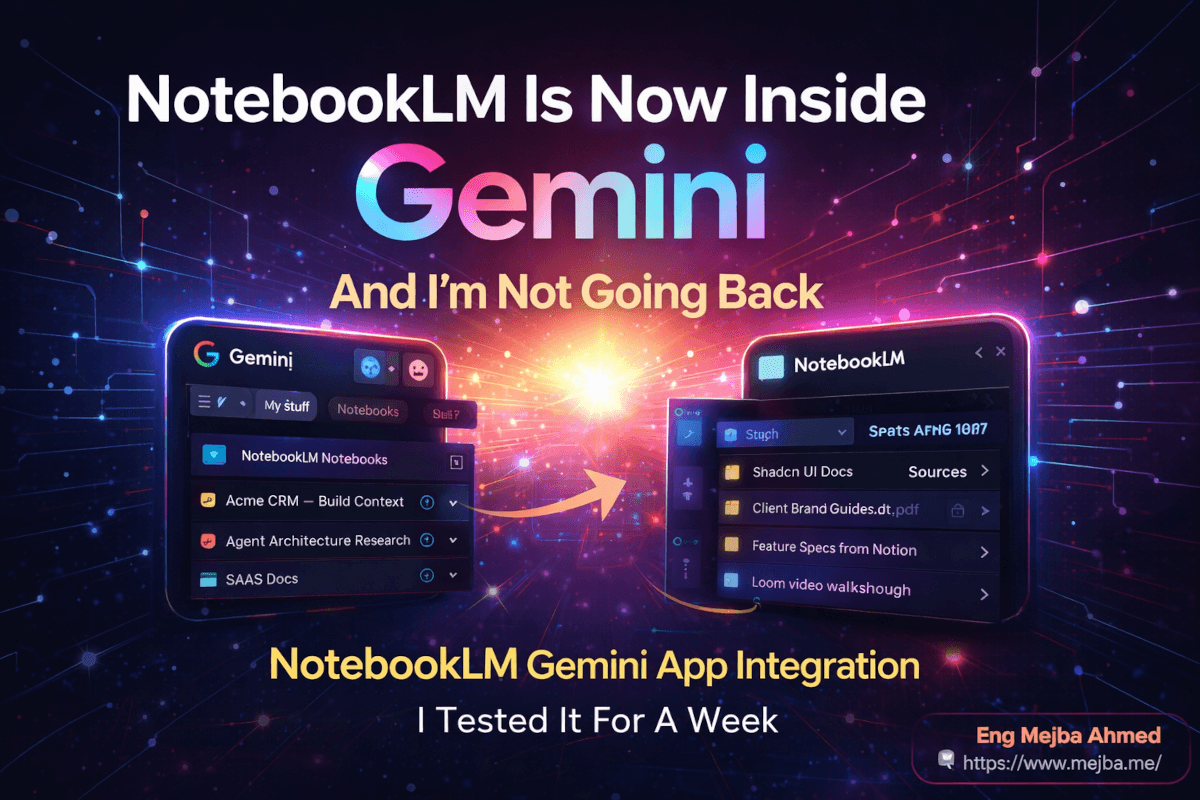
J’ai ouvert l’application Gemini mercredi matin pour lancer mon prompt de standup habituel — celui qui relit mes discussions de la semaine passée, extrait les trois projets sur lesquels je travaille, et me demande ce que je veux vraiment terminer d’ici vendredi. Même routine depuis des mois. C’est devenu un réflexe.
Sauf que le panneau de gauche avait changé.
Une nouvelle section était apparue entre « Mes éléments » et « Gems ». Un mot : Notebooks. Petit icône à côté. Pas de bannière d’annonce, pas de fenêtre d’accueil, pas de popup « Nouveautés » essayant de me vendre la fonctionnalité. Juste là. Comme si Google avait discrètement glissé un second cerveau dans l’application pendant que j’avais le dos tourné.
J’ai cliqué dessus. Et ce que j’ai vu ensuite, c’était la liste de tous les notebooks NotebookLM que j’avais créés au cours des huit derniers mois : mes recherches sur les architectures d’agents, les briefs clients que j’avais compilés dans une base de connaissances, le plan de livre à moitié terminé que j’oublie toujours, le dump de documentation Shadcn UI que j’avais fait pour un projet en novembre dernier. Tous. Synchronisés. Installés dans Gemini. Prêts à être attachés à n’importe quelle conversation.
C’est à ce moment-là que j’ai arrêté de travailler sur mon standup et passé les six heures suivantes à tester jusqu’où je pouvais pousser cette intégration. Parce que si ça fonctionne comme le panneau latéral le laissait entendre, c’est le plus gros changement de workflow que Google m’ait offert depuis la sortie de Gemini 3.
Spoiler : ça marche. Globalement. Mais le plus intéressant, ce n’est pas que Google ait simplement connecté deux produits — c’est ce que cette connexion permet, quand on comprend ce qu’il faut vraiment mettre dans un notebook.
La taxe du changement d’outil dont personne ne parle
Laissez-moi revenir en arrière et expliquer pourquoi cette intégration me tient autant à cœur, car sur le papier, cela semble ennuyeux. « Google a ajouté une barre latérale. » D’accord. Qui cela intéresse ?
Voici qui est concerné. Toute personne ayant mené de véritables recherches ou travaillé sur des projets avec l’IA au cours des dix-huit derniers mois s’est heurtée au même mur que moi. Votre savoir est stocké dans un outil. Votre exécution dans un autre. Et c’est à la jonction entre les deux que toute votre productivité s’évapore.
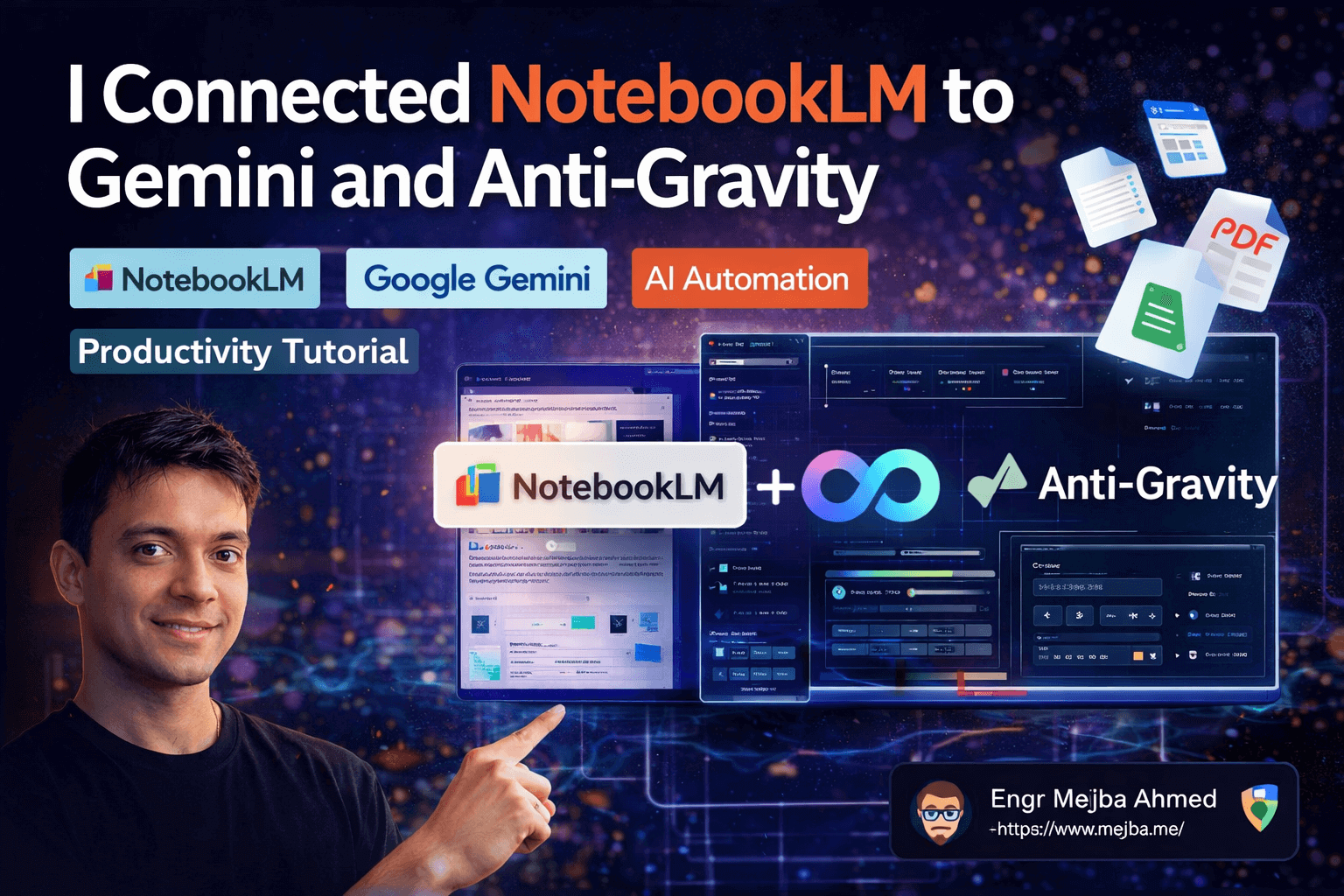
Mon flux de travail avant cette semaine ressemblait à ceci : je menais des recherches approfondies dans NotebookLM, car c’est le seul produit Google qui fonde réellement ses réponses sur des sources que je contrôle. J’y téléchargeais 30 PDF, 10 vidéos YouTube, quelques Google Docs, et NotebookLM me fournissait des réponses sourcées, sans jamais halluciner une étude fictive. Cette partie était précieuse. J’en ai parlé en détail dans mon analyse approfondie de la grande mise à jour de NotebookLM et comment je l’ai combiné avec Anti-Gravity — ces deux articles reposent sur NotebookLM précisément pour cette raison.
Mais dès que je voulais faire quelque chose de cette recherche — écrire un article de blog, rédiger un e-mail, transformer le tout en code, créer une présentation — je quittais NotebookLM pour ouvrir Gemini. Et Gemini, aussi brillant soit-il, n’avait aucun souvenir de la recherche que je venais d’effectuer. Je devais recoller des résumés. Redécrire le projet. Rattacher le contexte. À chaque. Fois.
Cette friction paraît minime prise isolément. Une minute ici, quatre-vingt-dix secondes là. Mais multipliez cela sur une semaine de travail et vous perdez deux à trois heures par semaine rien qu’à fournir du contexte à une IA qui devrait déjà le connaître. J’ai eu un jeudi en mars où j’ai compté quatorze réinjections de contexte distinctes avant le déjeuner. Quatorze.
C’est ça, la taxe du changement d’outil. Chaque chercheur, chaque rédacteur, chaque fondateur solo qui veut utiliser l’IA sérieusement la paie. Et jusqu’à cette semaine, j’étais persuadé qu’on devrait s’en accommoder encore au moins un an.
Google n’était pas d’accord. Voici ce qu’ils ont lancé.
Ce qui a réellement changé le 8 avril 2026
Le 8 avril, Google a commencé à déployer une fonctionnalité officiellement appelée Notebooks dans Gemini — et il ne s’agit pas d’un produit séparé. C’est un panneau natif à l’intérieur de l’application Gemini qui affiche tous les carnets NotebookLM que vous avez créés, vous permet d’en créer de nouveaux directement depuis Gemini, et — c’est là que ça compte — synchronise tout de manière bidirectionnelle entre les deux interfaces.
Laissez-moi détailler cette synchronisation, car le mot « bidirectionnelle » porte ici tout son poids.
Si je téléverse un PDF dans un carnet depuis l’application web Gemini, ce PDF apparaît instantanément comme source dans le même carnet sur NotebookLM. Je peux ensuite générer une Vue d’ensemble audio à partir de ce document grâce à NotebookLM Studio. Ou une carte mentale. Ou une Vue d’ensemble vidéo. Ou un rapport. Tous ces artefacts s’affichent dans le panneau Studio de NotebookLM — et le carnet reste lié à Gemini, ce qui me permet de continuer à poser des questions à Gemini sur le PDF en utilisant toute la chaîne d’outils Gemini.
L’inverse fonctionne aussi. Toute conversation que j’ai avec Gemini et qui est attachée à un carnet devient une source dans NotebookLM. Mes discussions Gemini apparaissent littéralement dans le panneau des sources de NotebookLM sous un en-tête intitulé « Chats de Gemini ». Je peux alors interroger ces discussions comme matériel de recherche — demander à NotebookLM de résumer les conclusions auxquelles je suis arrivé au fil de quatre conversations Gemini différentes sur le même projet. Ma propre réflexion devient une source citée.
Relisez bien cette dernière phrase. Vos conversations avec l’IA deviennent des sources de recherche consultables. Ce n’est pas une petite fonctionnalité. C’est un changement complet de paradigme sur la façon dont vous êtes censé travailler avec ces outils.
Le déploiement a commencé sur le web pour les abonnés Google AI Ultra, Pro et Plus. Le mobile arrive « dans les semaines à venir ». Les utilisateurs gratuits suivront. D’autres pays européens sont également concernés. Donc, si vous lisez ceci et que vous ne voyez pas encore Notebooks dans votre barre latérale, ce n’est pas un bug — Google procède par étapes. Mais les offres web payantes sont déjà actives.
Voilà pour le contexte. Laissez-moi vous montrer ce que j’en ai réellement fait, car les annonces décrivent toutes les fonctionnalités, mais aucune ne décrit le changement dans votre façon de travailler.
Comment j'ai restructuré tout un projet en 20 minutes
J'avais un cas de test parfait qui traînait dans mon dossier Téléchargements. Je suis en plein développement d’un tableau de bord CRM client — Next.js 15, Shadcn UI, Prisma, la stack habituelle. Depuis des semaines, j’accumulais du contexte éparpillé. Un export Figma des wireframes. Un PDF des directives de marque du client. Une vidéo Loom présentant leur workflow actuel sur tableur (12 minutes, douloureux à regarder, mais très instructif). Une page Notion avec les spécifications fonctionnelles. Et un long chat Claude Code où j’itérai sur le modèle de données.
Tout ce contexte vivait dans cinq endroits différents. À chaque fois que je changeais d’outil, je perdais dix à quinze minutes à recontextualiser l’IA à qui je parlais.
Voici ce que j’ai fait à la place. J’ai ouvert Gemini. Cliqué sur « Nouveau carnet » dans le panneau Carnets. Je l’ai nommé « Acme CRM — Contexte de construction ». Puis j’ai commencé à tout lui transmettre :
- Le PDF de la marque client. Glissé-déposé dans le panneau des sources. Gemini l’a indexé en environ huit secondes. Désormais, chaque question posée dans ce carnet connaît la palette de couleurs, les règles typographiques et les consignes de ton du client sans que j’aie à les expliquer.
- L’URL de la vidéo Loom. Collé le lien. L’ingestion YouTube-et-vidéo de NotebookLM — que Google a discrètement étendue à Loom et à quelques autres sources vidéo plus tôt cette année — a transcrit l’intégralité et l’a rendue consultable. D’un coup, la description orale par le client de ses points de douleur dans le workflow devenait une source de premier plan dans le carnet.
- Les specs fonctionnelles Notion. Copié-collé le texte directement. Gemini propose une option « Coller du texte » dans le sélecteur de source qui accepte une quantité assez généreuse. C’est devenu la troisième source.
- Un export de capture d’écran Figma. Téléchargé en PNG. La compréhension multimodale de Gemini a saisi la mise en page, les libellés et la hiérarchie visuelle.
- Mon précédent chat Claude Code sur le modèle de données. C’est la partie à laquelle je ne m’attendais pas. J’ai copié toute la conversation depuis Claude, collé comme texte, et Gemini l’a traitée comme une source valide. Ma propre réflexion issue d’un autre outil devenait un input ici.
Temps total écoulé : environ six minutes.
Ensuite, j’ai donné au carnet des instructions personnalisées. Un paragraphe décrivant ce que je construisais, le ton souhaité par le client, la stack technique imposée, et ce que je ne voulais surtout pas que l’IA suggère (pas de Tailwind v3, pas d’ancienne API shadcn/ui, pas de suggestions impliquant des packages npm aléatoires non validés). 10 000 caractères d’espace, comme je l’ai expliqué dans l’article sur la mise à jour de NotebookLM — ce qui signifie que je pouvais littéralement rédiger une fiche de poste pour mon collaborateur IA.
C’est là que ça devient intéressant. J’ai posé à Gemini une seule question : « En te basant sur tout ce qui est dans ce carnet, donne-moi le modèle de données complet pour le CRM, puis écris le schéma Prisma correspondant. »
Ce que j’ai reçu n’était pas un schéma CRM générique. Il reprenait la terminologie réelle du client issue de la transcription Loom (« opportunity » au lieu de « deal » — apparemment, l’équipe déteste le mot « deal »). Il a conservé un système de tags spécifique que j’avais décrit dans mon chat Claude. Il a respecté le wireframe Figma en incluant un champ « pipeline stage » que j’avais esquissé mais jamais formalisé. Et il citait ses sources. Chaque décision de conception était accompagnée d’une petite note : « issu du PDF Brand Guidelines, p.4 » ou « issu de la transcription Loom, 3:42 ».
C’est ça, l’ancrage. C’est ce que NotebookLM fait, et qu’aucune autre IA ne fait. Et maintenant, ça se passe à l’intérieur de Gemini — ce qui veut dire que le fruit de ce raisonnement ancré peut s’intégrer directement aux outils de code de Gemini, à son Canvas, à sa génération d’images, à sa recherche web, à tout l’écosystème. Avant cette semaine, l’ancrage et l’exécution vivaient dans des apps séparées. Ce n’est plus le cas.
La fonctionnalité à laquelle je ne m’attendais pas : la mémoire de projet à long terme
Voici un point que les articles de blog d’annonce ont relégué au second plan, et c’est peut-être le changement le plus utile pour ma façon de travailler au quotidien.
Gemini considère désormais les notebooks comme des projets dotés d’une mémoire persistante. Chaque conversation que j’ai dans un notebook est automatiquement sauvegardée et apparaît sous la boîte de saisie, sous une étiquette appelée « Chats de Gemini ». Je peux rouvrir n’importe quelle conversation précédente, la poursuivre, et tout le contexte — sources, instructions personnalisées, échanges antérieurs — est toujours là. Pas besoin de tout réexpliquer. Pas besoin de tout réimporter. Fini les « pour rappel, on avait parlé de… ».
Cela transforme Gemini en une véritable interface de gestion de projet. Pas une liste de tâches. Pas un tableau kanban. Quelque chose de plus subtil : une IA qui se souvient dans quel projet vous travaillez et adapte son comportement en conséquence.
Voici un exemple concret pour illustrer l’importance de cette évolution. J’ai actuellement deux projets en cours qui utilisent Next.js, mais ils ne pourraient pas être plus différents. L’un est un CRM client pour une société de services financiers — très formel, avec une forte exigence de traçabilité, chaque ligne de code doit répondre à des critères de conformité. L’autre est un projet personnel pour un ami qui construit un site de portfolio créatif — expérimental, riche en animations, où je dois justement casser les codes.
Avant cette semaine, chaque fois que je sollicitais Gemini pour de l’aide sur Next.js, je devais passer les deux ou trois premiers messages à lui rappeler dans quel projet je me trouvais pour que ses conseils soient adaptés. Parfois j’oubliais, je recevais des recommandations risquées pour le projet soumis à la conformité, et je devais tout recommencer.
Maintenant, il me suffit d’ouvrir le notebook correspondant. Chaque notebook a son propre contexte, ses propres sources, ses propres instructions personnalisées. La personnalité de Gemini s’ajuste en fonction du projet. Si je demande au notebook CRM des conseils sur la gestion d’état, j’obtiens des recommandations prudentes et rigoureuses, axées sur la traçabilité. Si je pose la même question au notebook du portfolio créatif, j’ai droit à « voici quatre approches expérimentales, deux sont probablement de mauvaises idées mais intéressantes, essayons-les ». Même modèle. Même prompt. Résultat radicalement différent — parce que le contexte du notebook change tout.
C’est ce point qui va bouleverser le plus de workflows. Pas la synchronisation. Pas les fonctionnalités Studio. Le fait que votre IA puisse enfin gérer plusieurs identités de projet distinctes et persistantes, sans que vous ayez à bricoler des prompts à chaque fois.
Si vous lisez mes articles depuis un moment, vous aurez remarqué que je tourne autour de cette idée depuis des mois. J’ai évoqué la mémoire illimitée basée sur Pinecone comme une piste. J’ai aussi parlé de stratégies d’auto-recherche dans Claude Code comme une autre. Mais ces deux approches nécessitaient de construire et maintenir une infrastructure. La solution des notebooks m’apporte 80 % des avantages, sans aucune infrastructure à gérer. Pour la plupart des projets, c’est le meilleur compromis.
Le cas d’usage en programmation qui m’a totalement convaincu
Tout ce qui précède n’était que théorie et préparation. Voici le test qui m’a réellement fait me renverser sur ma chaise.
Le cutoff d’entraînement de Gemini, comme pour tout modèle fondationnel, impose une limite de connaissance. Même le modèle Gemini 3 le plus récent ne connaît pas toutes les mises à jour des packages Shadcn UI publiées en février ou mars 2026. Si vous l’interrogez à froid sur les fonctionnalités de shadcn@canary, les derniers ajouts de blocs ou les nouveaux primitives de sidebar, vous obtiendrez des réponses plausibles mais déjà obsolètes de six mois. Cela m’est arrivé deux fois le mois dernier : générer du code qui semblait correct, le livrer, puis réaliser que l’API du composant avait changé et que mon code appelait des méthodes qui n’existaient plus.
Voici le nouveau workflow que j’ai testé. J’ai créé un notebook intitulé « Shadcn UI — Docs actuelles ». À l’intérieur, j’ai utilisé la fonction de recherche approfondie de NotebookLM pour récupérer directement les dernières pages de documentation Shadcn depuis le site officiel. La recherche approfondie visite les véritables URLs, ingère le contenu actuel, et l’intègre dans le notebook comme sources. J’ai ajouté le changelog GitHub de Shadcn. J’ai ajouté trois notes de version récentes de composants Shadcn.
Temps total : quatre minutes. Le notebook contenait désormais le contexte Shadcn le plus à jour possible, directement depuis la source, au 10 avril 2026.
Ensuite, j’ai ouvert le notebook CRM — celui que j’avais construit plus tôt — et j’ai attaché le notebook Shadcn à la conversation. Oui, vous pouvez attacher plusieurs notebooks à une seule discussion Gemini. C’est là que ça devient vraiment intéressant.
Mon prompt était simple : « Construis-moi une page de dashboard avec un graphique de revenus, un kanban pipeline, un flux d’activité récente et un panneau de paramètres. Utilise les tout derniers patterns Shadcn UI et respecte tout le contexte CRM. »
Le résultat était le meilleur code de démarrage que j’aie jamais obtenu d’un modèle fondationnel. Non pas parce que Gemini était devenu plus intelligent — Gemini restait le même — mais parce que le modèle était désormais ancré simultanément dans deux éléments : le contexte projet du client et l’état actuel du framework que j’utilisais. Il utilisait le nouveau primitive de sidebar. Il importait le dernier composant de graphique. Il respectait les guidelines de marque issues du PDF. Il reprenait les noms de champs du transcript Loom. Il ajoutait même un commentaire expliquant pourquoi il utilisait tel pattern, en citant la source de la documentation Shadcn.
J’ai copié-collé le code dans mon projet. Zéro modification. Ça compilait. Ça tournait. Ça avait l’allure d’un code de production.
C’est le genre de résultat qui nécessitait auparavant soit un agent de programmation à la pointe avec sa propre couche de recherche approfondie, soit un développeur humain passant deux heures à préparer le terrain avant de lancer un prompt. Maintenant, c’est un notebook, un prompt, un collage. Et le modèle mental est facile à réutiliser : dès que le cutoff d’entraînement de votre IA est antérieur à la version du framework que vous utilisez, construisez un notebook avec la doc actuelle et attachez-le. C’est tout. C’est le secret. Je vais faire ça à chaque mise à jour de framework désormais.
Si vous voulez une comparaison plus approfondie sur la façon dont différents modèles de code gèrent ce type de contexte ancré, j’en parle plus en détail dans le décryptage de Gemini 3.1 Pro. Mais la version courte : l’ancrage, combiné à un modèle correct, bat presque toujours un modèle de pointe non ancré. Le contexte est le levier.
Parlons franchement : là où l’intégration montre ses limites
Je ne vais pas prétendre que tout est parfait. Rien ne l’est jamais, et la dernière chose dont vous avez besoin, c’est d’un énième article dithyrambique sur l’IA vous incitant à tout abandonner pour changer d’outil. Voici les vraies limites auxquelles je me suis heurté après une semaine de tests.
La synchronisation n’est pas instantanée. La plupart des sources apparaissent dans les deux applications en quelques secondes, mais j’ai eu un cas — un gros PDF importé depuis Gemini — qui a mis presque deux minutes à s’afficher dans NotebookLM. Ce n’est pas dramatique, mais si vous êtes pressé et que vous jonglez entre les outils, vous le remarquerez.
La collaboration en équipe est quasiment inexistante. NotebookLM propose un partage basique pour les comptes Google Workspace, mais de véritables workflows collaboratifs — plusieurs personnes ajoutant des sources dans le même carnet, commentant, se taguant — n’existent pas encore. Pour un travail individuel, ça passe. Mais pour toute équipe de plus de deux personnes qui tente de collaborer sur le même projet de recherche, le manque se fait vite sentir. C’est la plus grosse lacune de l’offre, et c’est la raison pour laquelle j’utilise encore des outils comme SurfSense pour la recherche client, quand une équipe a réellement besoin d’un accès simultané. Google a annoncé que les fonctionnalités d’équipe étaient sur la feuille de route, mais “sur la feuille de route” ne veut pas dire “disponible aujourd’hui”.
La flexibilité média reste limitée. NotebookLM Studio propose désormais la disposition en quatre tuiles — Audio Overview, Video Overview, Mind Map et Report — ce qui est appréciable, mais ce sont les formats de Google. Si vous devez exporter vers un autre outil de présentation, un autre format vidéo, ou une plateforme de diffusion de podcast spécifique, il faudra passer par des manipulations manuelles. Là encore, pour un usage personnel, ça va. Pour une chaîne de production de contenus, c’est un goulot d’étranglement.
L’interface des instructions personnalisées n’est pas évidente. J’ai passé dix minutes à chercher où ajouter des instructions personnalisées au niveau du carnet, car le bouton est caché dans un menu de paramètres facile à rater. Google, si vous lisez ceci : déplacez-le.
La génération Studio fonctionne sur des files d’attente serveur. Les Audio Overviews et Video Overviews ne sont pas instantanés. J’ai vu des délais allant de 45 secondes à 6 minutes selon la charge. Si vous êtes habitué à la génération de texte instantanée, l’attente pour les médias peut surprendre. Ça vaut le coup, mais il faut ajuster ses attentes.
La confidentialité devient floue avec les données d’entreprise. Si vous êtes utilisateur Google Workspace, le modèle de confidentialité — ce que Gemini peut voir dans vos carnets, ce sur quoi il peut s’entraîner, ce que votre administrateur a activé — est assez complexe pour que je vous recommande de lire la documentation officielle avant d’importer des données sensibles dans un carnet partagé. Je ne sous-entends pas que Google fait quoi que ce soit de douteux — je pense juste que la plupart des gens ne réalisent pas à quel point les règles diffèrent selon le type de compte.
Aucune de ces limites n’est rédhibitoire. Mais toutes méritent d’être connues avant de réorganiser votre workflow autour de cette fonctionnalité.
Ce que cela signifie concrètement pour votre workflow
Voici le cadre pratique auquel je suis arrivé après une semaine d’utilisation.
Utilisez un carnet par projet, pas par sujet. Je sais que l’instinct est de créer des carnets autour de thématiques — « Marketing », « Ingénierie », « Recherche ». Résistez à cette tentation. Les carnets fonctionnent bien mieux lorsqu’ils représentent un projet spécifique avec un objectif précis. Les instructions personnalisées, le contexte des sources et l’historique de chat persistant sont tous bien plus utiles lorsqu’ils sont limités à quelque chose de concret, avec un début et une fin.
Considérez la liste des sources comme un document vivant. Ne vous contentez pas de tout importer dès le départ. Lorsqu’une nouvelle information devient pertinente — un nouvel email client, un nouveau document, un nouvel article de référence — ajoutez-la. Le carnet doit évoluer avec le projet. J’ai pris l’habitude de terminer mes sessions de travail en me demandant : « Quelle nouvelle source devrais-je ajouter au carnet ce soir ? » Cela prend trente secondes et améliore radicalement la qualité des prompts du lendemain.
Rédigez de vraies instructions personnalisées. 10 000 caractères, c’est une marge énorme. Profitez-en. Rédigez les instructions comme si vous intégriez un nouveau prestataire sur le projet. Expliquez les enjeux, les parties prenantes, les contraintes, le niveau de qualité attendu, les choses à ne jamais faire. La différence entre un carnet avec des instructions génériques et un carnet avec des instructions réelles et spécifiques est flagrante en termes de qualité de sortie.
Enchaînez les carnets, ne les fusionnez pas. Résistez à la tentation de tout mettre dans un super-carnet unique. Créez plutôt des carnets ciblés et attachez-en plusieurs à une conversation lorsque vous avez besoin d’un raisonnement inter-domaines. Le carnet de docs Shadcn combiné au carnet du projet CRM est plus puissant qu’un carnet unique contenant les deux, car chacun reste focalisé et réutilisable.
Utilisez NotebookLM Studio pour la gestion avancée des médias. Une fois vos recherches dans un carnet, le panneau Studio côté NotebookLM peut les transformer en Audio Overview pour le trajet du retour, en Mind Map pour l’appel client, en Video Overview pour la mise à jour d’équipe asynchrone, ou en Report pour la documentation formelle. Même source de vérité, quatre formats de sortie différents, zéro répétition.
Enregistrez vos prompts favoris comme amorces de chat. Puisque les conversations persistent désormais dans le carnet, vous pouvez créer un chat contenant vos prompts standards, le laisser dans le carnet et le dupliquer à chaque nouvelle tâche. C’est ce qui se rapproche le plus des modèles réutilisables dans Gemini à l’heure actuelle.
La vision d’ensemble que personne n’ose formuler
Voici ce que cette intégration signifie réellement, si l’on prend un peu de recul.
Depuis deux ans, le paysage des outils d’IA est dominé par une bataille autour du meilleur modèle. GPT contre Claude contre Gemini, benchmark après benchmark, classement après classement. L’hypothèse implicite était que le modèle constituait la véritable barrière à l’entrée. Le fournisseur doté de la meilleure intelligence brute finirait par l’emporter.
Cette hypothèse est en train de mourir à petit feu.
La véritable barrière, aujourd’hui, c’est le contexte. Le fournisseur capable de vous offrir les meilleurs outils pour organiser, associer et conserver votre propre contexte sera celui qui s’imposera dans votre flux de travail quotidien — car un modèle de milieu de gamme bien ancré dans le contexte surpasse un modèle de pointe sans ancrage pour presque toutes les tâches concrètes. Je l’ai constaté maintes et maintes fois. Claude avec de bonnes instructions personnalisées surpasse Claude sans instructions. Gemini avec un carnet de notes surpasse Gemini sans carnet. La compétence qui comptera en 2026 ne sera plus « rédiger le prompt parfait », mais constituer la bonne bibliothèque de contexte et savoir à quel moment y rattacher chaque élément.
Google semble l’avoir compris. Cette intégration est leur pari que le contexte persistant, ancré et contrôlé par l’utilisateur constitue la prochaine couche de la pile IA — non pas le modèle, mais la mémoire qui l’entoure. Et franchement, je pense qu’ils ont raison. Travailler avec un Gemini enrichi d’un carnet de notes sur un vrai projet procure une expérience radicalement différente de celle d’un modèle conversationnel sans mémoire. C’est la différence entre un consultant qui ne vous connaît pas et un collègue qui travaille à vos côtés depuis six mois.
Voici une question à méditer ce soir : parmi tous les projets que vous gérez actuellement, combien de temps passez-vous à expliquer à l’IA un contexte qu’elle devrait déjà connaître ? Car quel que soit ce pourcentage, cette intégration — ou une solution équivalente — va vous en rendre la majeure partie.
Foire aux questions
Comment accéder aux carnets dans l’application Gemini ?
Ouvrez l’application web Gemini et repérez la section « Carnets » dans le panneau latéral gauche, entre « Mes éléments » et « Gems ». Cliquez dessus pour voir vos carnets NotebookLM synchronisés ou en créer un nouveau. Le déploiement est actuellement en cours pour les abonnés Google AI Ultra, Pro et Plus sur le web, avec une arrivée prévue sur mobile, pour les utilisateurs du niveau gratuit et dans d’autres pays européens dans les semaines suivant le 8 avril 2026.
NotebookLM est-il toujours un produit distinct ou fait-il désormais partie de Gemini ?
NotebookLM reste accessible en tant que produit indépendant à l’adresse notebooklm.google.com, mais ses carnets se synchronisent désormais dans les deux sens avec l’application Gemini. Tout ce que vous ajoutez dans l’un apparaît dans l’autre, et les deux interfaces partagent les mêmes données sous-jacentes. On peut considérer Gemini comme la surface conversationnelle et NotebookLM comme la surface Studio et de gestion des sources — mêmes carnets, outils différents.
Cette intégration réduit-elle les hallucinations de Gemini ?
Oui, de façon notable. Lorsque vous associez un carnet à une conversation Gemini, Gemini répond en utilisant les sources de ce carnet comme principale référence et les cite directement. Des tests indépendants ont montré que les réponses appuyées par NotebookLM contiennent nettement moins d’affirmations inventées que celles sans sources, car le modèle est effectivement contraint de s’appuyer sur vos sources vérifiées pour formuler ses réponses.
Puis-je utiliser des conversations Gemini comme sources dans NotebookLM ?
Oui. Toute conversation que vous avez avec Gemini à l’intérieur d’un carnet est automatiquement enregistrée et devient disponible comme source dans NotebookLM, sous une section intitulée « Chats de Gemini ». Cela signifie que vous pouvez interroger vos propres conversations IA passées comme matériel de recherche — une petite fonctionnalité aux grandes implications pour tous ceux qui itèrent sur un projet dans la durée.
Mon équipe peut-elle partager un carnet via l’application Gemini ?
La collaboration en équipe est le principal manque de l’intégration actuelle. NotebookLM propose un partage limité pour les comptes Workspace, mais l’édition simultanée, les commentaires et le marquage en équipe ne sont pas encore disponibles. Pour de véritables flux de travail de recherche à plusieurs, il vous faudra encore un outil dédié à la gestion des connaissances en équipe. Google a indiqué que des fonctionnalités collaboratives sont prévues sur la feuille de route, sans toutefois s’engager sur un calendrier.
Quelles fonctionnalités du Studio NotebookLM fonctionnent avec les carnets créés dans Gemini ?
Toutes. Une fois qu’un carnet existe — que vous l’ayez créé dans Gemini ou dans NotebookLM — le panneau complet du Studio NotebookLM est disponible pour celui-ci. Cela signifie que les synthèses audio, les synthèses vidéo, les cartes heuristiques et les rapports peuvent tous être générés à partir des sources ajoutées via l’application Gemini, sans configuration supplémentaire.
Travaillons ensemble
Vous souhaitez développer des systèmes d’IA, automatiser des workflows ou faire évoluer votre infrastructure technologique ? Je serais ravi de vous accompagner.
- Fiverr (développements sur mesure & intégrations) : fiverr.com/s/EgxYmWD
- Portfolio : mejba.me
- Ramlit Limited (solutions pour entreprises) : ramlit.com
- ColorPark (design & branding) : colorpark.io
- xCyberSecurity (services de sécurité) : xcybersecurity.io