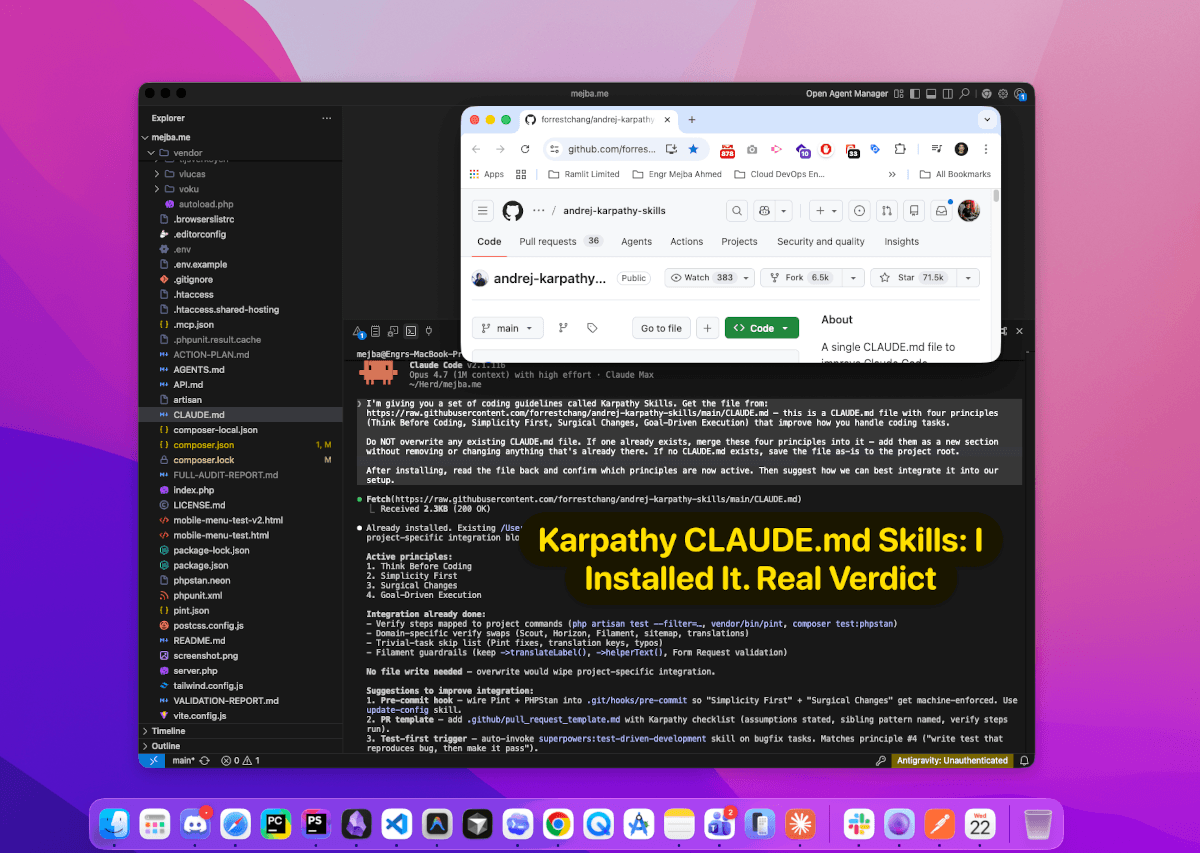
La primera vez que ejecuté Claude Code desde la terminal, le di una sola línea de instrucción y lo vi generar un juego 2D funcional en unos cuatro minutos.
No era una demo de juguete. Un shooter top-down jugable — HTML, CSS, JavaScript, game loop, detección de colisiones, todo completo — guardado en mi carpeta de proyecto y funcionando en el navegador antes de que terminara mi café.
Llevo años programando profesionalmente. Sé cuánto tiempo lleva construir algo que realmente funcione desde cero. Cuatro minutos no es eso. Cuatro minutos es otra cosa.
Lo que me sorprendió no fue la velocidad — esperaba que la IA fuera rápida. Lo que me pilló desprevenido fue lo estructurado que se sentía el proceso. Claude no me lanzó código sin más. Primero planificó, propuso la arquitectura, esperó mi confirmación y luego lo construyó metódicamente. El resultado estaba organizado, era legible y estaba documentado. No era código basura generado a lo loco que técnicamente funciona pero estructuralmente no tiene sentido.
Esa brecha entre lo que esperaba y lo que obtuve es exactamente la razón por la que quise escribir esta guía. La mayoría de los tutoriales de Claude Code están dirigidos a desarrolladores que ya conocen la herramienta o pasan demasiado rápido por las partes que realmente hacen tropezar a la gente.
Este no. Ya sea que nunca hayas abierto una terminal en tu vida o seas un desarrollador que ha oído hablar de Claude Code pero nunca se ha sentado a usarlo en serio — esto cubre lo que realmente necesitas saber, en el orden en que realmente necesitas saberlo.
Una cosa que mencionaré ahora y a la que volveré más adelante: hay una función de memoria persistente de la que casi nadie habla en los tutoriales para principiantes, y es probablemente lo más importante que debes configurar antes de tu primer proyecto real. Tenlo en cuenta mientras lees.
Qué Es Realmente Claude Code (Y Qué No Es)
Antes de la configuración, el modelo mental importa. Claude Code se describe mucho como "un asistente de programación con IA" — lo cual es preciso pero subestima lo que lo hace diferente.
La mayoría de las herramientas de programación con IA están integradas en editores. Tú escribes código, la IA sugiere autocompletados o responde preguntas en una barra lateral. El flujo de trabajo lo lidera el humano; la IA asiste. Claude Code invierte esto. Tú describes lo que quieres construir en lenguaje natural, y la IA genera, modifica y gestiona el código. Tú diriges, no tecleas.
Es una herramienta CLI — una interfaz de línea de comandos — lo que significa que se ejecuta dentro de tu terminal. No es una aplicación de escritorio con botones y menús. Es un prompt de terminal donde escribes instrucciones y Claude construye. El diseño terminal-first es intencional: mantiene a Claude Code cerca de donde realmente vive el código y le da acceso directo a tu sistema de archivos, procesos en ejecución y comandos de shell.
Anthropic tiene una aplicación de escritorio separada para Claude — una interfaz visual con modo chat, modo código e integración con GitHub. Esa herramienta es excelente para principiantes que quieren una entrada más suave. Pero el CLI es donde está el verdadero poder, y esta guía se centra ahí.
Claude Code requiere una suscripción de pago a Claude: Pro, Max, Teams o Enterprise. También puedes usar una API key con créditos. Una nota honesta sobre el coste: el uso intensivo consume créditos más rápido de lo que esperarías, especialmente en proyectos complejos con el modelo más potente. Empezar con un plan más barato y actualizar una vez que conozcas tus patrones de uso es lo más sensato.
Los modelos disponibles — Opus, Sonnet y Haiku — no son simplemente niveles de calidad. Son herramientas diferentes para trabajos diferentes. Opus para arquitectura compleja y razonamiento multi-archivo, Sonnet para trabajo equilibrado de nivel medio, Haiku para iteración rápida en tareas simples. Cambias entre ellos durante una sesión con /model. Entender qué modelo usar en cada momento es algo que desarrollas con la práctica, no algo que descifras de antemano.
La Configuración: La Parte Que Todos los Tutoriales Se Saltan
La instalación se hace desde la terminal. Los usuarios de Windows deben abrir PowerShell; los de Mac y Linux usan Terminal. El comando exacto de instalación varía según el sistema operativo y está en la documentación de Anthropic — no voy a pegar un comando aquí que podría estar desactualizado cuando lo leas.
Después de la instalación, te autentificas a través de tu cuenta de Anthropic o Claude en el navegador. Esa parte es sencilla.
El paso que hace tropezar a muchos principiantes: cuando navegas por primera vez a una carpeta de proyecto, Claude Code te pedirá que confíes en ese directorio. Es una verificación de seguridad — le estás diciendo explícitamente a Claude Code que tiene permiso para leer y modificar archivos en esa ubicación. No pases por esto a la ligera. Entiende en qué carpeta estás y qué acceso estás concediendo.
Ahora — antes de hacer cualquier otra cosa — instala Git.
Lo digo con énfasis porque es el paso de configuración más importante y el que la mayoría de los tutoriales tratan como opcional. No lo es. Trabajar con código generado por IA sin control de versiones es un tipo específico de sufrimiento: la IA produce algo que funciona, iteras sobre ello, algo se rompe y no tienes forma de volver al estado funcional.
Git es el sistema de checkpoints. Cada vez que llegas a un estado con el que estás contento, haces commit. Si algo se rompe — alucinación de la IA, instrucción incorrecta, caso límite inesperado — reviertes. Claude Code puede ayudarte con la instalación de Git si no estás familiarizado con la terminal, incluyendo las solicitudes de privilegios de administrador que aparecen en Windows.
Después de configurar Git localmente, conéctalo a una cuenta gratuita de GitHub usando gh auth login. Claude puede ejecutar este comando por ti. Lo que obtienes: tu código respaldado de forma remota, un historial de cada estado funcional y la posibilidad de compartir o colaborar si quieres. Esta configuración lleva unos quince minutos y te ahorra horas de dolor después.
Emparejar Claude Code con un editor de código completa la configuración. VS Code y Cursor funcionan bien. El flujo de trabajo es: abrir la carpeta de tu proyecto en el editor, usar la terminal integrada del editor para ejecutar Claude Code y ver cómo el explorador de archivos se actualiza en tiempo real mientras Claude genera y modifica archivos. La capa visual hace que el proceso sea significativamente más legible que una terminal en bruto, especialmente cuando gestionas proyectos con múltiples archivos.
Un consejo práctico sobre el emparejamiento con el editor: mantén el explorador de archivos y la terminal uno al lado del otro. Cuando Claude genere un archivo nuevo, ábrelo inmediatamente y revísalo antes de la siguiente instrucción. No estás revisando cada línea — estás construyendo un mapa mental de lo que existe para que tus instrucciones posteriores sean precisas. Decirle a Claude "actualiza el componente del header" cuando el archivo se llama realmente navbar.jsx desperdicia un ida y vuelta. Conocer la estructura de tus archivos significa que tus prompts aciertan a la primera.
Cursor tiene una ligera ventaja sobre VS Code aquí porque su propia integración con IA funciona de forma natural junto a Claude Code sin que las dos herramientas se estorben mutuamente. Puedes usar las sugerencias inline de Cursor para ediciones pequeñas mientras usas Claude Code para cualquier cosa que implique múltiples archivos o razonamiento a nivel de proyecto. Las herramientas se complementan en lugar de competir.
Los Tres Modos Que Cambian Tu Forma de Trabajar
Claude Code tiene tres modos de operación, cada uno útil para diferentes situaciones. Cambiar entre ellos es un simple Shift + Tab.
Modo Ask es el predeterminado. Claude te consulta antes de ejecutar cualquier comando o escribir cualquier archivo. Cada acción requiere tu confirmación explícita. Este es el modo correcto para territorio desconocido — cuando trabajas en un código que no construiste tú, en una tarea con alto riesgo de romper algo, o en cualquier momento en que quieras visibilidad total antes de que Claude actúe.
Modo Auto-accept (a veces llamado modo coding) elimina el paso de confirmación. Claude ejecuta ediciones y comandos automáticamente. La ventaja de velocidad es real: las tareas que requieren docenas de pequeñas modificaciones de archivos avanzan significativamente más rápido sin prompts de aprobación constantes. Úsalo para proyectos que entiendas bien y en los que confíes que Claude pueda manejar, no para tus primeras sesiones con un código desconocido.
Modo Planning es el que la mayoría de los principiantes se saltan y la mayoría de los usuarios avanzados adoran. Antes de escribir una sola línea de código, Claude genera un plan detallado — el enfoque arquitectónico, la estructura de archivos, el orden de implementación, los casos límite que anticipa. Revisas el plan, lo modificas si es necesario y luego confirmas. Claude construye según el plan.
La diferencia en la calidad del resultado entre lanzarse directamente a programar y usar primero el modo planning no es sutil. El enfoque planificado produce código que funciona como un sistema cohesivo. El enfoque de lanzarse directamente produce código que funciona para la tarea descrita y que a menudo necesita reestructuración en cuanto pides algo adyacente a la solicitud original.
Para cualquier proyecto mayor que un solo archivo, empieza en modo planning. Los pocos minutos que lleva generar y revisar un plan se amortizan inmediatamente.
Tu Primer Proyecto Real: Cómo Fluye Realmente el Flujo de Trabajo
Así es como se ve una sesión de proyecto real de principio a fin.
Abre tu terminal (o la terminal integrada en tu editor), navega a la carpeta donde quieres que viva el proyecto y lanza Claude Code. Confía en el directorio cuando se te solicite.
Cambia al modo planning con Shift + Tab. Describe tu proyecto en lenguaje natural — sé específico sobre lo que quieres. "Construye un juego de shooter top-down 2D" te da algo. "Construye un juego de shooter top-down 2D en vanilla JavaScript con controles de teclado, un sistema de salud del jugador, enemigos que reaparecen después de ser destruidos y un contador de puntuación mostrado en la esquina superior derecha" te da algo significativamente mejor. La especificidad es una habilidad en el desarrollo asistido por IA, y se acumula rápidamente.
Claude genera un plan. Léelo. Léelo de verdad — no te limites a hacer scroll hasta el final y confirmar. El plan te dice qué suposiciones está haciendo Claude. Si ves algo que no coincide con tu intención, corrígelo antes de que empiece la construcción. Cambiar de dirección durante un plan te cuesta treinta segundos. Cambiar de dirección después de que se hayan generado veinte archivos te cuesta mucho más.
Confirma el plan. Observa cómo Claude construye.
El proyecto incluirá una carpeta .claw que Claude usa para seguimiento interno. No necesitas gestionarla manualmente. Tus archivos reales del proyecto aparecen junto a ella. Cuando la construcción termine, prueba el resultado — en el caso de un proyecto web, abre el HTML generado en un navegador e interactúa con él. Las pruebas reales sacan a la luz problemas reales que ninguna cantidad de revisión de código encuentra.
Itera a partir de ahí. "El reaparición de enemigos es demasiado rápida, añade un retraso de tres segundos" es una instrucción válida. "La fuente del contador de puntuación debería coincidir con la estética general del juego" es una instrucción válida. El refinamiento en lenguaje natural funciona durante toda la sesión — no tienes que cambiar a una mentalidad de programador para hacer ajustes.
Después de una iteración significativa — algo funciona como quieres, una funcionalidad está completa, un bug está corregido — haz commit en Git. Esto lleva diez segundos. git add . y luego git commit -m "player health system working". Claude Code puede encargarse de esto por ti si prefieres no escribir los comandos manualmente: simplemente pídele que haga commit del estado actual con un mensaje descriptivo y lo hará. La disciplina de hacer commit en puntos estables es lo que separa el desarrollo productivo asistido por IA de las sesiones que terminan con "necesito empezar de nuevo porque no puedo volver a cuando funcionaba."
Dos atajos que vale la pena conocer de inmediato: Alt + Enter (Windows) o Option + Enter (Mac) inserta un salto de línea dentro de tu prompt sin enviarlo. Esencial para instrucciones de varios párrafos. Esc Esc (dos pulsaciones rápidas) limpia el prompt actual si quieres rehacer tu instrucción. Y @ seguido de un nombre de archivo te permite referenciar un archivo específico en tu instrucción — "actualiza la lógica en @game.js para aumentar la velocidad de los enemigos un 20% después de cada oleada" es más preciso que "actualiza la lógica del juego", y la precisión es lo que mantiene las sesiones en buen camino.
Las Funcionalidades Que Cambiaron Mi Forma Real de Trabajar
Memoria persistente con CLAUDE.md.
Las sesiones no retienen contexto ilimitado. Cuando cierras Claude Code y lo vuelves a abrir al día siguiente, empieza de cero. Para un script corto, esto está bien. Para un proyecto que estás construyendo durante días o semanas, es un problema serio — cada sesión requiere volver a explicar qué es el proyecto, qué convenciones usas, qué decisiones ya tomaste.
CLAUDE.md resuelve esto. Se crea con el comando /init (a veces aparece como /nit en la documentación), es un archivo markdown que vive en la raíz de tu proyecto y almacena todo lo que Claude necesita para mantener la continuidad: resumen del proyecto, patrones de diseño, convenciones de nomenclatura, decisiones arquitectónicas, restricciones y cualquier preferencia sobre cómo debe comportarse Claude en este código específico.
En cada nueva sesión, Claude lee CLAUDE.md primero. Retoma donde lo dejaste sin que tengas que ponerlo al día de nuevo.
Invierte tiempo en escribir un buen CLAUDE.md al inicio de cualquier proyecto multi-sesión. Actualízalo cuando tomes decisiones significativas durante el proyecto. Piensa en ello como el briefing que escribirías para un nuevo miembro del equipo — lo suficientemente completo para que alguien sin contexto previo pueda entender el sistema.
Selección de modelo durante la sesión.
El comando /model te permite cambiar entre Opus, Sonnet y Haiku en cualquier momento. Uso práctico: empieza el trabajo de planificación y arquitectura en Opus donde la calidad del razonamiento importa más, cambia a Sonnet o Haiku para los pasos mecánicos de implementación donde solo estás generando boilerplate o haciendo pequeños cambios repetitivos. Este enfoque gestiona los costes sin sacrificar calidad donde la calidad importa.
Tareas en segundo plano.
Algunos comandos bloquean la terminal — ejecutar un servidor de desarrollo local, vigilar cambios en archivos, procesar una operación larga. Claude Code te permite enviarlos al segundo plano para que puedas seguir dando instrucciones mientras se ejecutan. Ctrl + T lista las tareas activas en segundo plano; K finaliza una tarea seleccionada. Esto mantiene tu flujo de trabajo sin interrupciones en lugar de obligarte a abrir una segunda ventana de terminal para todo lo que se ejecuta continuamente.
Agentes y skills.
Los agentes son procesos paralelos especializados que manejan partes distintas de un proyecto simultáneamente. Un agente gestiona el estilo del frontend mientras otro maneja la lógica del backend, ambos ejecutándose en paralelo e informando a la sesión principal. La integración con el servidor MCP extiende esto aún más — los agentes pueden conectarse a Notion, Gmail, Google Drive y otros servicios externos, trayendo contexto real de tu entorno de trabajo real.
Los skills son flujos de trabajo repetibles que entrenas a Claude para que los ejecute de forma consistente. Si ejecutas la misma secuencia de despliegue, la misma rutina de pruebas o el mismo flujo de generación de contenido repetidamente, un skill lo empaqueta en un comando reutilizable. Con el tiempo, tu biblioteca de skills se convierte en un sistema de automatización personal construido alrededor de cómo realmente trabajas.
Qué Esperar vs. Lo Que Muestran las Demos
Evaluación honesta, porque esto importa antes de que inviertas tiempo en configurar esto.
Claude Code es genuinamente impresionante para tareas bien definidas con entradas claras. Generación de juegos, scaffolding de APIs, scripts de utilidad, generación de documentación, procesamiento de datos estructurados — estas categorías producen consistentemente excelentes primeros borradores. El resultado del modo planning es coherente y la implementación lo sigue.
Donde se complica: grandes bases de código existentes que no fueron escritas pensando en asistencia de IA. Introducir Claude Code en un proyecto legacy complejo y pedirle que refactorice o extienda funcionalidades requiere una construcción de prompts más cuidadosa y una supervisión más activa que construir algo desde cero. La ventana de contexto del modelo tiene límites, y los sistemas complejos multi-archivo con interdependencias profundas pueden exceder lo que mantiene de forma limpia.
Las instrucciones necesitan ser específicas. "Mejora esto" no es una instrucción útil. "El layout móvil se rompe a 375px — la navegación se superpone a la sección hero, arregla el z-index y ajusta las reglas de flex-wrap" es una instrucción útil. La calidad de lo que obtienes escala directamente con la especificidad de lo que introduces. Esta es una habilidad que requiere práctica deliberada para desarrollar, y las primeras sesiones a menudo producen resultados mediocres no porque la herramienta sea débil sino porque los prompts son vagos.
El consumo de créditos en sesiones intensas se acumula. La generación compleja multi-archivo en Opus puede quemar créditos significativos en una sola tarde. Si estás experimentando sin un objetivo de proyecto claro, hazlo en Haiku. Reserva Opus para el trabajo que realmente lo necesita.
Y siempre revisa el código generado por IA antes de ejecutarlo en cualquier entorno que importe. No porque Claude Code sea poco fiable — la calidad del resultado es alta — sino porque el código generado por IA puede contener casos límite, consideraciones de seguridad o suposiciones sobre tu entorno que no podría conocer sin que se lo digas explícitamente. La revisión es un hábito profesional, no una señal de que la herramienta falló.
Construyendo el Modelo Mental Correcto
Los desarrolladores que más provecho sacan de Claude Code comparten un rasgo: han dejado de pensar en ello como autocompletado y han empezado a pensar en ello como dirección.
Un buen director no escribe cada línea de diálogo. Un buen director tiene una visión clara, la comunica de forma específica, da feedback sobre lo que no funciona y moldea la actuación hacia algo que no podría haber producido solo. Esa es la habilidad a desarrollar con Claude Code — no la capacidad de hacer prompts ingeniosos, sino la capacidad de mantener una visión clara de lo que estás construyendo, comunicarla con precisión e iterar hacia ella de forma eficiente.
Los principiantes que se frustran con la herramienta generalmente están intentando que les lea la mente. "Constrúyeme algo genial" produce algo genérico. "Construye un rastreador de finanzas personales con resúmenes semanales de gastos mostrados como gráficos de barras, un sistema simple de etiquetado por categorías y exportación a CSV — sin login requerido, solo almacenamiento local" produce algo que realmente puedes usar.
La configuración que he descrito en esta guía — integración con Git, CLAUDE.md para memoria persistente, modo planning antes de cada proyecto sustancial, selección de modelo ajustada a la complejidad de la tarea — crea las condiciones para que la herramienta rinda bien. Estas no son mejores prácticas opcionales. Son la base que hace que todo lo demás funcione.
Algo que vale la pena empezar hoy: crea una carpeta de proyecto de prueba, instala Claude Code, configura Git y construye algo pequeño con el modo planning activo. Una app de tareas pendientes, una calculadora básica, una landing page estática. No porque el resultado vaya a ser útil — no lo será, es un proyecto de prueba — sino porque la memoria muscular del flujo de trabajo es el verdadero producto de esa primera sesión. Todo lo que venga después será más rápido.
Los desarrolladores que serán más efectivos con herramientas de IA en los próximos años no son necesariamente los mejores programadores. Son las personas que aprendieron pronto a dirigir bien.
Trabajemos Juntos
Buscas construir sistemas de IA, automatizar flujos de trabajo o escalar tu infraestructura tecnológica? Me encantaría ayudarte.
- Fiverr (builds personalizados e integraciones): fiverr.com/s/EgxYmWD
- Portfolio: mejba.me
- Ramlit Limited (soluciones empresariales): ramlit.com
- ColorPark (diseño y branding): colorpark.io
- xCyberSecurity (servicios de seguridad): xcybersecurity.io