Als ich Claude Code zum ersten Mal vom Terminal aus startete, gab ich ihm eine einzige Zeile Anweisung und sah dabei zu, wie es in etwa vier Minuten ein funktionierendes 2D-Spiel generierte.
Keine Spielzeug-Demo. Ein spielbarer Top-Down-Shooter — HTML, CSS, JavaScript, Game-Loop, Kollisionserkennung, das ganze Paket — saß in meinem Projektordner und lief im Browser, bevor ich meinen Kaffee ausgetrunken hatte.
Ich programmiere seit Jahren professionell. Ich weiß, wie lange es dauert, etwas zu bauen, das von Grund auf tatsächlich funktioniert. Vier Minuten ist das nicht. Vier Minuten ist etwas anderes.
Was mich überraschte, war nicht die Geschwindigkeit — ich erwartete, dass KI schnell ist. Was mich überrumpelte, war, wie strukturiert sich der Prozess anfühlte. Claude hat mir nicht einfach Code hingeworfen. Es plante zuerst, schlug die Architektur vor, wartete auf meine Bestätigung und baute es dann methodisch. Die Ausgabe war organisiert, lesbar und dokumentiert. Kein vibe-codierter Müll, der technisch läuft, aber strukturell keinen Sinn ergibt.
Diese Lücke zwischen dem, was ich erwartet hatte, und dem, was ich bekam, ist genau der Grund, warum ich diesen Leitfaden schreiben wollte. Die meisten Claude Code-Tutorials richten sich entweder an Entwickler, die das Tool bereits kennen, oder überspringen zu schnell die Teile, die Menschen tatsächlich stolpern lassen.
Dieser nicht. Ob du noch nie ein Terminal in deinem Leben geöffnet hast oder du ein Entwickler bist, der von Claude Code gehört hat, aber sich nie richtig damit hingesetzt hat — dieser deckt ab, was du wirklich wissen musst, in der Reihenfolge, in der du es wissen musst.
Eine Sache, die ich jetzt erwähne und später aufgreife: Es gibt eine persistente Speicherfunktion, über die fast niemand in Einsteiger-Tutorials spricht, und sie ist wahrscheinlich das Einzelwichtigste, das du vor deinem ersten echten Projekt einrichten solltest. Behalte das im Hinterkopf, während du durchliest.
Was Claude Code Eigentlich Ist (Und Was Es Nicht Ist)
Vor dem Setup zählt das mentale Modell. Claude Code wird oft als "ein KI-Coding-Assistent" beschrieben — was korrekt ist, aber unterschätzt, was es anders macht.
Die meisten KI-Coding-Tools sind in Editoren integriert. Du schreibst Code, die KI schlägt Vervollständigungen vor oder beantwortet Fragen in einer Seitenleiste. Der Workflow ist menschengesteuert; die KI assistiert. Claude Code kehrt das um. Du beschreibst, was du bauen möchtest, in natürlicher Sprache, und die KI generiert, modifiziert und verwaltet die Codebasis. Du gibst Regie, du tippst nicht.
Es ist ein CLI-Tool — eine Befehlszeilenschnittstelle — was bedeutet, dass es im Terminal läuft. Keine Desktop-App mit Schaltflächen und Menüs. Eine Terminal-Eingabeaufforderung, in die du Anweisungen eingibst und Claude baut. Das Terminal-first-Design ist absichtlich: Es hält Claude Code nah an dem, wo Code tatsächlich lebt, und gibt ihm direkten Zugang zu deinem Dateisystem, laufenden Prozessen und Shell-Befehlen.
Anthropic hat eine separate Desktop-App für Claude — eine visuelle Oberfläche mit Chat-Modus, Code-Modus und GitHub-Integration. Dieses Tool ist ausgezeichnet für Einsteiger, die einen sanfteren Einstieg wollen. Aber die CLI ist der Ort, wo die echte Kraft sitzt, und dieser Leitfaden konzentriert sich darauf.
Claude Code erfordert ein bezahltes Claude-Abonnement: Pro, Max, Teams oder Enterprise. Du kannst auch einen API-Schlüssel mit Credits verwenden. Ein ehrlicher Hinweis zu den Kosten: Intensiver Gebrauch verbrennt Credits schneller als erwartet, besonders bei komplexen Projekten mit dem leistungsstärksten Modell. Mit einem günstigeren Plan beginnen und upgraden, sobald du deine Nutzungsmuster kennst, ist der vernünftige Schritt.
Die verfügbaren Modelle — Opus, Sonnet und Haiku — sind nicht nur Qualitätsstufen. Sie sind verschiedene Werkzeuge für verschiedene Aufgaben. Opus für komplexe Architektur und Multi-Datei-Reasoning, Sonnet für ausgewogene mittlere Arbeit, Haiku für schnelle Iteration bei einfachen Aufgaben. Du wechselst während einer Sitzung mit /model zwischen ihnen. Zu verstehen, welches Modell du greifen sollst, entwickelst du durch Nutzung, nicht durch Vorausplanung.
Einrichten: Der Teil, Den Jedes Tutorial Zu Schnell Überspringt
Die Installation erfolgt über das Terminal. Windows-Benutzer öffnen PowerShell; Mac- und Linux-Benutzer verwenden Terminal. Der genaue Installationsbefehl unterscheidet sich je nach Betriebssystem und steht in Anthropics Dokumentation — ich werde hier keinen Befehl einfügen, der bis zum Zeitpunkt deines Lesens veraltet sein könnte.
Nach der Installation authentifizierst du dich über dein Anthropic- oder Claude-Konto im Browser. Dieser Teil ist unkompliziert.
Der Schritt, der viele Einsteiger stolpern lässt: Wenn du zum ersten Mal zu einem Projektordner navigierst, wird Claude Code dich fragen, ob du diesem Verzeichnis vertraust. Das ist eine Sicherheitsprüfung — du sagst Claude Code explizit, dass es die Berechtigung hat, Dateien an diesem Ort zu lesen und zu ändern. Überspring das nicht gedankenlos. Verstehe, in welchem Ordner du bist und was du Zugang gewährst.
Jetzt — bevor du irgendetwas anderes tust — installiere Git.
Ich sage das mit Nachdruck, weil es der folgenreichste Setup-Schritt ist und der, den die meisten Tutorials als optional behandeln. Das ist er nicht. Mit KI-generiertem Code ohne Versionskontrolle zu arbeiten ist eine spezifische Art von Schmerz: Die KI produziert etwas, das funktioniert, du iterierst darauf, etwas bricht, und du hast keine Möglichkeit, zum funktionierenden Zustand zurückzukehren.
Git ist das Checkpoint-System. Jedes Mal, wenn du einen Zustand erreichst, mit dem du zufrieden bist, machst du einen Commit. Wenn irgendetwas bricht — KI-Halluzination, schlechte Anweisung, unerwarteter Randfall — kehrst du zurück. Claude Code kann bei der Git-Installation helfen, wenn du nicht mit dem Terminal vertraut bist, einschließlich der Behandlung von Administratorrechte-Anfragen, die unter Windows auftauchen.
Nachdem Git lokal eingerichtet ist, verbinde es mit einem kostenlosen GitHub-Konto mit gh auth login. Claude kann diesen Befehl für dich ausführen. Was du bekommst: dein Code ist remote gesichert, eine Geschichte jedes funktionierenden Zustands, und die Möglichkeit zu teilen oder zusammenzuarbeiten, wenn du möchtest. Dieses Setup dauert vielleicht fünfzehn Minuten und erspart dir später Stunden von Schmerz.
Claude Code mit einem Code-Editor zu koppeln, vervollständigt das Setup. VS Code und Cursor funktionieren beide gut. Der Workflow ist: Öffne deinen Projektordner im Editor, verwende das integrierte Terminal des Editors, um Claude Code auszuführen, und beobachte, wie der Datei-Explorer in Echtzeit aktualisiert wird, wenn Claude Dateien generiert und modifiziert. Die visuelle Schicht macht den Prozess erheblich lesbarer als ein rohes Terminal, besonders wenn du Multi-File-Projekte verwaltest.
Ein praktischer Tipp zum Editor-Koppeln: Halte den Datei-Explorer und das Terminal nebeneinander. Wenn Claude eine neue Datei generiert, klicke sie sofort auf und überflieg sie vor der nächsten Anweisung. Du überprüfst nicht jede Zeile — du baust eine mentale Karte dessen auf, was existiert, damit deine nachfolgenden Anweisungen präzise sind. Claude zu sagen, "die Header-Komponente zu aktualisieren", wenn die Datei tatsächlich navbar.jsx heißt, verschwendet einen Hin-und-her-Austausch. Deine Dateistruktur zu kennen bedeutet, dass deine Prompts beim ersten Versuch sauber landen.
Cursor hat hier einen leichten Vorteil gegenüber VS Code, weil seine eigene KI-Integration natürlich neben Claude Code funktioniert, ohne dass die beiden sich in die Quere kommen. Du kannst Cursors Inline-Vorschläge für kleine Bearbeitungen verwenden, während du Claude Code für alles nutzt, was mehrere Dateien oder projektweites Reasoning betrifft. Die Tools ergänzen sich, anstatt zu konkurrieren.
Die Drei Modi, Die Verändern, Wie Du Arbeitest
Claude Code hat drei Betriebsmodi, jeder nützlich für verschiedene Situationen. Zwischen ihnen zu wechseln ist ein einziges Shift + Tab.
Frage-Modus ist der Standard. Claude fordert dich auf, bevor es einen Befehl ausführt oder eine Datei schreibt. Jede Aktion erfordert deine explizite Bestätigung. Dies ist der richtige Modus für unbekanntes Terrain — wenn du in einer Codebasis arbeitest, die du nicht gebaut hast, an einer Aufgabe mit hohem Risiko, etwas zu brechen, oder zu jeder Zeit, wenn du volle Sichtbarkeit willst, bevor Claude handelt.
Auto-Akzept-Modus (manchmal Coding-Modus genannt) entfernt den Bestätigungsschritt. Claude führt Bearbeitungen aus und führt Befehle automatisch aus. Der Geschwindigkeitsvorteil ist real: Aufgaben, die Dutzende kleiner Dateimodifikationen erfordern, gehen ohne ständige Genehmigungsaufforderungen erheblich schneller. Verwende das für Projekte, die du gut verstehst und denen du Claude anvertraust, nicht für deine ersten paar Sitzungen mit einer unbekannten Codebasis.
Planungsmodus ist der, den die meisten Einsteiger überspringen und den die meisten fortgeschrittenen Benutzer schwören bei. Bevor eine einzige Zeile Code geschrieben wird, generiert Claude einen detaillierten Plan — den Architekturansatz, die Dateistruktur, die Implementierungsreihenfolge, die Randfälle, die es antizipiert. Du überprüfst den Plan, änderst ihn bei Bedarf und bestätigst dann. Claude baut gemäß dem Plan.
Der Unterschied in der Ausgabequalität zwischen dem direkten Sprung zur Codierung und dem ersten Ausführen des Planungsmodus ist nicht subtil. Der geplante Ansatz produziert Code, der als System zusammenhält. Der Direkt-rein-Ansatz produziert Code, der für die beschriebene Aufgabe funktioniert und oft Umstrukturierung benötigt, sobald du nach etwas fragst, das an die ursprüngliche Anfrage angrenzt.
Für jedes Projekt größer als eine einzelne Datei beginne im Planungsmodus. Die paar Minuten, die es braucht, einen Plan zu generieren und zu überprüfen, zahlen sich sofort zurück.
Dein Erstes Echtes Projekt: Wie der Workflow Wirklich Fließt
So sieht eine echte Projektsitzung von Anfang bis Ende aus.
Öffne dein Terminal (oder das integrierte Terminal in deinem Editor), navigiere zum Ordner, wo du das Projekt haben möchtest, und starte Claude Code. Vertraue dem Verzeichnis, wenn du dazu aufgefordert wirst.
Wechsle mit Shift + Tab in den Planungsmodus. Beschreibe dein Projekt in natürlicher Sprache — sei spezifisch darüber, was du willst. "Baue ein 2D Top-Down-Shooter-Spiel" gibt dir etwas. "Baue ein 2D Top-Down-Shooter-Spiel in Vanilla JavaScript mit Tastatursteuerung, einem Spielergesundheitssystem, Feinden, die nach ihrer Zerstörung wiedergeboren werden, und einem Punktezähler, der oben rechts angezeigt wird" gibt dir etwas erheblich Besseres. Spezifität ist eine Fähigkeit in der KI-unterstützten Entwicklung, und sie setzt sich schnell zusammen.
Claude generiert einen Plan. Lese ihn. Lese ihn wirklich — scrolle nicht einfach nach unten und bestätige. Der Plan sagt dir, welche Annahmen Claude macht. Wenn du etwas siehst, das nicht mit deiner Absicht übereinstimmt, korrigiere es, bevor der Build beginnt. Die Richtung während eines Plans zu ändern kostet dich dreißig Sekunden. Die Richtung zu ändern, nachdem zwanzig Dateien generiert wurden, kostet dich viel mehr.
Bestätige den Plan. Beobachte, wie Claude baut.
Das Projekt wird einen .claw-Ordner enthalten, den Claude für internes Tracking verwendet. Du musst das nicht manuell verwalten. Deine eigentlichen Projektdateien erscheinen daneben. Wenn der Build fertig ist, teste die Ausgabe — bei einem Webprojekt öffnest du das generierte HTML in einem Browser und interagierst damit. Echtes Testen bringt echte Probleme ans Licht, die keine Menge Code-Review findet.
Iteriere von dort. "Das Feind-Respawn ist zu schnell, füge eine Drei-Sekunden-Verzögerung hinzu" ist eine gültige Anweisung. "Die Schrift des Punktezählers sollte zur allgemeinen Spielästhetik passen" ist eine gültige Anweisung. Die Verfeinerung in natürlicher Sprache funktioniert während der gesamten Sitzung — du musst nicht in eine Coding-Denkweise wechseln, um Anpassungen vorzunehmen.
Nach einer bedeutungsvollen Iteration — etwas funktioniert so, wie du es willst, eine Funktion ist abgeschlossen, ein Fehler ist behoben — committe zu Git. Das dauert zehn Sekunden. git add . dann git commit -m "Spielergesundheitssystem funktioniert". Claude Code kann das für dich erledigen, wenn du die Befehle lieber nicht manuell eingibst: Bitte es einfach, den aktuellen Zustand mit einer beschreibenden Nachricht zu committen, und es wird das tun. Die Disziplin, an stabilen Punkten zu committen, ist das, was produktive KI-unterstützte Entwicklung von Sitzungen unterscheidet, die damit enden: "Ich muss von vorne anfangen, weil ich nicht zurück kann, als es noch funktionierte."
Zwei Shortcuts, die du sofort kennen solltest: Alt + Enter (Windows) oder Option + Enter (Mac) fügt einen Zeilenumbruch in deinen Prompt ein, ohne ihn zu senden. Unverzichtbar für mehrsätzige Anweisungen. Esc Esc (zwei schnelle Drücke) löscht den aktuellen Prompt, wenn du deine Anweisung neu starten möchtest. Und @ gefolgt von einem Dateinamen lässt dich eine bestimmte Datei in deiner Anweisung referenzieren — "aktualisiere die Logik in @game.js, um die Feindgeschwindigkeit nach jeder Welle um 20% zu erhöhen" ist präziser als "aktualisiere die Spiellogik", und Präzision ist das, was Sitzungen auf Kurs hält.
Die Features, Die Verändert Haben, Wie Ich Wirklich Arbeite
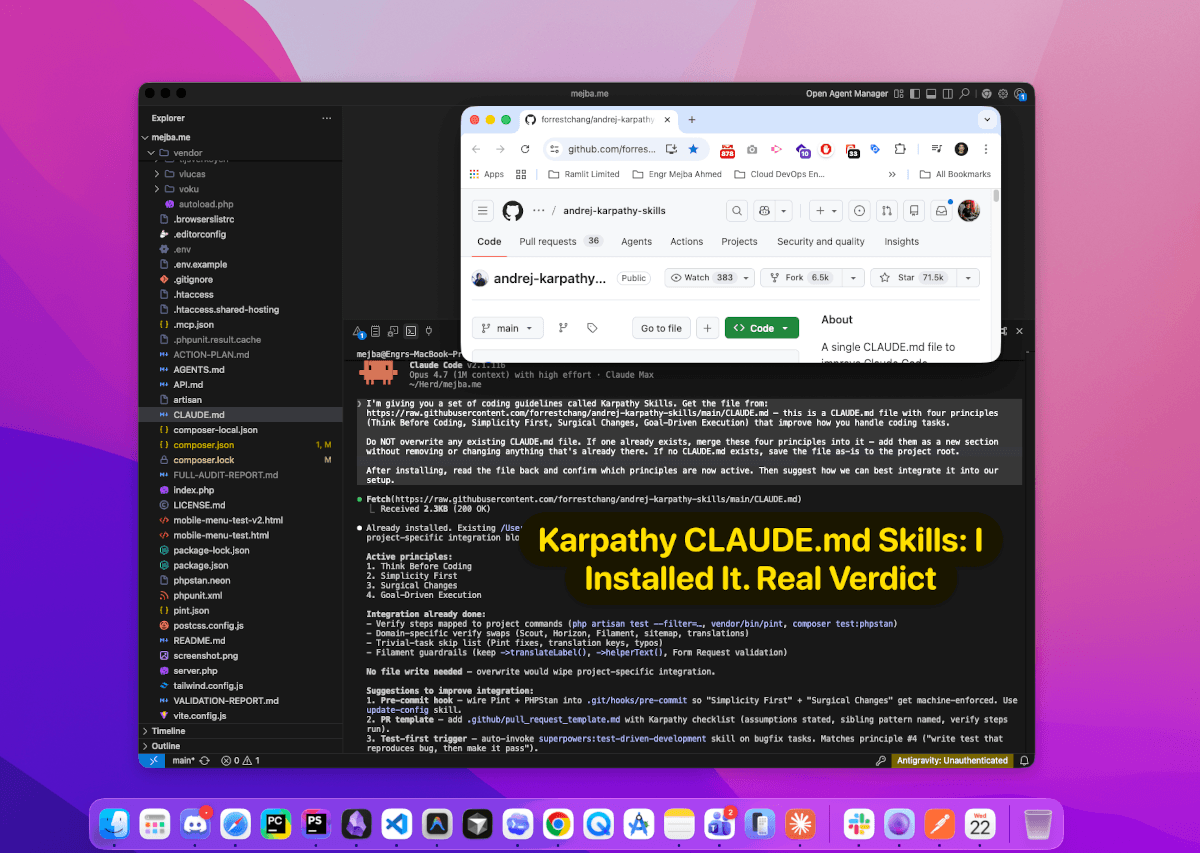
Persistentes Gedächtnis mit CLAUDE.md.
Sitzungen behalten keinen unbegrenzten Kontext. Wenn du Claude Code schließt und am nächsten Tag neu öffnest, fängt es von vorne an. Für ein kurzes Skript ist das in Ordnung. Für ein Projekt, das du über Tage oder Wochen aufbaust, ist es ein ernstes Problem — jede Sitzung erfordert eine erneute Erklärung, was das Projekt ist, welche Konventionen du verwendest, welche Entscheidungen du bereits getroffen hast.
CLAUDE.md löst das. Erstellt mit dem /init-Befehl (manchmal als /nit in der Dokumentation angezeigt), ist es eine Markdown-Datei, die in deinem Projektstamm lebt und alles speichert, was Claude braucht, um Kontinuität aufrechtzuerhalten: Projektübersicht, Designmuster, Namenskonventionen, Architekturentscheidungen, Einschränkungen und alle Präferenzen dafür, wie Claude sich in dieser spezifischen Codebasis verhalten soll.
Jede neue Sitzung liest Claude zuerst CLAUDE.md. Es macht dort weiter, wo du aufgehört hast, ohne dass du es erneut briefen musst.
Investiere Zeit in das Schreiben einer guten CLAUDE.md zu Beginn jedes Multi-Sitzungs-Projekts. Aktualisiere sie, wenn du bedeutende Entscheidungen mitten im Projekt triffst. Denke daran als das Projektbriefing, das du für ein neues Teammitglied schreiben würdest — umfassend genug, dass jemand ohne vorherigen Kontext das System verstehen könnte.
Modellauswahl während der Sitzung.
Der /model-Befehl lässt dich jederzeit zwischen Opus, Sonnet und Haiku wechseln. Praktischer Einsatz: Beginne Planungs- und Architekturarbeiten in Opus, wo die Reasoning-Qualität am meisten zählt, wechsle zu Sonnet oder Haiku für die mechanischen Implementierungsschritte, wo du nur Boilerplate generierst oder kleine repetitive Änderungen vornimmst. Dieser Ansatz verwaltet Kosten, ohne Qualität dort zu opfern, wo Qualität zählt.
Hintergrundaufgaben.
Einige Befehle blockieren das Terminal — einen lokalen Entwicklungsserver ausführen, auf Dateiänderungen achten, eine lange Operation verarbeiten. Claude Code lässt dich diese in den Hintergrund schieben, damit du weiterhin Anweisungen ausgeben kannst, während sie laufen. Ctrl + T listet aktive Hintergrundaufgaben auf; K beendet eine ausgewählte Aufgabe. Das hält deinen Workflow ununterbrochen, anstatt dich zu zwingen, für alles, was kontinuierlich läuft, ein zweites Terminalfenster zu öffnen.
Agenten und Skills.
Agenten sind spezialisierte parallele Prozesse, die verschiedene Teile eines Projekts gleichzeitig verarbeiten. Ein Agent verwaltet Frontend-Styling, während ein anderer Backend-Logik verarbeitet, beide parallel laufend und an die Hauptsitzung zurückberichtend. Die MCP-Server-Integration erweitert das weiter — Agenten können sich mit Notion, Gmail, Google Drive und anderen externen Diensten verbinden und echten Kontext aus deiner tatsächlichen Arbeitsumgebung einbeziehen.
Skills sind wiederholbare Workflows, die du Claude trainierst, konsistent auszuführen. Wenn du dieselbe Deployment-Sequenz, dieselbe Test-Routine oder denselben Content-Generierungs-Workflow wiederholt ausführst, verpackt ein Skill das in einen wiederverwendbaren Befehl. Im Laufe der Zeit wird deine Skills-Bibliothek ein persönliches Automatisierungssystem, das darum herum aufgebaut ist, wie du tatsächlich arbeitest.
Was Du Erwarten Kannst vs. Was Die Demos Zeigen
Ehrliche Einschätzung, denn das zählt, bevor du Zeit investierst, das einzurichten.
Claude Code ist wirklich beeindruckend für gut definierte Aufgaben mit klaren Eingaben. Spielgenerierung, API-Scaffolding, Hilfs-Skripte, Dokumentationsgenerierung, strukturierte Datenverarbeitung — diese Kategorien produzieren konsistent ausgezeichnete erste Entwürfe. Die Planungsmodus-Ausgabe ist kohärent und die Implementierung folgt ihr.
Wo es kompliziert wird: große bestehende Codebasen, die nicht mit KI-Unterstützung im Sinn geschrieben wurden. Claude Code in ein komplexes Legacy-Projekt zu speisen und es zu bitten, Features zu refactoren oder zu erweitern, erfordert sorgfältigere Prompt-Konstruktion und mehr aktive Überwachung als etwas von Grund auf zu bauen. Das Kontextfenster des Modells hat Grenzen, und komplexe Multi-File-Systeme mit tiefen Abhängigkeiten können das überschreiten, was es sauber hält.
Anweisungen müssen spezifisch sein. "Mach das besser" ist keine nützliche Anweisung. "Das mobile Layout bricht bei 375px — die Navigation überlappt den Hero-Bereich, korrigiere den z-Index und passe die flex-wrap-Regeln an" ist eine nützliche Anweisung. Die Qualität dessen, was du herausbekommst, skaliert direkt mit der Spezifität dessen, was du hineinsteckst. Das ist eine Fähigkeit, die bewusste Übung erfordert, und die frühen Sitzungen produzieren oft mittelmäßige Ergebnisse nicht weil das Tool schwach ist, sondern weil die Prompts vage sind.
Kreditverbrauch bei intensiven Sitzungen summiert sich. Komplexe Multi-File-Generierung auf Opus kann an einem einzigen Nachmittag erhebliche Credits verbrennen. Wenn du ohne ein klares Projektziel experimentierst, tue das auf Haiku. Bewahre Opus für die Arbeit, die es wirklich braucht.
Und überprüfe immer KI-generierten Code, bevor du ihn in einer Umgebung ausführst, die wichtig ist. Nicht weil Claude Code unzuverlässig ist — die Ausgabequalität ist hoch — sondern weil KI-generierter Code Randfälle, Sicherheitsüberlegungen oder Annahmen über deine Umgebung enthalten kann, die er ohne explizite Mitteilung nicht wissen konnte. Überprüfung ist eine professionelle Gewohnheit, kein Zeichen dafür, dass das Tool versagt hat.
Das Richtige Mentale Modell Aufbauen
Die Entwickler, die das meiste aus Claude Code herausholen, teilen eine Eigenschaft: Sie haben aufgehört, es als Autovervollständigung zu betrachten und haben begonnen, es als Regie zu betrachten.
Ein guter Regisseur schreibt nicht jede Dialogzeile. Ein guter Regisseur hat eine klare Vision, kommuniziert sie spezifisch, gibt Feedback zu dem, was nicht funktioniert, und formt die Leistung zu etwas, das er alleine nicht hätte produzieren können. Das ist die Fähigkeit, die man mit Claude Code entwickeln sollte — nicht die Fähigkeit, clever zu prompten, sondern die Fähigkeit, eine klare Vision davon zu haben, was du baust, sie präzise zu kommunizieren und effizient darauf hinzuiterieren.
Die Einsteiger, die mit dem Tool frustriert werden, versuchen normalerweise, es Gedanken lesen zu lassen. "Bau mir etwas Cooles" produziert etwas Generisches. "Baue einen persönlichen Finanzen-Tracker mit wöchentlichen Ausgabenzusammenfassungen als Balkendiagramme, einem einfachen Kategorie-Tagging-System und CSV-Export — kein Login erforderlich, nur lokaler Speicher" produziert etwas, das du tatsächlich verwenden kannst.
Das Setup, das ich in diesem Leitfaden beschrieben habe — Git-Integration, CLAUDE.md für persistentes Gedächtnis, Planungsmodus vor jedem wesentlichen Projekt, Modellauswahl abgestimmt auf Aufgabenkomplexität — schafft die Bedingungen, unter denen das Tool gut funktioniert. Das sind keine optionalen Best Practices. Sie sind das Fundament, das alles andere funktionieren lässt.
Eine Sache, die es wert ist, heute zu beginnen: Erstelle einen Scratch-Projektordner, installiere Claude Code, richte Git ein und baue etwas Kleines mit aktivem Planungsmodus. Eine To-do-App, einen einfachen Rechner, eine statische Landing Page. Nicht weil die Ausgabe nützlich sein wird — das wird sie nicht, es ist ein Scratch-Projekt — sondern weil das Muskelgedächtnis des Workflows das eigentliche Produkt dieser ersten Sitzung ist. Alles danach wird schneller.
Die Entwickler, die in den nächsten Jahren am effektivsten mit KI-Tools sein werden, sind nicht unbedingt die besten Programmierer. Es sind die Menschen, die früh gelernt haben, gut Regie zu führen.
🤝 Lass Uns Zusammenarbeiten
Möchtest du KI-Systeme aufbauen, Workflows automatisieren oder deine Tech-Infrastruktur skalieren? Ich helfe dir gerne.
- 🔗 Fiverr (Custom Builds & Integrationen): fiverr.com/s/EgxYmWD
- 🌐 Portfolio: mejba.me
- 🏢 Ramlit Limited (Unternehmenslösungen): ramlit.com
- 🎨 ColorPark (Design & Branding): colorpark.io
- 🛡 xCyberSecurity (Sicherheitsdienste): xcybersecurity.io