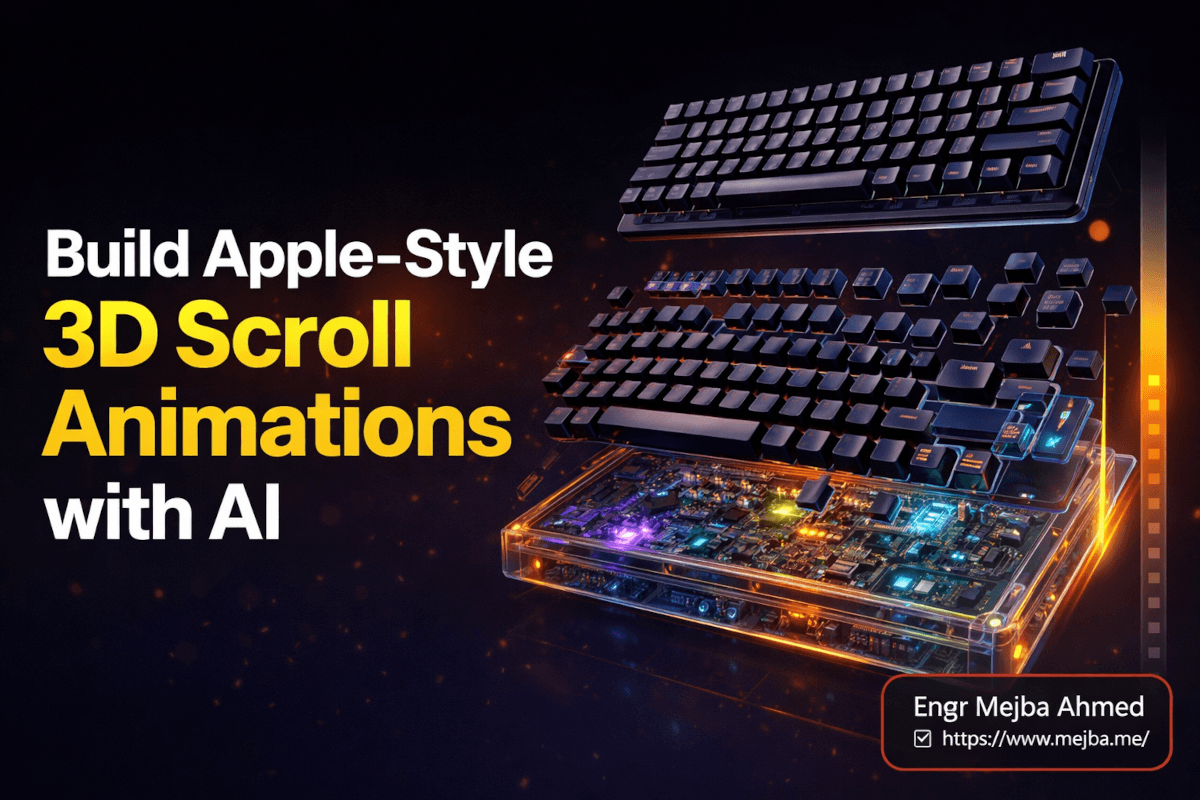
Die Landingpage lud, und ich scrollte. Eine Tastatur stand zentriert auf einem dunklen Hintergrund — mattes Schwarz, scharfe Beleuchtung, die Art von Produktfoto, die man bei einer Apple-Keynote erwarten würde. Dann, als sich mein Scrollrad bewegte, begann sich die Tastatur selbst zu zerlegen. Tasten, die sich hoben. Interne Schaltkreise, die sichtbar wurden. Ein langsamer, eleganter Röntgeneffekt, der perfekt mit meiner Scrollposition mitlief — kein Video, das abgespielt wurde, sondern eine Reaktion auf meinen Finger, als wäre die Seite selbst lebendig.
Ich hörte auf halber Strecke auf zu scrollen, scrollte zurück nach oben und sah zu, wie sich die Tastatur wieder zusammensetzte. Scrollte erneut nach unten, diesmal schneller. Die Animation hielt Schritt. Kein Ruckeln. Keine ladenden Frames. Kein Pufferungsindikator. Einfach butterweiche, frameperfekte Bewegung, direkt an die Scrollleiste gekoppelt.
Dies war keine Seite, die von einer Designagentur gebaut wurde, die sechsstellige Beträge berechnet. Sie wurde in etwa einer Stunde mit drei KI-Tools und Claude Code gebaut. Und die Technik dahinter — Frame-für-Frame scroll-gesteuerte Animation — ist dieselbe, die Apple auf ihren Produktseiten für AirPods, MacBook Pro und iPhone verwendet.
Was mich überraschte: Der schwierigste Teil dieses gesamten Workflows war nicht die Animation selbst. Es war nicht das Programmieren. Es war nicht einmal das richtige Timing. Der schwierigste Teil war zu wissen, dass diese Kombination von Tools überhaupt existiert. Sobald man die Pipeline sieht, macht alles Klick — und man wird eine generische KI-generierte Website nie wieder auf die gleiche Weise betrachten.
Ich werde dich Schritt für Schritt durch den exakten Prozess führen, Tool für Tool, Frame für Frame. Aber zuerst musst du verstehen, warum diese spezifische Animationstechnik so viel besser funktioniert als das, worauf die meisten Entwickler standardmäßig zurückgreifen.
Warum Video-Einbettungen das Premium-Gefühl zerstören (und was Apple stattdessen macht)
Die meisten Entwickler, die scroll-ausgelöste Animationen auf einer Website wollen, greifen zu einem von zwei Ansätzen: CSS-scroll-gesteuerte Animationen oder ein eingebettetes Video mit JavaScript-Scroll-Listenern. Beide funktionieren. Keines fühlt sich premium an.
CSS-scroll-gesteuerte Animationen — die Art, die man mit @keyframes und animation-timeline: scroll() baut — sind großartig für Parallax-Effekte, Einblendungen und Element-Transformationen. Sie sind leichtgewichtig, performant und seit 2024 nativ im Browser. Aber sie können nicht das tun, was ich gerade beschrieben habe. Man kann eine Tastatur nicht per CSS animieren, die sich selbst in eine Röntgenansicht zerlegt. Das erfordert fotorealistisches 3D-Rendering, und CSS rendert keine 3D-Objekte.
Video-Einbettungen kommen näher. Man kann die Intersection Observer API verwenden, um ein Video basierend auf der Scrollposition abzuspielen, und viele Bibliotheken machen dies unkompliziert. Aber die Videowiedergabe beim Scrollen hat ein fundamentales Problem: das Suchen. Wenn man ein Video durch Ändern von currentTime als Reaktion auf Scroll-Events durchschaltet, bittet man den Video-Decoder des Browsers, in Echtzeit zu beliebigen Frames zu springen. Das Ergebnis ist ruckelig, inkonsistent und merklich unterschiedlich von Gerät zu Gerät. Mobile Safari behandelt es anders als Chrome. Leistungsschwache Geräte stottern. Und die Videodatei selbst — selbst ein kurzer 5-Sekunden-Clip — kann 3-8MB groß sein, was die Core Web Vitals ruiniert.
Apples Ansatz ist anders. Wenn man eine MacBook Pro- oder AirPods-Produktseite inspiziert, findet man kein <video>-Tag, das diese Scroll-Animationen antreibt. Man findet ein <canvas>-Element. Und was dieses Canvas speist, ist eine Sequenz vorab extrahierter Bildframes — typischerweise 60 bis 180 einzelne Bilder — die progressiv geladen und auf das Canvas gezeichnet werden, während der Benutzer scrollt.
Es funktioniert wie ein Daumenkino. Jede Scrollposition wird einer bestimmten Framenummer zugeordnet. Der Browser zeichnet diesen Frame auf das Canvas. Da man ein statisches Bild zeichnet (und nicht durch einen komprimierten Videostream sucht), erfolgt das Rendern sofort. Keine Decoder-Verzögerung. Kein Keyframe-Suchen. Kein Puffern. Die Animation fühlt sich an die Scrollposition des Benutzers gebunden an, weil sie es buchstäblich ist — es gibt keine Video-Wiedergabe-Engine zwischen dem Scroll-Event und der visuellen Ausgabe.
Der Haken? Die Erstellung von 180 fotorealistischen Produktframes erforderte traditionell einen 3D-Künstler, eine Rendering-Pipeline (Blender, Cinema 4D, Houdini) und tagelange Arbeit. Genau deshalb blieb diese Technik bis jetzt innerhalb von Apples Budget eingesperrt.
Hier verändert die KI-Pipeline die Gleichung vollständig.
Die Drei-Tool-Pipeline, die das möglich macht
Der Workflow, den ich gleich durchgehe, verwendet drei KI-Tools nacheinander, wobei jedes einen bestimmten Abschnitt des Prozesses übernimmt. Hier ist die Übersicht, bevor wir bei jedem ins Detail gehen:
Tool 1: Nano Banana 2 (Googles Bildgenerierungsmodell auf Higgsfield) generiert die Start- und End-Keyframes — zwei hochwertige Bilder, die den Anfangs- und Endzustand der Animation darstellen.
Tool 2: Kling 3.0 (Kuaishous KI-Videogenerierungsmodell) nimmt diese beiden Keyframes und generiert ein flüssiges Übergangsvideo zwischen ihnen — die eigentliche Animation, gerendert als MP4.
Tool 3: Claude Code nimmt diese MP4, extrahiert einzelne Frames mit FFMPEG, konvertiert sie nach WEBP und baut die gesamte scroll-gesteuerte Animations-Website mit Next.js und Tailwind CSS.
Gesamte Hands-on-Zeit vom ersten Prompt bis zur bereitgestellten Website: ungefähr 45-90 Minuten, je nachdem wie viel man anpasst. Und das Ergebnis sieht aus wie etwas, das eine Kreativagentur wochenlang produziert hat.
Lass mich jeden Schritt aufschlüsseln. Die Details sind wichtig — besonders die Bildgenerierungs-Prompts, denn wenn diese falsch sind, kaskadieren die Probleme durch die gesamte Pipeline.
Schritt 1: Keyframes generieren mit Nano Banana 2
Nano Banana 2 ist Googles Gemini 3.1 Flash Image-Modell, am 26. Februar 2026 gestartet. Es ist auf Higgsfield verfügbar, einer KI-Content-Creation-Plattform, die Bildgenerierung, Videogenerierung und Bearbeitungstools an einem Ort bündelt.
Warum speziell Nano Banana 2? Drei Gründe, die für diesen Workflow wichtig sind:
Native 2K-Auflösung. Die meisten Bildgeneratoren geben 1024x1024 aus oder erfordern Hochskalierung. Nano Banana 2 rendert nativ in 2K, was bedeutet, dass deine Animationsframes selbst auf großen Desktop-Bildschirmen scharf bleiben. Da Kling 3.0 Video in 1080p ausgibt, willst du, dass deine Quellbilder mindestens diese Auflösung erreichen — 2K gibt dir Spielraum.
Physikalisch korrekte Beleuchtung. Das Modell plant Szenen, bevor es rendert, was bedeutet, dass sich Lichtquellen, Reflexionen und Schatten konsistent verhalten. Wenn du zwei Bilder generierst, die so aussehen müssen, als gehörten sie zur selben Szene (eine zusammengebaute vs. zerlegte Tastatur), ist Beleuchtungskonsistenz nicht verhandelbar. Nicht übereinstimmende Schatten zwischen deinen Start- und Endframes lassen das Übergangsvideo auf eine Weise falsch aussehen, die schwer zu beschreiben, aber sofort offensichtlich ist.
Textrendering, die tatsächlich funktioniert. Wenn dein Produkt Text enthält — ein Logo, eine Tastenbeschriftung, eine Bildschirmanzeige — behandelt Nano Banana 2 Text als erstklassiges Element statt als visuelle Textur. Das ist wichtiger als man erwarten würde, wenn die Kamera auf ein Produktdetail zoomt.
Hier ist der eigentliche Prozess:
Das Startbild generieren
Öffne Higgsfield und wähle Nano Banana 2 als dein Modell. Dein Prompt muss drei Dinge gleichzeitig erreichen: das Produkt beschreiben, den Kamerawinkel festlegen und — das ist der Punkt, den die meisten übersehen — die Hintergrundfarbe angeben, die zu deiner Website passt.
A premium mechanical keyboard, matte black finish, centered on a pure
#0F172A dark background. Studio lighting from above-right creating subtle
highlights on keycaps. Photorealistic product photography style. Sharp
focus. 2K resolution. No additional objects or surfaces — just the
keyboard floating against the dark background.
Dieser Hex-Code — #0F172A — ist die Hintergrundfarbe der Website, die ich baue. Das ist entscheidend. Wenn dein generiertes Bild einen leicht anderen Dunkleton hat (zum Beispiel reines #000000 oder ein Dunkelgrau #1a1a1a), siehst du einen sichtbaren rechteckigen Rand um das Bild, wenn es auf der Website platziert wird. Das Produkt wird nicht so aussehen, als würde es in der Seite schweben. Es wird aussehen wie ein auf eine Seite geklebtes Bild. Der Unterschied zwischen "premium" und "amateurhaft" liegt in diesem einen Detail.
Das Endbild generieren
Das Endbild stellt dar, wo die Animation landet, wenn der Benutzer vollständig durch den Abschnitt gescrollt hat. Das kann alles sein — eine Explosionsansicht, eine Röntgenperspektive, eine Farbverschiebung, eine Transformation. Die kreative Freiheit hier ist wirklich grenzenlos.
Der Trick beim Endbild-Prompt: Du kannst direkt auf das Startbild verweisen. Higgsfield erlaubt dir, ein Referenzbild hochzuladen, was bedeutet, dass dein Prompt einfacher sein kann, weil das Modell bereits Kontext über das Produkt, die Beleuchtung und den Hintergrund hat.
The same keyboard from the reference image, now deconstructed — keys
floating slightly above the board, internal PCB circuitry visible,
transparent casing revealing RGB LED components underneath. Same studio
lighting. Same #0F172A background. X-ray effect showing the engineering
beneath the surface. Photorealistic. 2K resolution.
Durch den Verweis auf das Startbild musst du nicht jede Materialeigenschaft neu beschreiben. Das Modell übernimmt die Produktidentität, den Beleuchtungswinkel und die Hintergrundfarbe — und du musst nur beschreiben, was anders ist.
Ein Hinweis zur Komplexität: Halte den Endzustand relativ einfach in Bezug auf die Bewegungsimplikation. Du bittest ein Videomodell, den Übergang zwischen diesen beiden Zuständen zu generieren, und übermäßig komplexe Endzustände (wie "die Tastatur schmilzt zu flüssigem Metall, das sich als Laptop neu formt") werden unordentliches, artefaktbelastetes Video produzieren. Die besten Ergebnisse kommen von Übergängen mit einer klaren physikalischen Logik — Montage/Demontage, Rotation, Zoom, Transparenz-Enthüllung, Farbverschiebung.
Schritt 2: Das Übergangsvideo mit Kling 3.0 generieren
Mit beiden Keyframes in der Hand brauchst du ein KI-Videomodell, um den flüssigen Übergang zwischen ihnen zu generieren. Ich habe Kling 3.0 verwendet, das Kuaishou am 4. Februar 2026 gestartet hat. Du könntest auch Veo 3.1 verwenden, Googles Videogenerierungsmodell — beide unterstützen Bild-zu-Video-Generierung mit Start- und Endframes.
Warum Kling 3.0 hierfür gut funktioniert
Die Physiksimulation von Kling 3.0 ist die realistischste aller aktuellen Videomodelle. Speziell für Produktanimationen bedeutet das, dass sich Materialien korrekt verhalten — Metall reflektiert Licht während es rotiert, Plastik bricht richtig, transparente Elemente interagieren mit Lichtquellen hinter ihnen. Das Modell gibt in 1080p bei bis zu 60fps aus, und du kannst Clips von bis zu 15 Sekunden Länge generieren.
Für Scroll-Animationszwecke willst du einen 3-5 Sekunden langen Clip. Kürzere Clips bedeuten weniger Frames zum Extrahieren und Laden, was sich direkt auf die Seitenleistung auswirkt. Ein 5-Sekunden-Clip bei 30fps gibt dir 150 Frames — das sind 150 einzelne Bilder, die der Browser vorladen muss. Ein 3-Sekunden-Clip bei 30fps gibt dir 90 Frames. Beide funktionieren. Der kürzere Clip lädt schneller; der längere ermöglicht ein allmählicheres, ausgedehntes Animationsgefühl.
Der Videogenerierungsprozess
Wähle in Kling 3.0 (oder Veo 3.1) den Bild-zu-Video-Modus. Lade dein Startbild als erstes Frame und dein Endbild als letztes Frame hoch. Schreibe dann einen Prompt, der den Übergang beschreibt:
Smooth transition from assembled keyboard to deconstructed X-ray view.
Keys lift gradually, casing becomes transparent, internal components
reveal. Steady camera position. Even, unhurried motion. Studio lighting
maintained throughout.
Zwei kritische Einstellungen, die du beachten solltest:
-
Aktiviere NICHT die Auto-Verbesserung des Prompts. Sowohl Kling als auch Veo bieten KI-Prompt-Verbesserung an, die deine Eingabe umschreibt, um "detaillierter" zu sein. Für diesen Anwendungsfall fügt diese Verbesserung tendenziell kreative Verschönerungen hinzu — Kamerabewegungen, dramatische Beleuchtungswechsel, Partikeleffekte — die den sauberen, kontrollierten Übergang ruinieren, den du brauchst. Halte es einfach. Je einfacher der Prompt, desto flüssiger die Ausgabe.
-
Stimme das Seitenverhältnis auf deine Bilder ab. Wenn du 16:9-Bilder generiert hast, generiere ein 16:9-Video. Nicht übereinstimmende Verhältnisse bedeuten, dass das Videomodell deine Keyframes beschneidet oder auffüllt, was die nahtlose Ausrichtung zerstört, die du brauchst.
Generiere das Video. Überprüfe es. Wenn der Übergang Artefakte, seltsame Frame-Interpolation hat oder nicht sauber auf deinem Endbild landet, generiere neu. Kling 3.0 ist ziemlich konsistent, aber Videogenerierungsmodelle sind inhärent probabilistisch — manchmal ist der zweite oder dritte Versuch merklich besser.
Sobald du eine saubere MP4 des Übergangs hast, beginnt der spaßige Teil.
Schritt 3: Vom Video zum Daumenkino — Claude Code erledigt die Schwerarbeit
Hier verlagert sich der Workflow von KI-unterstützter kreativer Arbeit zu KI-unterstütztem Engineering. Und hier verdient sich Claude Code seinen Ruf.
Das Ziel: Nimm diese MP4-Datei und konvertiere sie in eine produktionsfertige scroll-gesteuerte Animation, eingebettet in eine Next.js-Website. Das bedeutet Frames extrahieren, sie in ein optimiertes Format konvertieren, den Scroll-Listener bauen, das Vorladen verwalten und das Ganze in eine polierte Landingpage verpacken.
Hier ist die Schritt-für-Schritt-Anleitung.
3a: Frame-Extraktion mit FFMPEG
FFMPEG ist hier das Arbeitspferd. Wenn du es nicht installiert hast, wird Claude Code dich normalerweise auffordern, es zu installieren (brew install ffmpeg auf macOS, apt install ffmpeg auf Ubuntu). Der Extraktionsbefehl sieht so aus:
ffmpeg -i keyboard-transition.mp4 -vf "fps=30" -c:v libwebp -quality 85 frames/frame_%04d.webp
Das aufgeschlüsselt:
-i keyboard-transition.mp4— deine Eingabevideo-vf "fps=30"— mit 30 Frames pro Sekunde extrahieren (passend zur nativen Framerate des Videos)-c:v libwebp— jedes Frame als WEBP kodieren (nicht JPEG, nicht PNG)-quality 85— WEBP-Qualitätseinstellung; 85 ist der Sweet Spot zwischen visueller Qualität und Dateigrößeframes/frame_%04d.webp— Ausgabe in einframes/-Verzeichnis mit nullgefüllter Nummerierung
Warum WEBP statt JPEG? Dateigröße. WEBP-Bilder sind ungefähr 25-35% kleiner als qualitativ gleichwertige JPEGs, und wenn du 90-180 Frames lädst, summiert sich dieser Kompressionsvorteil schnell. Eine Frame-Sequenz, die in JPEG 12MB wiegt, könnte in WEBP 8MB sein. Bei einer mobilen Verbindung ist das der Unterschied zwischen einer flüssigen Erfahrung und einem Lade-Spinner.
Für einen 5-Sekunden-Clip bei 30fps erhältst du ungefähr 150 Frames. Jedes WEBP-Frame in 1080p Quality-85 wiegt typischerweise 30-60KB, was deine gesamte Sequenz auf 4,5-9MB bringt. Das ist handhabbar — besonders mit Vorladen, das wir als nächstes einrichten.
3b: Claude Code prompten, um die Scroll-Animation zu bauen
Hier wird es gut. Du musst den Scroll-Listener, die Canvas-Rendering-Logik, das Vorladesystem oder das Seitenlayout nicht von Hand schreiben. Du promptest Claude Code mit dem richtigen Kontext, und es baut das Ganze.
Der Prompt, den ich verwendet habe:
Build a product landing page for a premium mechanical keyboard called
"Void MK1" using Next.js and Tailwind CSS. The hero section features a
scroll-driven frame animation.

Technical requirements:
- Load WEBP frames from /public/frames/ directory (frame_0001.webp through
  frame_0150.webp)
- Use a <canvas> element to render frames
- Map scroll position to frame number (scroll 0% = frame 1, scroll 100% =
  frame 150)
- Pre-load all frames on page mount before enabling scroll animation
- Show a subtle loading indicator until all frames are loaded
- The animation section should be pinned (position: sticky) while the user
  scrolls through it
- Use requestAnimationFrame for smooth rendering
- Background color: #0F172A

Design requirements:
- Dark, premium aesthetic
- Product title and tagline overlay on the animation
- Feature cards below the animation section
- Smooth transitions between sections
Claude Code nimmt dies und baut die komplette Anwendung. Die wichtigsten technischen Teile, die es generiert:
Der Frame-Vorlader — eine Funktion, die Image-Objekte für jeden Frame erstellt, sie parallel lädt und den Fortschritt verfolgt. Die Animation startet erst, wenn jeder Frame im Speicher gecacht ist. Das verhindert das ruckelige "Frames bei Bedarf laden"-Erlebnis.
const preloadFrames = async (frameCount) => {
  const frames = [];
  let loaded = 0;

  const promises = Array.from({ length: frameCount }, (_, i) => {
    return new Promise((resolve) => {
      const img = new Image();
      img.src = `/frames/frame_${String(i + 1).padStart(4, '0')}.webp`;
      img.onload = () => {
        frames[i] = img;
        loaded++;
        setLoadProgress(Math.round((loaded / frameCount) * 100));
        resolve();
      };
    });
  });

  await Promise.all(promises);
  return frames;
};
Der Scroll-zu-Frame-Mapper — berechnet, welches Frame basierend auf der Scrollposition des Benutzers innerhalb des Animationsabschnitts angezeigt werden soll. Der Abschnitt ist mit position: sticky fixiert, und die Scrolldistanz wird gleichmäßig auf die Gesamtanzahl der Frames verteilt.
const handleScroll = () => {
  const scrollTop = window.scrollY;
  const sectionTop = sectionRef.current.offsetTop;
  const sectionHeight = sectionRef.current.offsetHeight - window.innerHeight;

  const scrollProgress = Math.max(0, Math.min(1,
    (scrollTop - sectionTop) / sectionHeight
  ));

  const frameIndex = Math.round(scrollProgress * (totalFrames - 1));

  requestAnimationFrame(() => {
    const ctx = canvasRef.current.getContext('2d');
    ctx.clearRect(0, 0, canvas.width, canvas.height);
    ctx.drawImage(frames[frameIndex], 0, 0, canvas.width, canvas.height);
  });
};
Der Canvas-Renderer — zeichnet das aktuelle Frame auf ein <canvas>-Element, das auf die native Auflösung des Videos dimensioniert ist. Die Verwendung von requestAnimationFrame stellt sicher, dass der Zeichenaufruf mit dem Aktualisierungszyklus des Browsers synchronisiert ist, was visuelles Tearing eliminiert.
Claude Code verpackt all dies in eine saubere React-Komponente mit korrektem Lifecycle-Management — Ladestatus, Fehlerbehandlung, Aufräumen beim Unmount und Resize-Listener, um das Canvas responsiv zu halten.
3c: Die Best-Practices-Markdown-Datei
Eine Technik, die die Ausgabe von Claude Code dramatisch verbesserte: Ich gab ihm eine Markdown-Datei mit Best Practices für Scroll-Animationen, bevor ich den Build-Prompt gab. Stelle es dir wie eine CLAUDE.md-artige Kontextinjektion vor, aber speziell auf den Animationsbereich fokussiert.
Die Datei behandelte Dinge wie:
- Verwende
will-change: transformauf dem Canvas für GPU-Compositing - Drossle Scroll-Listener auf 60fps mit
requestAnimationFrame— binde niemals direkt an das Scroll-Event ohne Drosselung - Setze
canvas-Dimensionen über JavaScript, nicht CSS, um unscharfe Skalierung zu vermeiden - Lade Frames in Batches von 10-20 vor, um progressives Lade-Feedback zu zeigen
- Verwende
decoding: asyncauf Image-Objekten, um das Blockieren des Hauptthreads zu vermeiden - Halte die fixierte Abschnittshöhe bei
100vh * (totalFrames / 30)für eine natürliche Scrollgeschwindigkeit
Claude Code mit domänenspezifischen Best Practices vor dem Build-Prompt zu versorgen, produziert konsistent bessere Erstergebnisse, als sich nur auf sein allgemeines Wissen zu verlassen. Ich habe zuvor über diesen Ansatz mit CLAUDE.md-Dateien geschrieben — es funktioniert hier aus demselben Grund.
Schritt 4: Anpassung und Feinschliff
Die Rohausgabe von Claude Code ist funktional und überraschend poliert. Aber hier machst du es zu deinem eigenen.
Scrollgeschwindigkeit anpassen
Die Scrollgeschwindigkeit der Animation wird durch die Höhe des fixierten Abschnitts gesteuert. Ein höherer Abschnitt bedeutet mehr Scrolldistanz für die gleiche Anzahl von Frames, was langsamere Animation bedeutet. Ein kürzerer Abschnitt bedeutet schneller.
Der Standard, den Claude Code generiert, ist normalerweise height: 300vh (drei Viewport-Höhen Scrolldistanz für die gesamte Animation). Ich passe dies typischerweise basierend auf dem Inhalt der Animation an:
- Schnelle Enthüllungen (einfache Rotation oder Zoom):
200vhfühlt sich natürlich an - Komplexe Übergänge (Demontage, Röntgen):
400vhgibt dem Benutzer Zeit, die Details aufzunehmen - Dramatische Effekte (Aufbau-aus-dem-Nichts):
500vherzeugt ein filmisches Tempo
Sage Claude Code: "Mache den Animationsabschnitt langsamer beim Scrollen — erhöhe die fixierte Höhe auf 400vh." Es passt an und stellt sicher, dass die Frame-Mapping-Mathematik noch korrekt funktioniert.
Auflösung und Schärfe
Kling 3.0 gibt in 1080p aus. Auf einem 1920x1080-Display füllt das den Bildschirm perfekt. Auf einem 2560x1440- oder 4K-Display wird die Animation leicht weich aussehen, wenn du sie auf volle Breite skalierst.
Zwei Lösungen:
-
Begrenze den Animationsbereich. Mache das Canvas nicht auf volle Breite. Ein
max-width: 1080pxmitmargin: autohält jedes Frame pixelperfekt und sieht beabsichtigt aus — wie ein Produktschaufenster in einem definierten Viewport. -
Vor der Extraktion hochskalieren. Wenn du randlose Animation auf großen Displays brauchst, verwende einen KI-Upscaler (Topaz Video AI oder sogar den eingebauten
scale-Filter von FFMPEG) auf dem Video, bevor du Frames extrahierst. Das erhöht die Dateigröße, also wiege Schärfe gegen Ladezeit ab.
Ich wähle normalerweise Option 1. Das Begrenzen des Animationsbereichs sieht tatsächlich premium aus — es gibt dem Produkt visuellen Atemraum, und der dunkle Hintergrund drumherum verstärkt die Im-Raum-schweben-Ästhetik, die Apples Produktseiten verwenden.
Das Design anpassen
Hier glänzt der iterative Workflow von Claude Code. Sobald die Basisseite gebaut ist, kannst du Verfeinerungen konversationell prompten:
- "Füge einen subtilen Gradienten-Overlay oben und unten am Animationsabschnitt hinzu"
- "Lass den Produkttitel bei Frame 30 einblenden und von unten hochgleiten"
- "Füge einen Fortschrittsbalken unter der Animation hinzu, der sich füllt, während der Benutzer scrollt"
- "Ändere die Feature-Karten in ein Zweispalten-Layout mit Glasmorphismus-Styling"
Jeder Prompt verfeinert, ohne neu zu bauen. Claude Code versteht die bestehende Komponentenstruktur und macht gezielte Änderungen. Hier geht man von "technisch beeindruckende Demo" zu "Seite, die ich tatsächlich einem Kunden liefern würde."
Wenn du lieber jemanden hättest, der dieses gesamte Setup von Grund auf für dein Produkt oder deine Marke baut, übernehme ich solche Aufträge. Du kannst sehen, was ich gebaut habe, auf fiverr.com/s/EgxYmWD.
Was ich beim ersten Mal falsch gemacht habe (und was du überspringen solltest)
Ich möchte ehrlich über die Fehler sein, die ich gemacht habe, weil sie dir echte Zeit ersparen.
Fehler 1: JPEG für Frames verwenden. Mein erster Versuch extrahierte Frames als hochqualitative JPEGs. Die Animation war insgesamt 14MB. Nach dem Wechsel zu WEBP bei Qualität 85 sank sie auf 8,2MB ohne sichtbaren Unterschied. Das ist keine kleine Optimierung — es ist der Unterschied zwischen einer 2-Sekunden- und einer 4-Sekunden-Ladezeit auf einer typischen mobilen Verbindung.
Fehler 2: Hintergrundfarben nicht exakt abgleichen. Meine ersten generierten Bilder verwendeten einen Hintergrund, den ich als "dunkel" beschreiben würde, ohne einen Hex-Code anzugeben. Die Bilder kamen mit ungefähr #111111 zurück. Meine Website war #0F172A — Tailwinds slate-900. Die Abweichung war subtil, aber sofort sichtbar: ein schwacher rechteckiger Rand um die Animation, wo der Bildhintergrund auf den Seitenhintergrund traf. Ich generierte die Bilder mit dem exakten Hex-Code im Prompt neu und das Problem verschwand.
Fehler 3: Ein 10-Sekunden-Video generieren. Mehr Frames sind nicht besser. Mein erstes Video war 10 Sekunden langsamer, dramatischer Übergang. Bei 30fps extrahiert gab mir das 300 Frames. Die Vorladezeit war schmerzhaft, die gesamte Dateigröße war enorm, und die Animation zog sich so lange hin, dass Benutzer ungeduldig daran vorbeiscrollten. Ich kürzte auf 4 Sekunden (120 Frames) und die Erfahrung verbesserte sich dramatisch. Die Animation fühlte sich straffer an, das Laden war schneller, und Benutzer engagierten sich tatsächlich damit.
Fehler 4: Kling meinen Prompt auto-verbessern lassen. Die Auto-Enhance-Funktion schrieb meinen einfachen Übergangsprompt um in etwas mit "dramatischen filmischen Beleuchtungswechseln, ätherischen Partikeleffekten und dynamischem Kamera-Dolly." Das resultierende Video war visuell atemberaubend — als Video. Aber als Scroll-Animation machten all diese dynamischen Kamerabewegungen und Beleuchtungswechsel das Frame-für-Frame-Scrubben chaotisch. Einfache Prompts produzieren einfache Übergänge, und einfache Übergänge produzieren die besten Scroll-Animationen.
Fehler 5: Canvas auf voller Breite auf einem 4K-Monitor. Die 1080p-Frames sahen auf meinem Laptop gut aus. Auf meinem externen Monitor sahen sie aus, als hätte ich in ein komprimiertes JPEG gezoomt. Das Begrenzen des Canvas auf max-width: 1080px behob das sofort und verbesserte tatsächlich das Design.
Jeder dieser Fehler kostete mich 15-30 Minuten Debugging und Neugenerierung. Überspringe sie und du hast deine gesamte Bauzeit bereits halbiert.
Die kreativen Möglichkeiten sind breiter als du denkst
Ich habe eine Tastatur-Demontage für diesen Durchgang verwendet, weil es visuell klar ist. Aber die gleiche Pipeline funktioniert für jedes Produkt und jedes Übergangskonzept. Hier sind Ansätze, die ich getestet oder andere habe ausführen sehen:
Aufbau-aus-dem-Nichts: Beginne mit einem leeren dunklen Hintergrund. Ende mit dem vollständig zusammengebauten Produkt. Das Video generiert das Produkt, das Stück für Stück materialisiert — fast wie ein 3D-Druck-Zeitraffer. Unglaublich für Produkteinführungen.
Materialübergang: Beginne mit einem Ton- oder Wireframe-Render des Produkts. Ende mit der finalen texturierten, beleuchteten Version. Die Scroll-Animation enthüllt nach und nach die Premium-Materialien des Produkts. Funktioniert wunderschön für Luxusgüter.
Umgebungswechsel: Beginne mit dem Produkt in einer Studioumgebung. Ende damit in einem Lifestyle-Kontext (auf einem Schreibtisch, in einer Hand, in einem Raum). Der Übergang blendet die Umgebungen nahtlos ineinander.
Farbverschiebung: Beginne mit Monochrom. Ende mit voller Farbe. Das Scrollen enthüllt schrittweise die Farbpalette des Produkts. Einfach zu generieren, überraschend wirkungsvoll visuell.
Skalierungsverschiebung: Beginne mit einer Gesamtproduktansicht. Ende mit einer Makro-Detailaufnahme — eine Textur, ein Knopf, eine Material-Nahaufnahme. Das Video generiert einen flüssigen Zoom, den das Scrollen steuert.
Die Einschränkung ist deine Fantasie und die Fähigkeit des Videomodells, einen sauberen Übergang zwischen deinen beiden Keyframes zu generieren. Solange der Übergang eine klare physikalische Logik hat, bewältigen Kling 3.0 und Veo 3.1 es gut.
Leistungszahlen, die es wert sind zu kennen
Ich habe Lighthouse und WebPageTest auf der bereitgestellten Seite ausgeführt. Hier sind die Zahlen:
- Gesamte Frame-Payload (120 Frames, WEBP, Qualität 85): 6,4MB
- Initiale Seitenladezeit (vor Frames): 0,8 Sekunden bei einer 50Mbps-Verbindung
- Frame-Vorladezeit: 2,1 Sekunden bei 50Mbps, 4,8 Sekunden bei gedrosselter 3G-Verbindung
- Lighthouse Performance Score: 91 (Desktop), 78 (Mobil)
- Largest Contentful Paint: 1,2s Desktop, 2,8s Mobil
- Total Blocking Time: 12ms — das Frame-Laden geschieht asynchron und blockiert den Hauptthread nicht
Der mobile Score von 78 ist der Schwachpunkt. Diese 120 WEBP-Frames summieren sich bei langsamen Verbindungen. Für Mobile-First-Seiten empfehle ich einen von zwei Ansätzen: Reduziere auf 60 Frames (jedes zweite Frame aus dem Video extrahieren) für mobile Geräte mittels einer responsiven Prüfung, oder implementiere einen einfacheren CSS-Animations-Fallback für Verbindungen unterhalb einer Geschwindigkeitsschwelle.
Für desktop-fokussierte Landingpages und Produktpräsentationen — wo diese Animationen am besten zur Geltung kommen — ist die Leistung ausgezeichnet.
Wie sich das im Vergleich zu traditionellen Methoden schlägt
Um die KI-Pipeline in Perspektive zu setzen:
Traditioneller 3D-Rendering-Ansatz (Blender/Cinema 4D):
- Das Produkt in 3D modellieren (4-8 Stunden für ein detailliertes Produkt)
- Materialien, Beleuchtung und Kamera einrichten (2-4 Stunden)
- Den Übergang animieren (2-4 Stunden)
- 120-180 Frames in 1080p rendern (1-3 Stunden Rechenzeit)
- Die Scroll-Animation im Code bauen (2-4 Stunden)
- Gesamt: 11-23 Stunden qualifizierte Arbeit
KI-Pipeline-Ansatz (Nano Banana 2 + Kling 3.0 + Claude Code):
- Keyframe-Bilder generieren (10-15 Minuten inklusive Iterationen)
- Übergangsvideo generieren (5-10 Minuten inklusive Neugenerierung)
- Frames extrahieren und Website mit Claude Code bauen (20-40 Minuten)
- Anpassen und polieren (15-30 Minuten)
- Gesamt: 50-95 Minuten
Das ist kein kleiner Unterschied. Es ist ungefähr eine 10-15-fache Zeitreduzierung, und es erfordert keine 3D-Modellierungsexpertise, keine Renderfarm oder einen Senior-Frontend-Entwickler, der Canvas-Performance-Optimierung versteht.
Der Kompromiss ist Kontrolle. Mit Blender kontrollierst du jedes Polygon, jeden Lichtstrahl, jedes Frame der Animation. Mit der KI-Pipeline kontrollierst du den Anfang, das Ende und den Prompt, der den Übergang steuert — und das Videomodell entscheidet, was dazwischen liegt. Für die meisten Produkt-Landingpages und Marketing-Sites ist dieses Maß an Kontrolle mehr als ausreichend. Für pixelperfekte Markenarbeit, bei der jedes Frame die Freigabe eines Creative Directors braucht, wirst du immer noch die traditionelle Pipeline wollen.
Aber für 90% der Websites, die ich baue? Die KI-Pipeline gewinnt mit großem Abstand. Und die Kluft zwischen diesen beiden Ansätzen schließt sich mit jedem Modell-Update.
Was als Nächstes für diese Technik kommt
Ich beobachte drei Entwicklungen, die das noch weiter vorantreiben werden.
Videomodelle mit höherer Auflösung. Kling 3.0 erreicht maximal 1080p. In dem Moment, in dem diese Modelle native 4K-Ausgabe liefern — und Kling hat angedeutet, dass das kommt — verschwindet die Decke der Framequalität vollständig. Randlose Scroll-Animationen auf 4K-Displays ohne Hochskalierung.
Längere kohärente Videogenerierung. Aktuelle Modelle produzieren 5-15 Sekunden kohärentes Video. Wenn sich das auf 30-60 Sekunden ausdehnt, wirst du Multi-Abschnitt-Scroll-Animationen aus einem einzigen Video bauen können — eine ganze Seite, die eine Produktgeschichte durch Scrollen erzählt, nicht nur einen einzelnen Hero-Abschnitt.
Browser-native Verbesserungen für scroll-gesteuerte Animationen. Die CSS animation-timeline: scroll()-Spezifikation entwickelt sich noch weiter. Wenn Browser Unterstützung für komplexere zeitachsengesteuerte Animationen hinzufügen — einschließlich canvas-basierter Ansätze — wird der JavaScript-Overhead schrumpfen. Die Frames-auf-Canvas-Technik bleibt der Goldstandard für fotorealistische Animationen, aber der umgebende Code wird einfacher.
Vorerst funktioniert die Pipeline. Sie funktioniert heute, mit Tools, auf die du heute zugreifen kannst, und produziert Ergebnisse, die aussehen, als hätten sie fünfstellige Beträge gekostet. Und jedes Teil davon — die Bildgenerierung, die Videogenerierung, die Frame-Extraktion, der Scroll-Animationscode — wird von KI gehandhabt.
Das ist kein Blick in die Zukunft. Das ist, was in deinem Browser sitzt und darauf wartet, dass du es ausprobierst.
Eine konkrete Aktion, die du in der nächsten Stunde unternehmen kannst: Geh zu Higgsfield, generiere zwei Bilder eines beliebigen Produkts — Startzustand und Endzustand — mit dem exakten Hintergrund-Hex-Code deiner Website im Prompt. Nur diese zwei Bilder. Sobald du sie nebeneinander siehst und anfängst, dir den Übergang zwischen ihnen vorzustellen, verstehst du auf einer tiefen Ebene, warum diese Pipeline funktioniert. Der Rest des Builds folgt natürlich aus dieser einen kreativen Entscheidung.
Das scroll-gesteuerte Web kommt nicht erst. Es ist bereits hier. Die einzige Frage ist, ob deine nächste Landingpage es nutzt — oder gegen jemanden konkurriert, der es tut.
Häufig gestellte Fragen
Wie viele Frames brauche ich für eine flüssige Scroll-Animation?
Zwischen 90 und 150 Frames liefert die beste Balance aus Flüssigkeit und Leistung. Unter 60 Frames fühlt sich die Animation bei langsamem Scrollen ruckelig an. Über 180 fügst du Dateigröße hinzu, ohne sichtbare Verbesserung. Für die meisten Produktanimationen extrahiere ein 3-5-Sekunden-Video bei 30fps.
Funktioniert das auf mobilen Geräten?
Ja, aber mit Einschränkungen. Das Canvas-Rendering und Scroll-Mapping funktionieren in allen modernen mobilen Browsern. Der Leistungsengpass ist das Vorladen der Frame-Bilder — bei langsamen Verbindungen solltest du erwägen, weniger Frames (60 statt 120) an mobile Benutzer über eine responsive Breakpoint-Prüfung zu liefern.
Kann ich diese Technik mit WordPress statt Next.js verwenden?
Absolut. Das Xplode Motion Plugin und Scrollsequence unterstützen beide frame-basierte Scroll-Animationen in WordPress ohne benutzerdefinierten Code. Für eine benutzerdefinierte Implementierung funktioniert der gleiche Canvas + Frame-Ansatz in jedem Framework — die JavaScript-Logik ist framework-agnostisch.
Was wenn mein KI-generiertes Video Artefakte oder Glitches hat?
Neu generieren. Videogenerierungsmodelle sind probabilistisch — derselbe Prompt produziert bei jedem Versuch unterschiedliche Ergebnisse. Wenn du konsistent Artefakte bekommst, vereinfache deinen Übergangsprompt. Komplexe Übergänge (mehrere gleichzeitige Bewegungen, dramatische Beleuchtungswechsel) produzieren mehr Artefakte als einfache (Einachsenrotation, allmähliche Enthüllung, langsamer Zoom).
Wie viel kostet dieser Workflow?
Nano Banana 2 auf Higgsfield bietet kostenlosen Zugang für grundlegende Bildgenerierung. Die Preise von Kling 3.0 beginnen bei ungefähr 0,10-0,30 $ pro 5-Sekunden-Videogenerierung, abhängig von deinem Plan. Claude Code erfordert ein Pro- oder Team-Abonnement. Gesamtkosten für eine einzelne Animation: unter 5 $ in den meisten Fällen, ohne das Claude Code-Abonnement, das du wahrscheinlich bereits hast.
Lass uns zusammenarbeiten
Du möchtest KI-Systeme aufbauen, Workflows automatisieren oder deine technische Infrastruktur skalieren? Ich helfe dir gerne.
- Fiverr (individuelle Builds & Integrationen): fiverr.com/s/EgxYmWD
- Portfolio: mejba.me
- Ramlit Limited (Unternehmenslösungen): ramlit.com
- ColorPark (Design & Branding): colorpark.io
- xCyberSecurity (Sicherheitsdienste): xcybersecurity.io