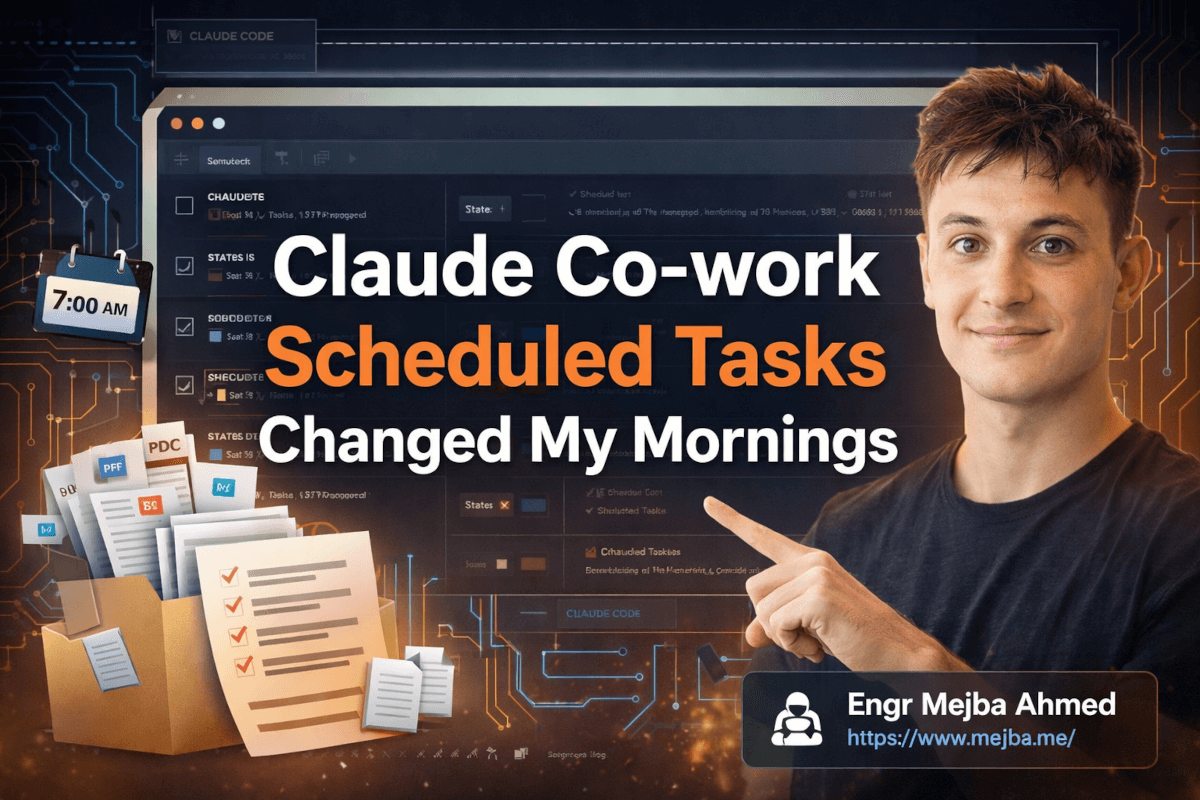
Je me suis réveillé mardi dernier face à une boîte de réception parfaitement organisée.
Pas ma boîte email — ma boîte de réception de documents. Celle qui ressemble normalement à un tiroir fourre-tout numérique en milieu de semaine, bourrée de reçus scannés, de contrats clients, de briefs de projets et de PDFs aléatoires que j'ai sauvegardés à 23h et oubliés le lendemain matin. Sauf que cette fois, chaque fichier était rangé dans son dossier approprié. Un rapport markdown propre m'attendait, résumant exactement ce qui avait été déplacé et où.
Je n'ai rien fait de tout ça. C'est Claude qui l'a fait. À 7h du matin. Pendant que je dormais encore.
C'est là que j'ai réalisé — cette fonctionnalité de tâches planifiées dans Claude Co-work n'est pas juste un gadget d'automatisation de plus. C'est ce qui se rapproche le plus d'un véritable employé IA qui arrive au bureau chaque matin avant toi. Et je dois t'expliquer exactement comment je l'ai configuré, parce que la façon dont la plupart des gens pensent à Claude Co-work en ce moment est environ trois niveaux trop superficielle.
Voici ce que je veux dire. Et il y a une astuce spécifique que j'ai découverte autour de la configuration .claude-md dont personne ne semble parler — j'y viendrai dans la section implémentation, parce qu'elle a complètement changé la performance de mes tâches.
Pourquoi j'étais sceptique sur la planification IA (et ce qui m'a fait changer d'avis)
Je développe avec Claude Code depuis des mois maintenant. J'ai construit des équipes d'agents, automatisé des pipelines de contenu, connecté des serveurs MCP — toute la stack. Alors quand Anthropic a discrètement lancé un onglet "Scheduled" dans Claude Co-work, ma première réaction a été honnêtement un haussement d'épaules. Je planifiais déjà des tâches via des cron jobs et des scripts personnalisés. Pourquoi aurais-je besoin d'une interface graphique pour ça ?
Ce scepticisme a duré environ deux jours.
La différence — et je ne m'y attendais pas — c'est le contexte. Quand tu planifies une tâche via Claude Co-work, elle n'exécute pas simplement une commande sur un minuteur. Elle s'exécute avec un accès complet au contexte de ton projet, tes fichiers .claude-md, ta structure de dossiers et ton persona professionnel. Elle comprend ce qu'elle fait. Un cron job exécute un script. Claude Co-work exécute un agent intelligent selon un planning.
Réfléchis à cette distinction une seconde. Un cron job qui trie tes documents peut déplacer des fichiers correspondant à certains patterns dans certains dossiers. C'est du pattern matching. Mais Claude qui lit tes documents, comprend ce qu'ils sont, décide où ils doivent aller en fonction de ton contexte professionnel, puis génère un résumé lisible par un humain de ce qu'il a fait ? C'est une capacité fondamentalement différente.
J'ai testé les deux approches côte à côte. Le cron job a mal classé environ 30 % de mes documents — une proposition client s'est retrouvée dans "reçus" parce que le nom du fichier contenait "facture". Claude Co-work a tout classé correctement parce qu'il a réellement lu le contenu, pas juste le nom du fichier.
Mais le vrai pouvoir n'est pas dans le tri de documents. C'était juste mon point d'entrée. La fonctionnalité de tâches planifiées ouvre des workflows auxquels je n'avais même pas pensé — et certains d'entre eux vont changer la façon dont des équipes entières fonctionnent.
L'onglet Scheduled : à quoi ça ressemble vraiment sous le capot
Quand tu ouvres Claude Co-work et que tu navigues vers le nouvel onglet Scheduled, l'interface est suffisamment épurée pour que tu la sous-estimes. Tu vois une liste de tes tâches planifiées, leurs patterns de récurrence, leur statut actuel et le modèle sur lequel elles tournent. Simple.
Mais voici ce qui se passe réellement sous cette interface simple.
Chaque tâche planifiée est essentiellement une invocation complète d'un agent Claude qui se déclenche selon la cadence que tu as choisie — toutes les heures, quotidiennement, hebdomadairement, ou à des intervalles personnalisés. Quand la tâche s'exécute, elle ne lance pas juste un prompt statique. Elle charge l'intégralité du contexte de ton projet, lit tous les fichiers de configuration vers lesquels tu l'as dirigée, accède au système de fichiers dont elle a besoin, puis s'exécute avec la même intelligence que si tu étais assis là à prompter Claude en temps réel.
Le sélecteur de modèle mérite ton attention. Tu peux choisir entre différents modèles Claude pour chaque tâche. Je fais tourner mon organisation de documents sur Sonnet parce que c'est rapide et que la tâche n'est pas si complexe. Mais mon rapport quotidien sur les tendances de productivité IA ? Celui-là tourne sur Opus parce qu'il doit synthétiser des informations provenant de sources multiples et produire une analyse nuancée. Faire correspondre le modèle à la complexité de la tâche n'est pas qu'une question de coût — ça affecte significativement la qualité du résultat.
Un truc que j'ai remarqué et que la documentation ne souligne pas : tu peux aussi déclencher manuellement n'importe quelle tâche planifiée. Donc bien que mon organisateur de documents soit réglé à 7h du matin quotidiennement, je peux appuyer sur "Run Now" à 15h après qu'une réunion chargée a déversé un tas de fichiers dans ma boîte de réception. Le planning est un plancher, pas un plafond.
Les indicateurs de statut sont vraiment utiles. D'un coup d'œil, je peux voir quelles tâches se sont exécutées avec succès, lesquelles ont rencontré des problèmes et lesquelles sont en file d'attente pour leur prochaine exécution. Pas besoin de fouiller dans des fichiers de logs ou de vérifier des répertoires de sortie pour savoir si quelque chose a marché.
Maintenant, savoir que l'interface est propre, c'est bien. Mais ce qui compte, c'est ce que tu peux réellement construire avec. Laisse-moi te présenter les deux workflows que j'ai configurés en premier, parce que l'un d'entre eux a révélé quelque chose d'inattendu sur la façon dont les fichiers .claude-md interagissent avec les tâches planifiées.
Mon système d'organisation de documents : le setup qui tourne pendant que je dors
Voici le workflow exact que j'ai construit, étape par étape. Je vais être spécifique parce que les détails comptent — surtout autour du fichier de configuration, qui est là où résident 90 % de l'intelligence.
Étape 1 : Crée ta structure de boîte de réception
J'ai mis en place une hiérarchie de dossiers simple :
~/Documents/AI-Assistant/
├── inbox/          # Zone de dépôt - tout va ici
├── sorted/
│   ├── clients/    # Documents liés aux clients
│   ├── finances/   # Factures, reçus, documents fiscaux
│   ├── projects/   # Briefs de projets, specs, propositions
│   └── personal/   # Tout le reste
├── reports/        # Où Claude met ses résumés quotidiens
└── .claude-md      # Le cerveau de l'opération
Étape 2 : Rédige la configuration .claude-md
C'est la partie qui fait tout fonctionner. Le fichier .claude-md n'est pas juste des instructions — c'est le contexte métier qui rend les décisions de Claude intelligentes plutôt que mécaniques. Voici une version simplifiée du mien :
# Document Organization Assistant

## Business Context
I run a software agency (Ramlit Limited) and personal consulting practice.
Document types I regularly receive:
- Client contracts and proposals (look for company names, SOW language)
- Invoices and receipts (financial amounts, dates, vendor names)
- Project specifications and technical briefs (tech stack mentions, requirements)
- Personal documents (everything that doesn't fit above)

## Classification Rules
- If a document mentions a client name from my active client list: → clients/
- If it contains monetary amounts and looks transactional: → finances/
- If it contains technical specifications or project scope: → projects/
- Default: → personal/

## Report Format
Generate a markdown file in reports/ named YYYY-MM-DD-inbox-report.md
Include: file count processed, classification breakdown, any uncertain classifications flagged for my review
Étape 3 : Crée la tâche planifiée
Dans l'onglet Scheduled de Claude Co-work, j'ai cliqué sur "New Task" et configuré :
- Name : Morning Document Sort
- Schedule : Daily at 7:00 AM
- Model : Claude Sonnet 4.6
- Working Directory :
~/Documents/AI-Assistant/ - Instructions : "Read all files in the inbox/ folder. For each file, read its contents, classify it according to the rules in .claude-md, move it to the appropriate sorted/ subfolder, and generate a daily report in reports/."
C'est tout. Trois étapes. Le premier matin où ça a tourné, j'avais 14 documents dans ma boîte de réception de la veille. Claude a trié les 14 correctement, y compris un cas limite — une proposition client qui contenait aussi des projections financières. Il l'a mise dans clients/ (correct, puisque l'objectif principal était la proposition) et a noté dans le rapport qu'elle contenait des données financières que je voudrais peut-être consulter plus tard.
Cette note dans le rapport ? C'est le genre de chose qu'un cron job ne ferait jamais.
Astuce pro : Garde ton fichier .claude-md à jour à mesure que ton contexte métier évolue. J'ajoute les noms des nouveaux clients au fur et à mesure que je les intègre. La tâche planifiée récupère les changements automatiquement parce qu'elle lit la configuration à chaque exécution. Pas de redéploiement, pas de redémarrage — tu modifies juste un fichier texte.
Un truc qui m'a pris par surprise : si ta boîte de réception est vide, la tâche s'exécute quand même et génère un rapport qui dit "Aucun nouveau document à traiter." Personnellement, j'aime bien ça parce que ça confirme que la tâche s'est exécutée avec succès. Mais si tu paies par appel API, sache que les boîtes de réception vides consomment quand même une exécution.
Si tu as lu jusqu'ici, tu as déjà assez pour mettre en place ta propre automatisation de documents. Mais le deuxième workflow que j'ai construit est celui où les choses sont devenues vraiment intéressantes — parce qu'il m'a montré comment Claude Co-work gère les tâches qui nécessitent de récupérer des informations depuis des sources externes.
Le rapport quotidien sur les tendances IA : transformer Claude en analyste de recherche
Le tri de documents, c'est utile mais basique. Ce qui m'a vraiment convaincu des tâches planifiées, c'est la construction d'un pipeline de recherche automatisé.
Voici le scénario. Je passe environ 45 minutes chaque matin à scanner les actualités IA — sorties de nouveaux modèles, mises à jour d'outils, évolutions du secteur. C'est nécessaire pour mon travail, mais c'est aussi répétitif et chronophage. La plupart de ce que je lis ne s'applique pas à ma situation spécifique. Je voulais que Claude fasse le scan pour moi et ne me livre que les insights pertinents pour mon activité.
J'ai donc construit une tâche de rapport quotidien sur les tendances de productivité IA.
La configuration suit le même schéma — répertoire de travail, .claude-md pour le contexte, exécution planifiée. Mais les instructions sont plus sophistiquées :
Research current AI productivity trends and developments from the past 24 hours.
Focus areas: Claude/Anthropic updates, AI agent frameworks, coding assistants,
automation tools relevant to software agencies.

Output a trend report in reports/ai-trends/YYYY-MM-DD-trends.md with:
1. Top 3-5 developments relevant to my business
2. One actionable insight I could implement this week
3. Any competitive threats or opportunities I should know about

Use my business context from .claude-md to filter for relevance.
Cette tâche tourne sur Opus parce qu'elle nécessite une véritable capacité d'analyse. Sonnet pourrait rassembler des informations, mais le filtrage et la priorisation — "ce qui compte vraiment pour un propriétaire d'agence logicielle qui construit des systèmes d'agents IA" — demandent un raisonnement plus profond.
La qualité du résultat m'a surpris. Voici un vrai extrait de l'un de mes rapports :
Insight actionnable : L'écosystème élargi de serveurs MCP d'Anthropic inclut désormais 12 nouveaux connecteurs communautaires pour les outils de gestion de projet. Étant donné ta charge de travail client actuelle, intégrer le connecteur Linear MCP pourrait réduire ton reporting hebdomadaire de statut de projet de ~2 heures à ~15 minutes. Priorité : Moyenne. Temps de mise en place estimé : 30 minutes.
Ce n'est pas de l'actualité IA générique. C'est du renseignement business personnalisé livré à 7h30 chaque matin, filtré à travers ton contexte spécifique. C'est la différence entre lire TechCrunch et avoir un analyste de recherche qui connaît ton activité et te briefe sur ce qui compte.
L'astuce — et c'est ce que j'ai mentionné plus tôt à propos des fichiers .claude-md — c'est d'être extrêmement spécifique sur ton contexte professionnel. Un contexte vague produit des rapports vagues. Quand j'ai configuré ça pour la première fois, mon .claude-md disait juste "Je dirige une agence logicielle." Les rapports étaient génériques. Une fois que j'ai ajouté des détails sur ma stack technique (Laravel, Claude Code, AWS), mes types de clients (entreprises de taille moyenne, sociétés SaaS) et mes priorités actuelles (mise à l'échelle des services d'automatisation basés sur des agents), les rapports sont devenus réellement utiles.
Voici mon évaluation honnête après trois semaines : environ 70 % des rapports quotidiens contiennent quelque chose sur lequel j'agis. Les 30 % restants sont des "jours calmes" où rien de pertinent ne s'est passé. C'est quand même un gain net massif comparé aux 45 minutes que je passais à scanner manuellement les actualités et à trouver du contenu pertinent peut-être 40 % du temps.
Là où ça devient puissant : les workflows de collaboration en équipe
Maintenant, voici où mon cerveau s'est emballé. Tout ce que j'ai décrit jusqu'ici est un workflow solo. Une personne, une boîte de réception, un rapport. Mais les tâches planifiées dans Claude Co-work n'ont pas à être en mode solo.
Imagine ce scénario. Tu diriges une équipe de cinq développeurs. Chaque personne a un dossier partagé où elle dépose ses notes de standup quotidien — juste un simple fichier texte : ce qu'elle a fait hier, ce qu'elle fait aujourd'hui, les blocages éventuels. À 9h chaque matin, une tâche planifiée Claude lit les cinq fichiers de standup, les synthétise en un rapport de statut unifié de l'équipe, identifie les priorités conflictuelles ou les travaux qui se chevauchent, signale les blocages qui nécessitent ton attention, et dépose le résumé dans un dossier d'équipe partagé.
Tu arrives le matin avec une vision complète du statut de ton équipe sans une seule réunion.
Je n'ai pas encore complètement développé ça parce que mon équipe actuelle est assez petite pour que Slack suffise. Mais j'en ai fait un prototype, et la qualité de synthèse est impressionnante. Claude ne se contente pas de concaténer cinq rapports — il identifie des patterns. "Trois membres de l'équipe ont mentionné des problèmes de rate limiting d'API. Cela pourrait indiquer un problème systémique à investiguer en équipe."
Le modèle de dossier partagé est élégant parce qu'il est technologiquement agnostique. Ton équipe n'a pas besoin d'apprendre un nouvel outil. Ils sauvegardent juste un fichier texte. Claude fait le reste.
Il y a une vision plus large ici sur laquelle je reviens sans cesse. Les tâches planifiées transforment essentiellement Claude Co-work d'un assistant réactif (tu demandes, il répond) en un assistant proactif (il travaille en ton nom selon un plan que tu as défini). C'est une relation fondamentalement différente avec l'IA.
Mais je veux aussi être honnête sur les limitations, parce que j'ai rencontré certains murs que tu devrais connaître avant d'investir du temps à construire ces workflows.
L'avis honnête : ce qui ne marche pas encore (et ce que je changerais)
Je vais être franc avec toi — la fonctionnalité de tâches planifiées n'est pas encore totalement aboutie. Ça fonctionne, et ça fonctionne assez bien pour que je l'utilise quotidiennement. Mais il y a des aspérités.
La granularité de la planification est limitée. Pour l'instant, tu peux planifier toutes les heures, quotidiennement ou hebdomadairement. Je voulais une tâche qui s'exécute toutes les 4 heures pendant les heures de bureau uniquement (8h à 18h, du lundi au vendredi). Ce n'est pas encore possible. Je dois choisir entre "toutes les heures" (gaspillage les nuits et weekends) ou "quotidien" (pas assez fréquent). Je parie que ça va être étendu, mais c'est une vraie limitation en ce moment.
La gestion des erreurs est basique. Quand une tâche échoue — peut-être qu'un fichier est verrouillé ou qu'une source externe est inaccessible — tu obtiens un indicateur de statut qui dit "Failed". Les détails de l'erreur sont là si tu creuses, mais il n'y a pas de logique de retry automatique ni de système de notification. J'ai découvert qu'une de mes tâches échouait depuis deux jours parce que je n'avais pas vérifié l'onglet Scheduled. Un simple email ou une notification de bureau en cas d'échec résoudrait entièrement le problème.
La fonctionnalité évolue encore. Certaines commandes qui fonctionnent parfaitement quand tu les exécutes manuellement ne s'exécutent pas de façon identique dans un contexte planifié. J'ai rencontré un cas limite où la résolution des chemins de fichiers différait entre l'exécution manuelle et planifiée. Il m'a fallu environ une heure de débogage pour comprendre que le répertoire de travail n'était pas défini comme je l'attendais. Une fois que j'ai utilisé des chemins absolus partout, le problème a disparu — mais c'est le genre de chose qui devrait juste marcher.
La conscience des coûts compte. Chaque exécution de tâche planifiée compte dans ta consommation API. Mes deux tâches quotidiennes coûtent à peu près ce que quelques sessions manuelles de Claude coûteraient. Mais si tu t'enthousiasmes et que tu planifies dix tâches qui s'exécutent toutes les heures, les coûts s'accumulent vite. J'aimerais voir un tableau de bord d'utilisation spécifiquement pour les tâches planifiées pour pouvoir optimiser sans deviner.
Voici mon opinion impopulaire à ce sujet : je pense que la plupart des gens vont trop automatiser quand ils auront accès à cette fonctionnalité pour la première fois. Ils vont créer quinze tâches planifiées pour des choses qui n'ont pas besoin d'automatisation, brûler leur budget API, puis déclarer que la fonctionnalité ne vaut pas le coup. La discipline, c'est d'identifier les 2-3 tâches où l'exécution autonome te fait gagner véritablement du temps et produit de meilleurs résultats que de le faire manuellement. Pour moi, c'est l'organisation de documents et la synthèse de recherche. Tes tâches à forte valeur ajoutée pourraient être complètement différentes.
L'erreur que j'ai failli commettre — et je partage ça parce que je veux t'éviter le même piège — c'était d'essayer d'automatiser mon pipeline de création de contenu sur un planning. "Chaque matin à 6h, génère un brouillon d'article de blog sur [sujet tendance]." Les résultats étaient médiocres. La création de contenu nécessite une direction créative, des angles spécifiques et un jugement éditorial qu'on ne peut pas facilement encoder dans un fichier .claude-md. L'automatisation fonctionne mieux pour les tâches avec des règles claires et des patterns reproductibles. Le travail créatif, ce n'est pas ça.
Les résultats après trois semaines : des vrais chiffres
Laisse-moi te donner des métriques concrètes, pas du ressenti.
Temps gagné sur la gestion de documents : 15-20 minutes par jour. C'est le temps que je passais à trier manuellement des fichiers, créer des structures de dossiers et suivre ce qui arrivait et quand. Sur trois semaines, ça représente environ 5-7 heures récupérées. Pas révolutionnaire individuellement, mais c'est l'effet composé qui compte — c'étaient les 20 premières minutes de chaque matin, ce qui signifie que mon vrai travail productif commençait plus tôt.
Temps gagné sur la veille IA : 30-40 minutes par jour. C'était plus important que prévu. Pas seulement le temps de scan, mais l'énergie mentale du changement de contexte entre les sources d'information et l'évaluation de la pertinence. Maintenant, je lis un rapport ciblé en environ 5 minutes et je passe à autre chose.
Temps total récupéré par semaine : Environ 4-5 heures. Sur un mois, c'est essentiellement une journée de travail complète supplémentaire.
Amélioration de la qualité : Plus difficile à mesurer, mais réelle. La classification des documents est plus cohérente que quand je la faisais manuellement (j'avais tendance à mal catégoriser les choses quand j'étais fatigué ou pressé). Les rapports de tendances font remonter des insights que j'aurais manqués parce que je n'aurais pas vérifié certaines sources.
Coût : Mes deux tâches planifiées coûtent environ 12-15 $ par mois en consommation API aux tarifs actuels. Pour 16-20 heures de temps récupéré par mois, ça fait moins de 1 $ par heure gagnée. Le ROI n'est même pas serré — il est absurdement favorable.
Si tu suis : c'est environ un retour sur investissement de 100x pour mon cas d'usage. Tes chiffres varieront en fonction de ce que tu automatises et du temps que ces tâches te consomment actuellement.
La métrique qui m'importe le plus, cependant, ce n'est ni le temps ni l'argent. C'est la charge cognitive. Commencer ma matinée avec une boîte de réception propre et un briefing ciblé me met dans un meilleur état d'esprit pour le travail créatif et stratégique qui compte vraiment. C'est plus difficile à quantifier, mais c'est peut-être le résultat le plus précieux.
Configurer ta première tâche planifiée : la version cinq minutes
Voici le chemin le plus rapide pour lancer ta première tâche planifiée. Je fais court parce que tu as déjà vu la version détaillée plus haut — c'est le guide de démarrage rapide pour ceux qui veulent essayer tout de suite.
1. Ouvre Claude Co-work et clique sur l'onglet Scheduled.
2. Clique sur "New Task" et remplis :
- Un nom descriptif (tu te remercieras plus tard quand tu auras plusieurs tâches)
- Ton planning préféré (commence par quotidien — tu pourras toujours augmenter la fréquence)
- Sélectionne ton modèle (Sonnet pour les tâches simples, Opus pour tout ce qui nécessite de l'analyse)
- Définis ton répertoire de travail là où tes fichiers se trouvent
3. Rédige des instructions claires et spécifiques. La plus grosse erreur, c'est d'être vague. "Organise mes fichiers" produira des résultats médiocres. "Lis tous les fichiers PDF et DOCX dans ~/inbox/, classe-les par type de contenu en utilisant les règles dans .claude-md, déplace-les dans le sous-dossier approprié dans ~/sorted/, et génère un rapport de synthèse" produira d'excellents résultats.
4. Crée un fichier .claude-md dans ton répertoire de travail. C'est optionnel, mais c'est le levier de qualité le plus important. Dis à Claude qui est ton entreprise, quels sont tes types de fichiers, quelles sont tes préférences. Plus il y a de contexte, meilleur sera le résultat.
5. Appuie sur "Run Now" pour tester avant de te fier au planning. Observe le résultat. Affine tes instructions. Relance. Une fois que tu es satisfait, laisse le planning prendre le relais.
Erreur courante que je vois : les gens rédigent leurs instructions en supposant que Claude a le contexte des conversations précédentes. Les tâches planifiées s'exécutent à neuf à chaque fois. Tes instructions et ton fichier .claude-md SONT le contexte. Rends-les complets.
Autre erreur courante : ne pas vérifier les résultats pendant les premiers jours. Fais confiance mais vérifie. J'ai examiné chaque rapport et chaque fichier trié pendant la première semaine avant d'être assez confiant pour arrêter de vérifier quotidiennement.
Si tu veux aller plus loin — combiner plusieurs tâches, construire des workflows d'équipe, créer de la logique conditionnelle basée sur les résultats des tâches — c'est un sujet plus profond. Mais cette configuration en cinq minutes te permettra de démarrer, et honnêtement, une seule tâche bien conçue pourrait être tout ce dont tu as besoin.
Ce que ça signifie pour notre façon de travailler avec l'IA
Je ne cesse de penser à quelque chose qui semble plus grand que juste "j'ai automatisé mon tri de fichiers."
Pendant les deux dernières années, le schéma dominant d'interaction avec l'IA a été le modèle question-réponse. Tu prompts, ça répond. Tu es toujours l'initiateur. Chaque fois que tu veux l'aide de l'IA, tu dois interrompre ce que tu fais, changer de contexte vers ton outil IA, formuler ta demande, attendre le résultat, puis revenir à ton travail.
Les tâches planifiées cassent complètement ce schéma.
Avec un ensemble bien configuré de tâches récurrentes, Claude devient un processus en arrière-plan dans ta vie professionnelle. Il effectue un travail que tu as défini, selon une cadence que tu as choisie, produisant des résultats que tu as spécifiés — et tu n'interagis avec les résultats que quand ils sont prêts. Ce n'est pas un chatbot. C'est un membre digital de l'équipe.
Je pense que la plupart des gens n'ont pas intégré ce que ça signifie. On parle d'"agents IA" en termes abstraits depuis des années. Les tâches planifiées dans Claude Co-work sont l'une des premières implémentations concrètes que des utilisateurs non techniques peuvent configurer en quelques minutes. Tu n'as pas besoin d'écrire des scripts Python. Tu n'as pas besoin de gérer de l'infrastructure. Tu n'as pas besoin de comprendre la syntaxe cron ou l'authentification API. Tu écris des instructions en anglais simple, tu choisis un planning et tu t'en vas.
Cette accessibilité compte. Quand je montre cette fonctionnalité à des amis qui ne sont pas développeurs, leurs yeux s'illuminent d'une façon qu'ils ne faisaient jamais quand je leur montrais des chatbots IA. Parce que les chatbots demandent encore de réfléchir à la bonne question. Les tâches planifiées, elles... fonctionnent. Silencieusement. En arrière-plan. Comme embaucher quelqu'un qui n'a pas besoin d'être managé.
Ma prédiction — et je suis prêt à avoir tort — c'est que les tâches récurrentes planifiées seront la fonctionnalité qui fera passer l'IA de "jouet pour utilisateurs avancés" à "outil de productivité grand public." Pas parce que la technologie est nouvelle, mais parce que l'interface correspond enfin à la façon dont les gens normaux pensent à la délégation. "Fais ça pour moi chaque matin" est une phrase que n'importe qui peut dire et comprendre. C'est ça, le déclic.
Pour l'instant, j'élargis ma propre configuration. Je prototype un agrégateur hebdomadaire de rapports clients, un résumé quotidien de code review pour mes projets open-source et — une fois que la planification sera plus granulaire — une tâche de veille de marché toutes les quatre heures pour un client dans le secteur financier.
Les fondations sont là. La fonctionnalité est réelle, elle fonctionne, et elle va continuer à s'améliorer. Si tu es déjà dans l'écosystème Claude Co-work, les tâches planifiées devraient être la prochaine chose que tu configures. Si tu n'y es pas, c'est peut-être la raison de commencer.
Il y a trois semaines, je triais mes documents comme un homme des cavernes. Maintenant, je me réveille face à un briefing préparé par une IA qui connaît mon activité. L'écart entre ces deux réalités, c'est une configuration de 10 minutes et un fichier .claude-md.
À quoi ressembleraient tes matinées si le travail ennuyeux était déjà fait avant que tu ouvres ton ordinateur ?
Travaillons ensemble
Tu cherches à construire des systèmes IA, automatiser des workflows ou faire évoluer ton infrastructure technique ? Je serais ravi de t'aider.
- Fiverr (builds personnalisés et intégrations) : fiverr.com/s/EgxYmWD
- Portfolio : mejba.me
- Ramlit Limited (solutions entreprise) : ramlit.com
- ColorPark (design et branding) : colorpark.io
- xCyberSecurity (services de sécurité) : xcybersecurity.io